BWMagic
Kurzanleitung für Anwender
- Bei der Inventurdifferenzliste sind u.U. Artikel doppelt dargestellt
- Kurzanleitung
- Wie kann ich eine individuelle SQL-Abfrage bei der Inventureröffnung durchführen?
Bei der Inventurdifferenzliste sind u.U. Artikel doppelt dargestellt
Bis zur Version 5.04.0014 werden Buchungen bei der Differenzprüfung u.U. doppelt dargestellt, wenn die Inventureröffnung über die Statistikdatenbank erstellt wurde.
In diesem Fall wurde bis zur V3.04.0013 die Lagereinheit nicht in die Buchungen übernommen und somit können Buchungen doppelt dargestellt werden.
Logische Erklärung: 10 "Liter" <> 10 ""
Beheben Sie dieses Problem über ein LiveUpdate auf V3.04.014.
Vorhandene Buchungen bei einer laufenden Inventur werden nicht automatisch geändert.
Hierfür können Sie folgendes SQL-Script innerhalb von BWMagic ausführen, um die aktuellen Daten zu ergänzen.

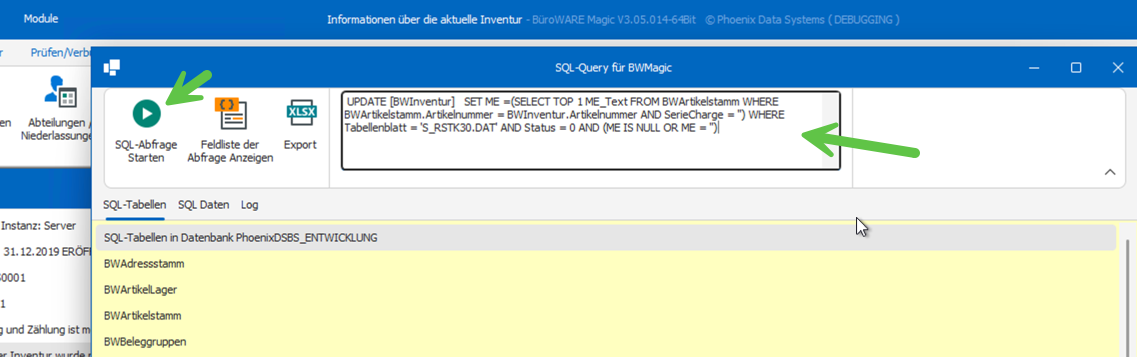
Benötigte Abfrage:
UPDATE [BWInventur] SET ME =(SELECT TOP 1 ME_Text FROM BWArtikelstamm WHERE BWArtikelstamm.Artikelnummer = BWInventur.Artikelnummer AND SerieCharge = '') WHERE Tabellenblatt = 'S_RSTK30.DAT' AND Status = 0 AND (ME IS NULL OR ME = '')
Kurzanleitung
Inventureröffung

Mit Eröffnen und Bewerten startet die Inventur mit folgendem Dialog:

Die meisten dieser Einstellungen sollten vorab vom Administrator in den BWMagic-Einstellungen bereits korrekt vorgenommen sein und nur noch das Inventurdatum, das von und bis Lager und die Artikel-/Inventurbewertung könnten speziell abgeändert werden.
Mit dem Button 
Die Hinweismeldung

weist darauf hin, dass die Eröffnung und das Einlesen der Artikellagerdaten erfolgreich durchgeführt wurde.
Istbestände erfassen
Je nachdem, wie die Zählmengen aufgenommen werden - direkt in BWMagic, oder über eine externe Zählliste (zB. MS Excel) - kann auf zwei Arten der nächste Schritt erfolgen
Erfassung per Barcode-Scan:
Werden die Artikel über Barcode (EAN, etc) oder manuell über die Artikelnummer direkt in BWMagic erfasst, öffnet man mit dem Button Erfassen und Einscannen 

Als erstes MUSS im Feld Lager: das Lager gewählt werden, in dem die aktuelle Zählung erfolgt.
Im Feld Artikelnummer oder Seriennummer kann der gezählte Artikel erfasst (manuell, oder per Handscanner) werden und im Feld Menge wird die gezählte Menge eingetragen.
Nach Bestätigung der Menge, wird dieser Artikel sofort in der Tabelle unterhalb dargestellt.

Über das Menü Allgemein stehen folgende Funktionen zur Verfügung:

Um die aktuelle Zählung abzuschließen und die Zähllisten zu überprüfen, oder weiter zu verarbeiten, muss diese abgeschlossen werden. Das erfolgt mit dem Button Zählliste Abschließen.
Hinweis: Es können mehrere offene (laufende) Zählungen parallel erfolgen.
Je nach Berechtigung kann jeweils nur die eigene Zählliste, oder über die Option Zähllisten aller Mitarbeiter Abschließen und Übernehmen, abgeschlossen werden.

Jedenfalls muss in dieser Maske der Name des Zählers und des Erfassers protokolliert werden, bevor die Listen abgeschlossen werden können.
Bestätigt wird die Übernahme der Zählung mit folgendem Hinweis:

Erfassung mit externen Zähllisten
Sollen (zusätzlich) druckbare Zähllisten erstellt werden, erfolgt dies über den Button Zähllisten Erstellen

Ob es bereits offene Zähllisten gibt, sieht man noch bevor man den Button betätigt im linken unteren grün dargestellten Bereich:

Auch in der über den Button Zähllisten Erstellen gestartetes Modul, werden rechts im grünen Bereich bereits erstellte Zähllisten dargestellt.

Mit den Parametereingaben

kann die neue Zählliste eingegrenzt werden.

Mit dem Button 
Dabei öffnet sich eine Eingabemaske, wo ein vorgegebener Listenname erfasst/geändert wird.

Über den Button 
Nach externer Erfassung der Zählmengen können diese Zähllisten mit dem Button 

Zunächst wählt man über den Button Zählliste Auswählen aus dem Verzeichnis die mit den Zählmengen ergänzte Datei aus.

Die Liste mit den erfassten Zählmengen (Spalte “IST”) wird sofort geladen. Sollte sich diese Liste nicht auf der ersten/einzigen Karteikarte des Arbeitsblatts befinden, kann das gewünschte Arbeitsblatt über die Arbeitsblatt Auswahl gewählt werden.
Ist die Liste überprüft und korrekt wird die Zählung mit dem Button 
Zähllisten prüfen

Im Menü Prüfen/Verbuchen befinden sich die beiden Werkzeuge (Module) Korrigieren und Bearbeiten und Prüfen und Kontrollieren
Korrigieren und Bearbeiten
Mit diesem Modul lassen sich erfasste Zählmengen entweder direkt in BWMagic, oder über eine externe Liste (MS-Excel) bearbeiten.

Über die Listenparameter und das Suchfeld (1) kann die Liste unterhalb beeinflusst werden. In der Spalte IST (2) können die Zählmengen verändert werden.
Sollen die Änderungen in einer externen Liste erfolgen, welche dann wieder in BWMagic importiert werden, dann kann die zu ändernde Liste mit dem Button (3) Datenexport Excel exportiert werden.
Der Import der geänderten Mengen erfolgt über Erfassung mit externer Liste.
Prüfen und Kontrollieren

Über die Listenparameter (roter Rahmen) lässt sich die Liste der zu prüfenden Artikel rasch eingrenzen. Die so erhaltene Prüfliste kann über den Button 

Abschließen
Der Abschluss erfolgt über drei Stufen:
- Aktuelle Zählung Schließen
- Verbuchung freigeben und
- Verbuchen und Abschließen
Aktuelle Zählung Schließen

Beim Ausführen dieser Funktion erfolgt eine weitere Sicherheitsabfrage:

Mit Ja sind alle aktuellen Zähllisten abgeschlossen und stehen für den nächsten Schritt bereit.
Verbuchung freigeben
Über den Button 

Verbuchen und Abschließen
Das abschließende Modul wird mit dem Button 
Dabei öffnet sich folgende Oberfläche.

Wie bereits einleitend beschrieben, sollten diese Einstellungen vom Administrator voreingestellt sein.
Eine Option ist aber besonders wichtig!
Aktivieren sie “BüroWARE Datenimport aktivieren” NUR dann, wenn sie 100% sicher sind, dass alle Inventurbuchungen aus BWMagic in BüroWARE (ERP-Suite) sofort übertragen und gebucht werden sollen!

Wie kann ich eine individuelle SQL-Abfrage bei der Inventureröffnung durchführen?
Um eine individuelle SQL-Abfrage bei der Inventureröffnung durchführen zu können, legen Sie im Programmordner von BWMagic im Unterordner SQL die Datei Inventureröffnung.IndividuelleAbfrage01.sql an.
Diese Abfrage wird direkt nach der SOLL/IST-Übernahme-Abfrage durchgeführt.
Beispiel:
Aktualisiert alle Datensätze, wo das Feld [Ist] leer ist oder 0 enthält.
UPDATE [dbo].[BWInventur] SET [Ist] = [Soll] WHERE [Artikelnummer] LIKE 'K%' AND (Ist IS NULL OR Ist = 0)
Aktualisiert nur Datensätze, welche aus der Statistikdatei gekommen sind.
Somit werden manuell eingespielte Zähllisten nicht berührt.
UPDATE [dbo].[BWInventur] SET [Ist] = [Soll] WHERE [Artikelnummer] LIKE 'K%' AND [Tabellenblatt]='S_RSTK30.DAT'
Diese Abfrage übernimmt in allen Buchungen, wo die Artikelnummer mit "K" beginnt den Soll-Stand in das Feld Ist.
WARNUNG
Es wird hier keine Sicherung oder Ähnliches angelegt!
Mit diesen Abfragen ändern Sie direkt und unwiderruflich die Daten in der SQL-Datenbank von BWMagic.
Überlegen Sie gut, ob eventuell Einschränkungen auf die Artikelstatistik oder ähnliches erforderlich ist, um nicht ihre Zählungen zu überschreiben.