EDI 2 BüroWARE
- Dokumentnamensfilter C002 - 1000
- SSL-Zertifikat erstellen für SFTP SSH Übertragung
- Wie kann ich den Datenabgleich starten oder über den Scheduler einrichten?
Dokumentnamensfilter C002 - 1000
Der Dokumentnamensfilter kann Platzhalter enthalten.
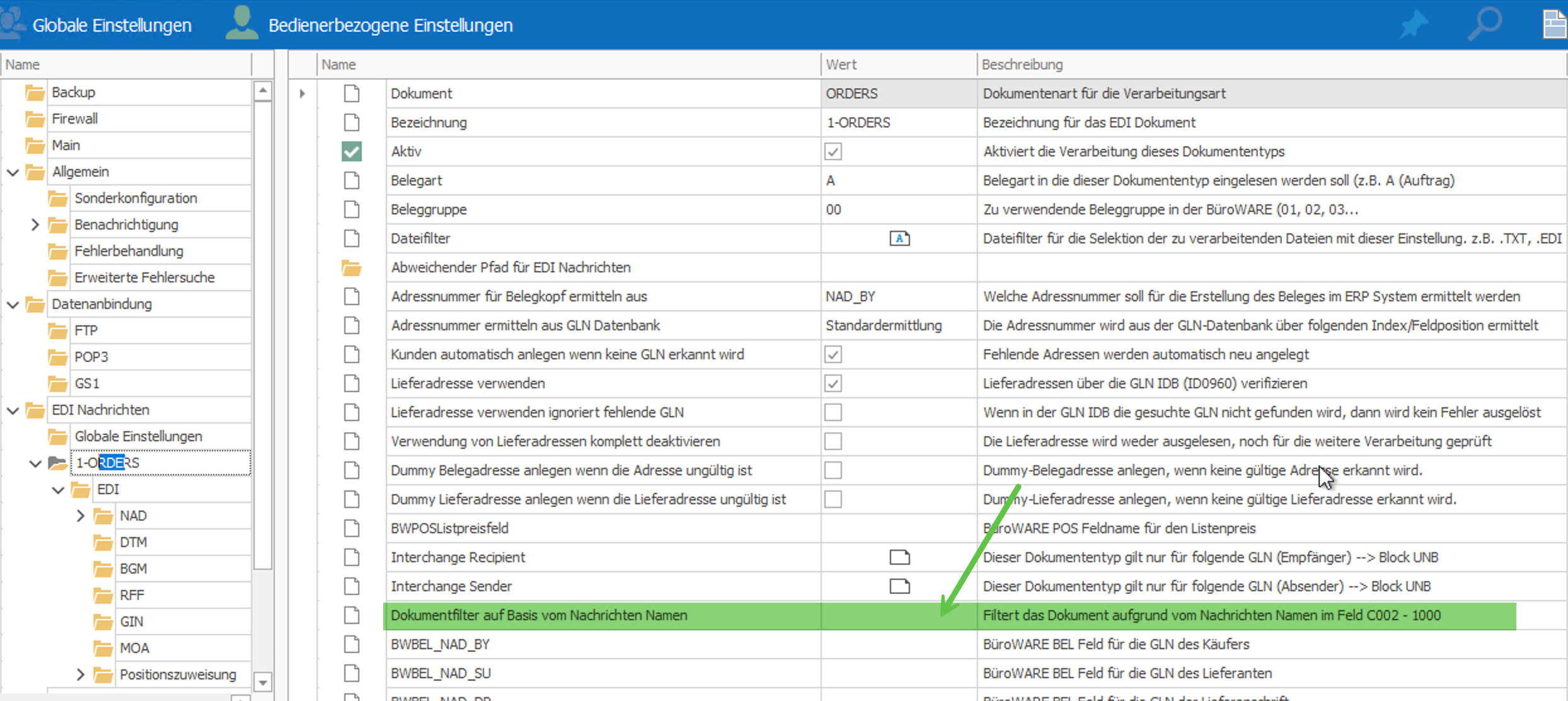
Beispiele für den Filter:
| Feldinhalt in EDI-Nachricht | Wert im Filter | Dokument wird verarbeitet. |
| ABCDE | ABCDE | Ja |
| 81234567890 | 81234567890 | Ja |
| ABCDE | *CDE* | Ja |
| ABCDE | *CD? | Ja |
| ABCDEF | *CD? | Nein |
| ABCDE1 | *CDE# | Ja |
| ABCDEX | *CDE# | Nein |
| ABCDEF | [A-F] | Ja |
| ABCDEG | [A-F] |
Nein |
| aM3b | a[L-P]#[!c-e] | Ja |
| aM3e | a[L-P]#[!c-e] | Nein |
| aMab | a[L-P]#[!c-e] | Nein |
| Bestellung | *stell* | Ja |
SSL-Zertifikat erstellen für SFTP SSH Übertragung
Schritt-für-Schritt: SSH-Key mit PuTTYgen erstellen
🔧 1. PuTTYgen starten
• Geh zu deinem Startmenü → PuTTYgen
• (Falls nicht installiert: Download hier)
🛠️ 2. Key-Typ und Größe auswählen
• Type: RSA oder ED25519
(ED25519 ist moderner, aber RSA ist universeller – wenn du unsicher bist, nimm RSA 4096)
• Bits: 4096 (für RSA)
🖱️ 3. Key generieren
• Klicke auf „Generate"
• Bewege die Maus im Feld, um den Schlüssel zu erzeugen
📝 4. Kommentar setzen
• Im Feld „Key comment“ kannst du z. B. italcos-prod@firma.com eintragen
💾 5. Schlüssel speichern
• Klicke auf:
◦ Save private key → z. B. id_rsa.ppk
◦ Save public key → z. B. id_rsa.pub
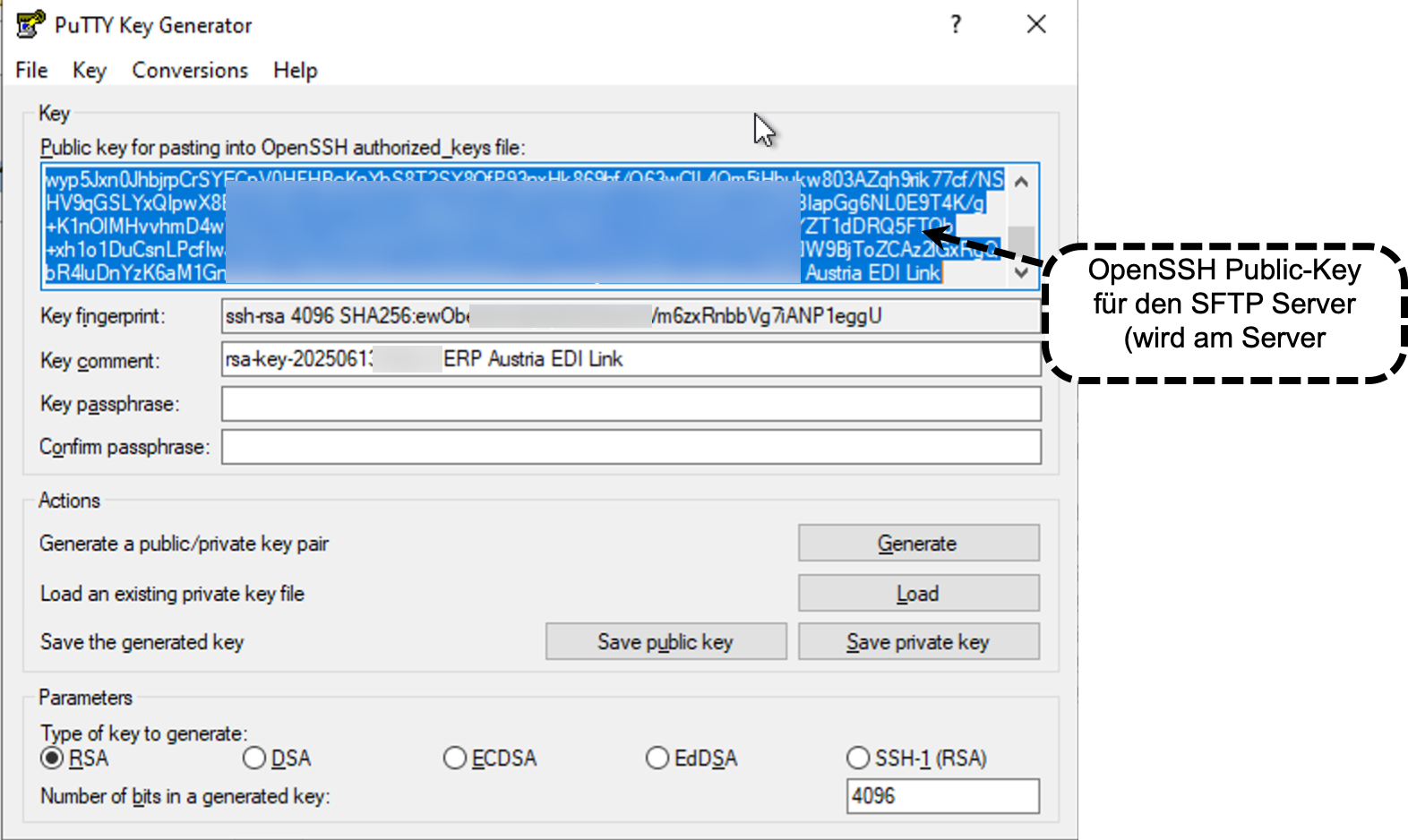
Wichtig: Umwandlung in OpenSSH-FormatPublic Key: (Wird am SFTP-Server hinterlegt)
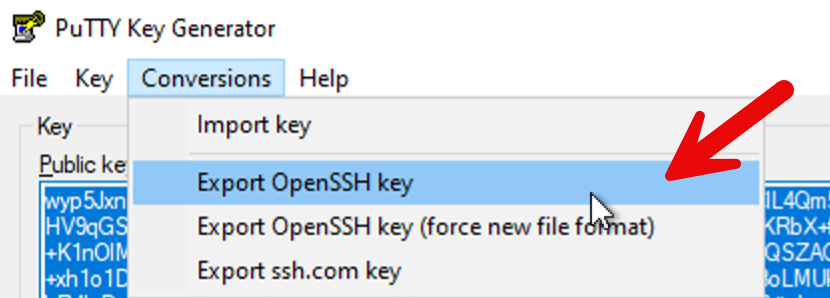
Private Key in OpenSSH umwandeln:
(wird für den Client verwendet. z. B. Filezilla, EDI4BW)
INFO:
Der private-Key wird immer im FTP-Client eingetragen und darf NICHT weitergegeben werden.
Der Public Key wird im SFTP-Server eingetragen und beim entsprechenden User hinterlegt.
Wie kann ich den Datenabgleich starten oder über den Scheduler einrichten?
Um den Datenabgleich zu starten, ist im Programmpfad von EDI4BW die Datei run.ini zu erstellen.
Der Inhalt der Datei wird dabei nicht berücksichtigt und ist nicht relevant.
Um den Datenabgleich über den ERP-Starter einzurichten, gehen sie folgendermaßen vor:
Erstellen Sie im ERP-Starter über einen Rechtsklick (1) in der Übersichtstabelle der Aufgaben eine neue Aufgabe: "Webshop Connect Datenabgleich" (2)
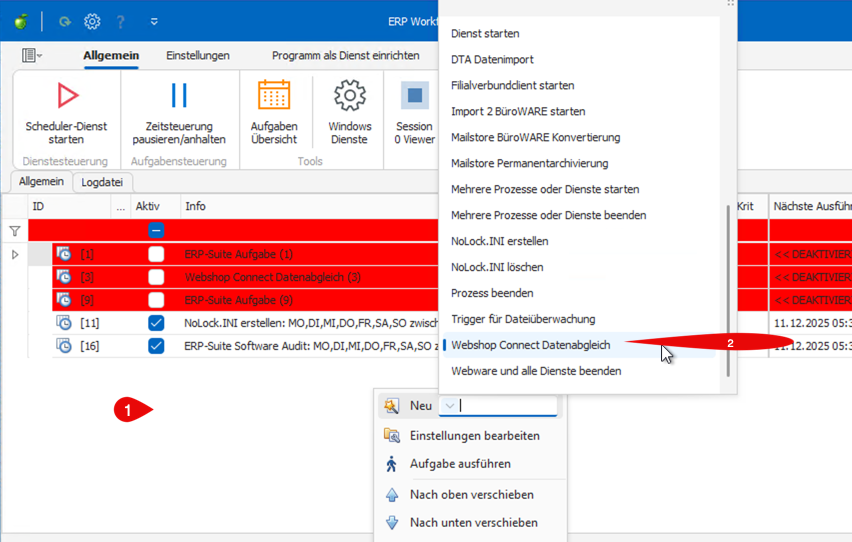
Bearbeiten Sie anschließend die gerade erstellte Aufgabe mit einem Rechtsklick auf den Eintrag und passen Sie den Pfad, wo die Datei run.ini abgelegt werden soll, auf den Programmpfad von EDI4BueroWARE an.
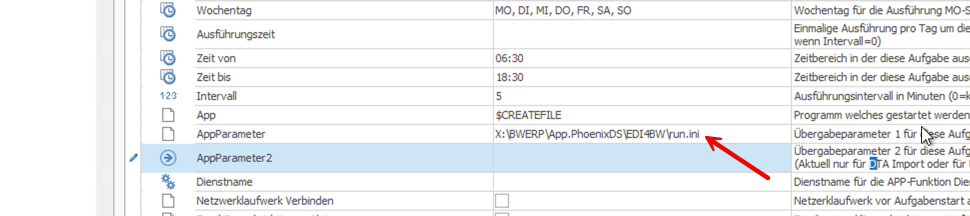
Die Datei Run.ini kann auch z. B. aus einem Workflow erstellt werden, um einen gezielten Datenabgleich anzustoßen.