Info: Das betrifft nicht die Ordnerstruktur, welche im Officeplaner angelegt wurde, sondern den direkten BWMAIL/EMAILS Ordner mit Unterordnern.
[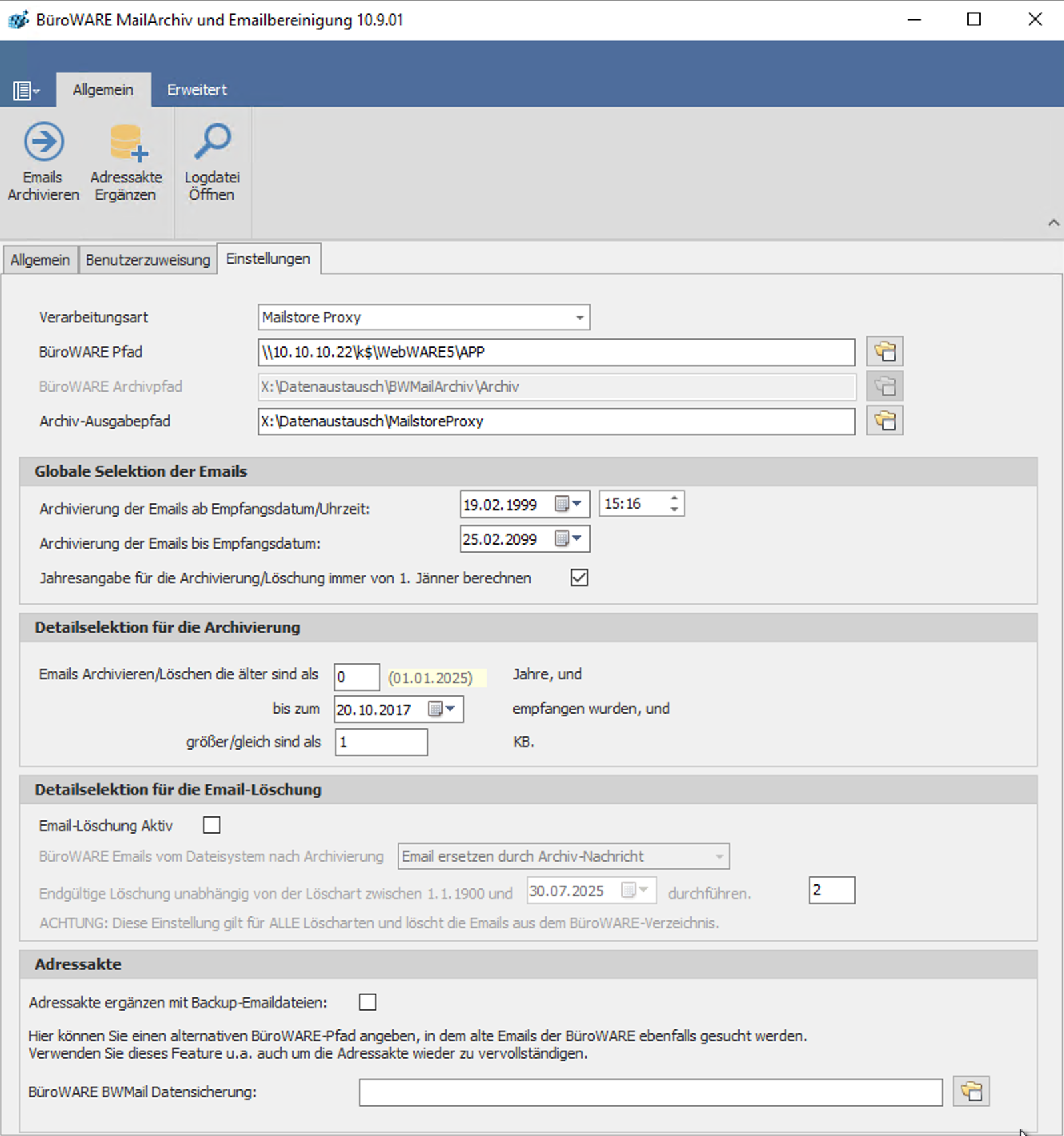](https://bookstack.erpaustria.com/uploads/images/gallery/2025-10/I51dn0Tu8cZYyLAx-image.png) **Verarbeitungsart** Mit der Verarbeitungsart legen Sie die Art des Exportes fest. [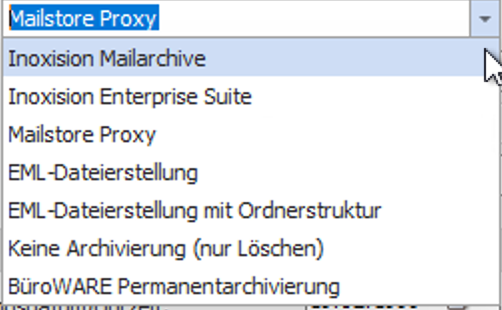](https://bookstack.erpaustria.com/uploads/images/gallery/2025-10/mtSQ0iVDRHV1VXsK-image.png) Eine Sonderform ist die BüroWARE permanent Archivierung, welche E-Mails, die durch die Permanentarchivierung der ERP-Suite laufend exportiert werden, verarbeitet und in EML-Dateien umwandelt. **BüroWARE-Pfad** Legen Sie hier den ERP-Suite-Pfad fest. Dieser kann lokal oder auch ein UNC-Pfad sein. **BüroWARE Archivpfad** Dieser Pfad wird für die Permanentarchivierung verwendet. Geben Sie hier den Pfad, welcher in der ERP-Suite für die Permanentarchivierung angegeben wurde, an. **Archiv-Ausgabepfad** Der Zielpfad für die konvertierten Dateien. (kann auch ein UNC-Pfad sein) Globale Selektion: [](https://bookstack.erpaustria.com/uploads/images/gallery/2025-10/2ZDcvrnqnYgGK7N8-image.png) Hier wird die globale Selektion durchgeführt, welche auf das Empfangsdatum selektiert. Zusätzlich kann über die Option „immer von 1. Jänner berechnen“ die Detailselektion beeinflusst werden. Über die Detailselektion werden die E-Mails weiter eingeschränkt und es kann z. B. eingestellt werden, dass nur E-Mails, die älter als 3 Jahre sind, archiviert werden. Diese Funktion ist vorrangig für die Löschfunktion wichtig, sofern diese verwendet wird, betrifft aber auch die Archivierung selbst. [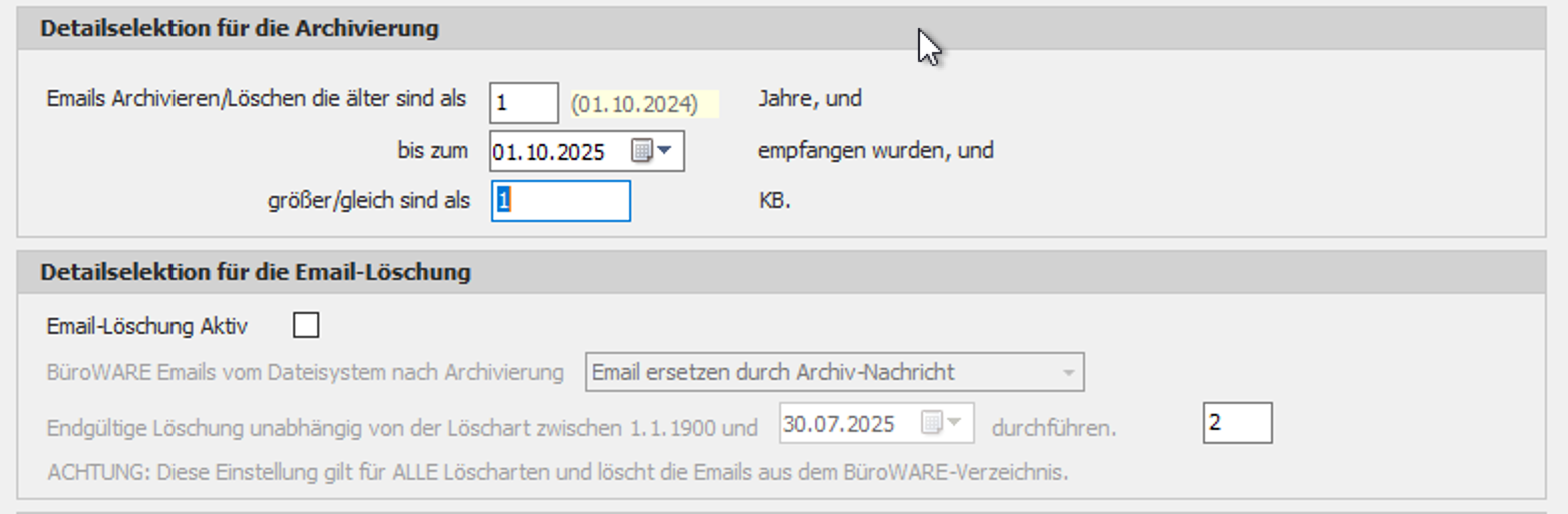](https://bookstack.erpaustria.com/uploads/images/gallery/2025-10/ZHLZxVw0arA5wG04-image.png) Bei der Selektion für die Löschung kann angegeben werden, ob die E-Mail komplett gelöscht oder durch eine Archiv-Nachricht ersetzt wird. TIPP: Wir empfehlen, die E-Mail-Löschung über einen Report in der ERP-Suite durchzuführen, da dort dann auch die Notiztexte sauber bereinigt werden. **Adressakte ergänzen** Diese Funktion prüft die Adressakte in der ERP-Suite und stellt fehlende E-Mails im ERP-Suite-Ordner aus einer Datensicherung wieder her. Somit können E-Mails, welche unabsichtlich gelöscht wurden, selektiv wieder hergestellt werden, ohne alle E-Mails Rücksichern zu müssen. [](https://bookstack.erpaustria.com/uploads/images/gallery/2025-10/qpRkaqbuc8OK3WWW-image.png) **Benutzerzuweisung** Hier werden alle in der ERP-Suite angelegten User ausgegeben und es ist die zu verwendete E-Mail-Adresse einzugeben. Nur wenn die E-Mail-Adresse angegeben wurde, wird dieser auch exportiert/konvertiert. Diese E-Mail-Adresse ist dann wichtig, wenn die Funktion Mailstore Proxy verwendet wird, da über diese dann die Archivzuweisung erfolgt. Die E-Mails selbst werden dabei nicht verändert und auch für die Inoxision oder Outlook-Exporte wird diese nicht verwendet, außer für die Exportselektion des Users. Es erfolgt aber keine Selektion, ob die E-Mail-Adresse übereinstimmt! [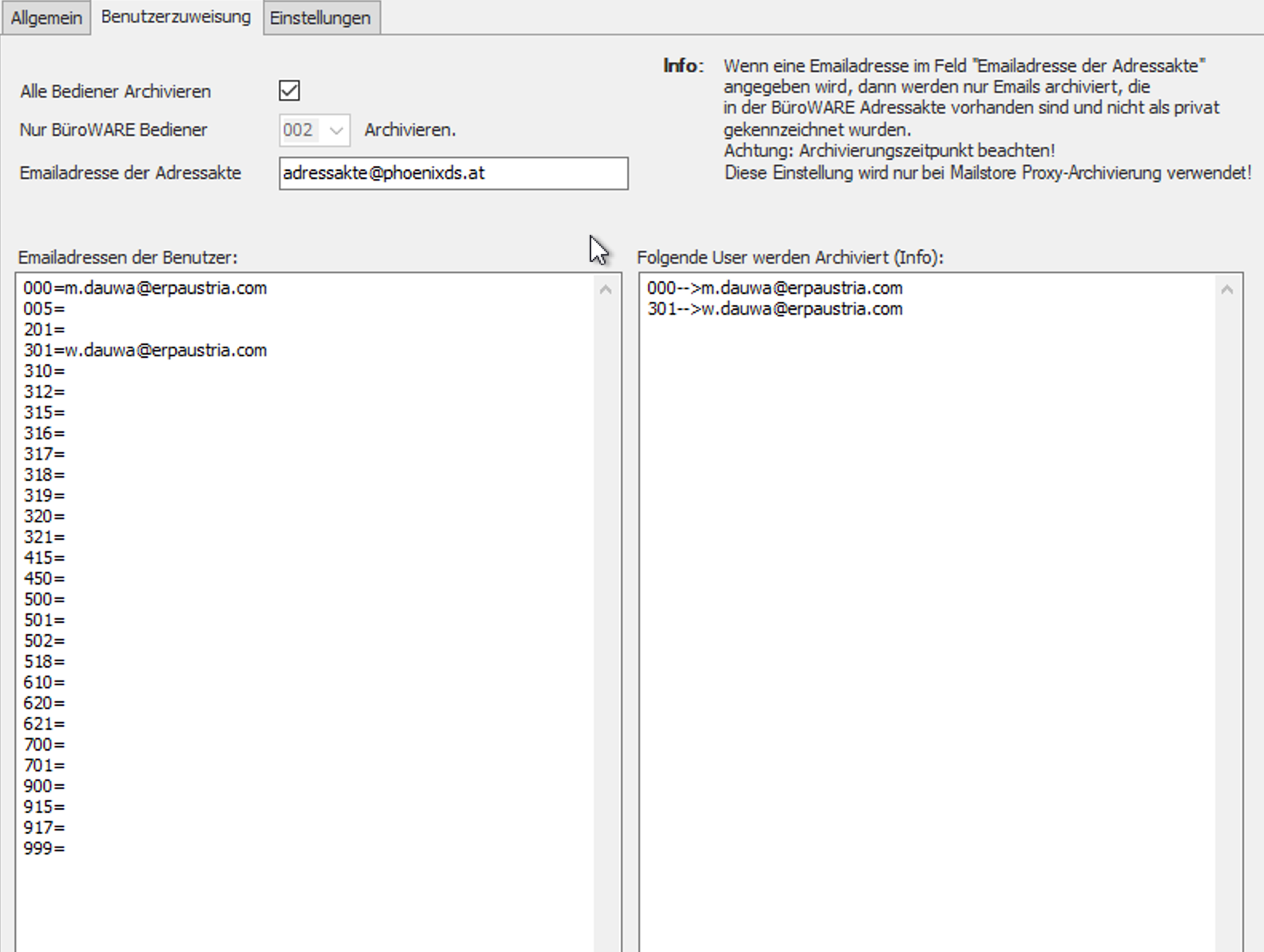](https://bookstack.erpaustria.com/uploads/images/gallery/2025-10/MXfqIE72to0fUuqr-image.png)Tipp: Wenn Sie keine Mailstore-Archivierung auswählen, können Sie bei den E-Mail-Adressen der Benutzer auch eine beliebige Dummy-Adresse eingeben.
Wichtig: Sie können das Tool jederzeit auch ohne Lizenz im Demomodus testen. Hierbei wird jedoch die Anzahl der E-Mails limitiert.
Der Reiter allgemein zeigt dann den Fortschritt der Konvertierung an. Hier können Sie auch den Debug-Modus aktivieren, um im Ausgabefenster die gerade konvertierte Mail zu sehen. [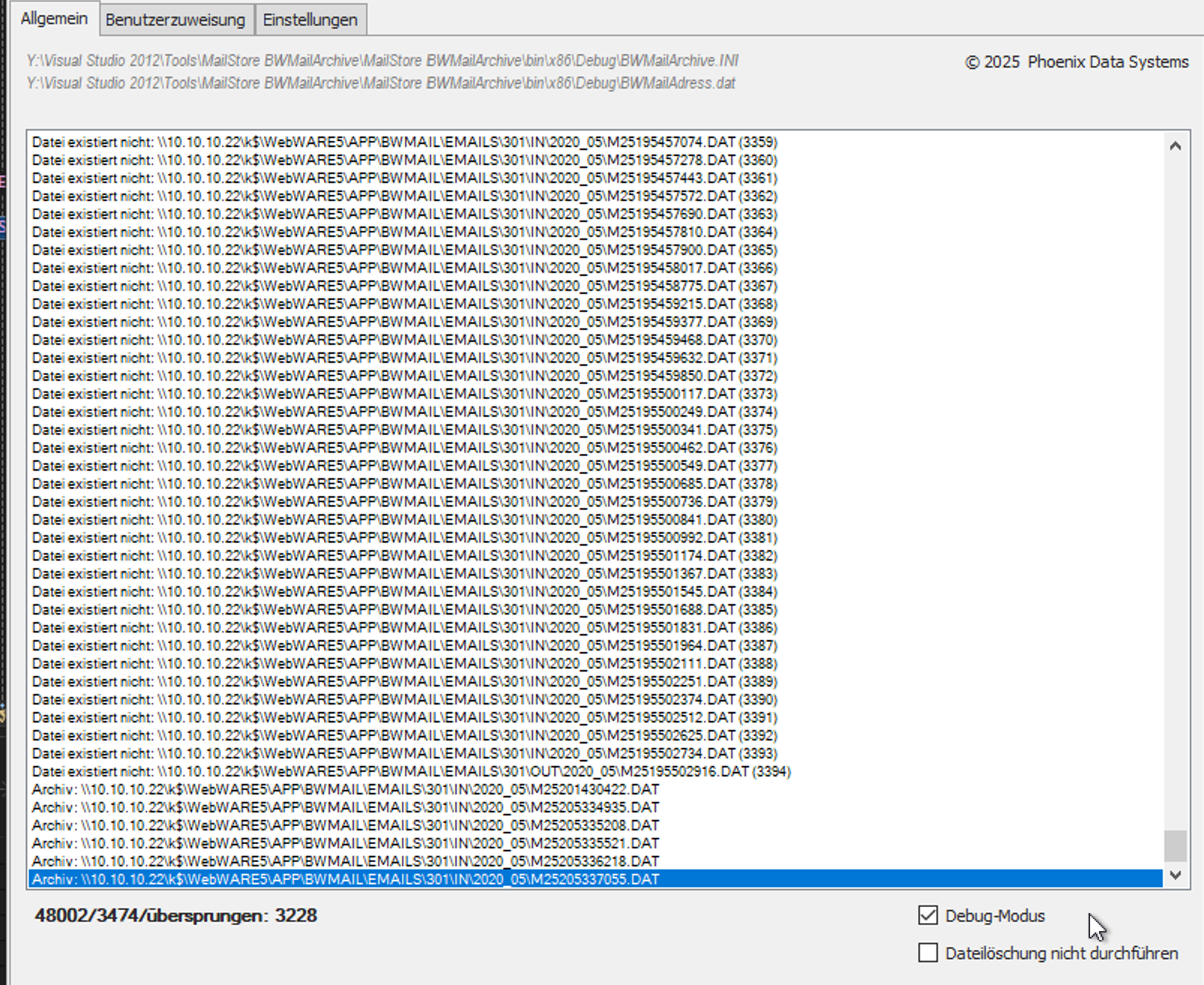](https://bookstack.erpaustria.com/uploads/images/gallery/2025-10/YiO4JTMJzl72bjoG-image.png)Info: Ignorierte E-Mails werden i.d.r. nicht ausgegeben, da dieses auch einen Zeitfaktor darstellt.
**Unbeaufsichtigter Modus** Um das Tool unbeaufsichtigt für die Permanentarchivierung zu starten, gibt es folgende Parameter: [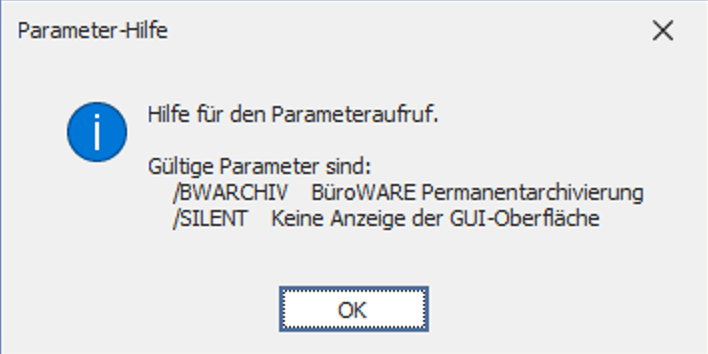](https://bookstack.erpaustria.com/uploads/images/gallery/2025-10/gyWZEFp5OfG85jIc-image.png) Beispiel: MailStore BWMailArchive.exe /BWARCHIV /SILENTDer Download kann über unseren FTP-Server oder über unsere Homepage erfolgen. Die Zugangsdaten für unseren FTP-Server erhalten Sie über unseren Support unter support@erpaustria.com [https://ftp.erpaustria.com](https://ftp.erpaustria.com) [https://www.erpaustria.com/downloads/](https://www.erpaustria.com/downloads/)
Wenn das Tool installiert wurde, liegt im erstellten Pfad das Programm "MailStore BWMailArchive.exe" [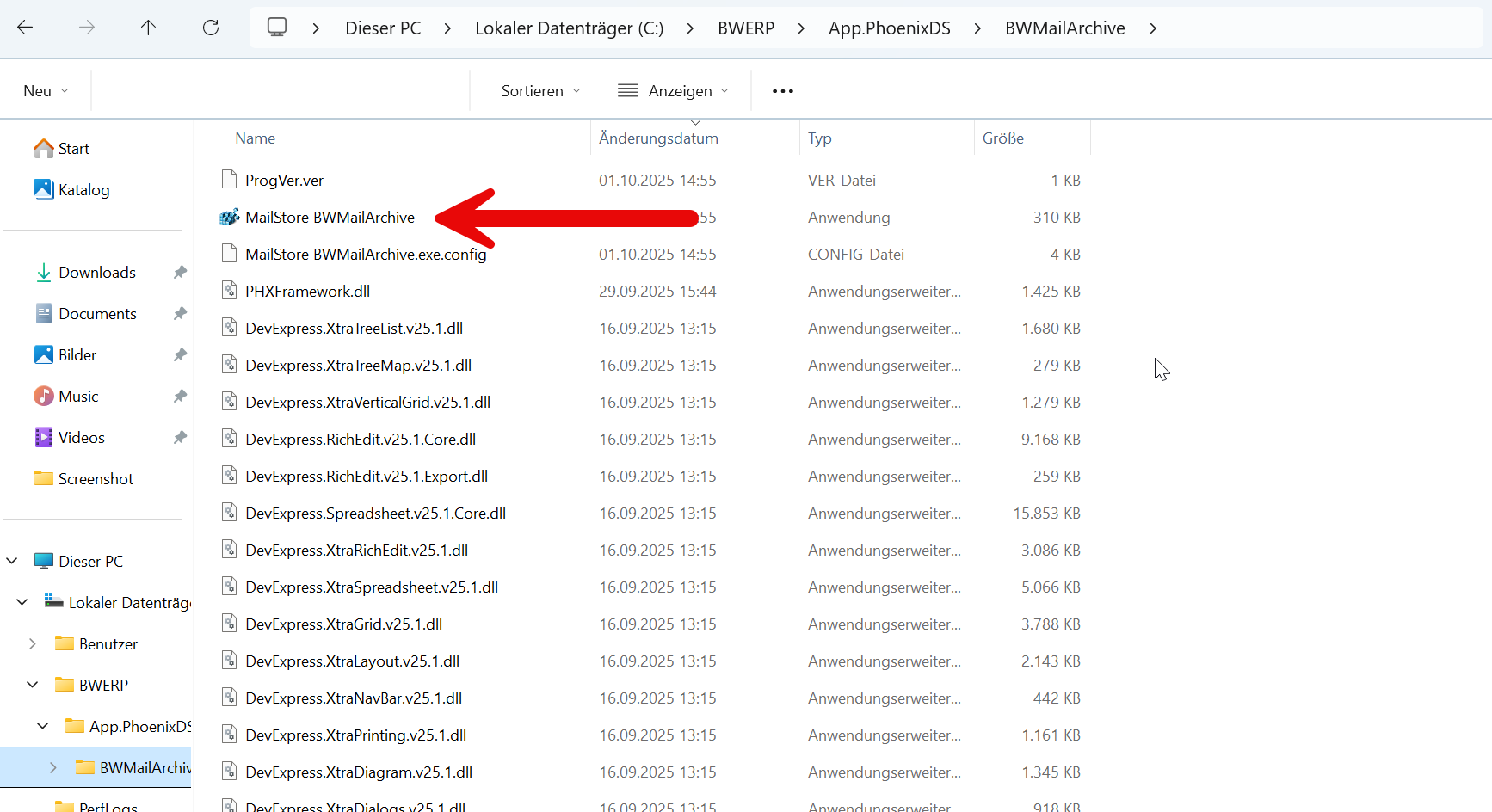](https://bookstack.erpaustria.com/uploads/images/gallery/2025-10/F4XwTs960HFLIOTh-image.png) Eine automatische Desktopverknüpfung ist aktuell (Stand 1.10.2025) nicht vorgesehen. # MailArchiv und E-Mail-Bereinigung: Welche E-Mails werden verarbeitet? Das Tool liest E-Mails aus der ERP-Suite (Classic und Vectoring) und exportiert sie bei Bedarf als EML-Dateien. Optional bereinigt es die Originale in der ERP-Suite. **Export und Bereinigung haben unterschiedliche Auswahlregeln.** Eine exportierte E-Mail wird nicht automatisch gelöscht. ## Verarbeitungsarten | Verarbeitungsart | Ergebnis | Auswahl | | --- | --- | --- | | Mailstore Proxy | EML-Datei und Zuordnungsdaten für den MailStore-Proxy | Normale Auswahl; optional nur nicht private E-Mails aus der Adressakte. | | Inoxision Mailarchive / Inoxision Enterprise Suite | EML-Dateien | Normale Auswahl. | | EML-Dateierstellung | EML-Dateien im Ausgabeordner | Normale Auswahl. | | EML-Dateierstellung mit Ordnerstruktur | EML-Dateien mit der ERP-Mailordnerstruktur | Normale Auswahl; die Officeplaner-Struktur wird nicht übernommen. | | Keine Archivierung (nur Löschen) | Kein EML-Export | Normale Auswahl; Löschung nur bei aktivierter E-Mail-Löschung und passenden Löschkriterien. | | Keine Archivierung (nur Ersetzen) | Kein EML-Export | Normale Auswahl; Ersetzung oder Löschung nur bei aktivierter E-Mail-Löschung und passenden Löschkriterien. | | BüroWARE Permanentarchivierung | EML-Dateien aus ZIP-Dateien des ERP-Permanentarchivs | Eigener Ablauf ohne die normalen Benutzer-, Monatsordner- und Maildatumsfilter. | **Wichtig:** Der Name einer Verarbeitungsart ohne Archivierung löst allein keine Löschung oder Ersetzung aus. Maßgeblich sind zusätzlich „E-Mail-Löschung aktiv“, die Löschgrenzen und die eingestellte Löschart. ## So erfolgt die normale Auswahl Die folgenden Schritte gelten für alle Verarbeitungsarten außer „BüroWARE Permanentarchivierung“: 1. **Benutzer:** Es werden nur Benutzer mit einer gültig eingetragenen E-Mail-Adresse in der Benutzerzuweisung berücksichtigt. Es kann „Alle“ oder ein einzelner Benutzer gewählt werden. Die Adresse dient bei Mailstore Proxy zur Archivzuordnung; sie filtert nicht nach Absender oder Empfänger. 2. **Ordner und Datei:** Das Tool untersucht E-Mail-Dateien im ERP-Mailordner des Benutzers. Der übergeordnete Monatsordner muss als Jahr_Monat erkennbar sein. Für die Vorauswahl wird das **Monatsende** mit „Archivierung ab/bis“ verglichen. Liegt es außerhalb, wird der ganze Ordner übersprungen. Fehlende Dateien werden ebenfalls nicht verarbeitet. 3. **Maildatum:** Zuerst gilt das Nachrichtendatum. Fehlt es, folgen Anzeigedatum und Empfangsdatum. Ist kein verwendbares Datum vorhanden, wird das Erstellungsdatum der Datei genommen. Das wirksame Datum kann daher vom erwarteten Empfangsdatum abweichen. 4. **Zeitraum:** Eine Mail muss am oder nach dem Startdatum liegen. Am Starttag zählt zusätzlich die eingestellte Uhrzeit. Das **Bis-Datum ist für einzelne Mails ausgeschlossen**: Eine Mail an diesem Tag wird nicht exportiert. 5. **Adressakte bei Mailstore Proxy:** Wenn eine E-Mail-Adresse für die Adressakte eingetragen ist, werden ausschließlich dort zugeordnete, nicht als privat markierte Mails verarbeitet. Bei den anderen Verarbeitungsarten gilt dieser Filter nicht. 6. **Bereits ersetzte Mails:** Eine vorhandene Archiv-Nachricht wird nicht erneut exportiert. Liegt ihr Datum vor der Grenze für die endgültige Löschung, wird sie entfernt; sonst bleibt sie bestehen. **Achtung bei Monatsgrenzen:** Liegt „Archivierung bis“ mitten im Monat, kann dessen Ordner bereits in der Vorauswahl ausscheiden, weil das Monatsende später liegt. Um einen Monat vollständig zu verarbeiten, muss das Bis-Datum nach dessen letztem Tag liegen. Bei „bis 01.06.2024“ können etwa Mails aus Mai berücksichtigt werden; Mails vom 01.06.2024 selbst nicht. ## Wann wird gelöscht oder ersetzt? Die Bereinigung erfolgt zusätzlich nach der normalen Auswahl und nur mit aktivierter „E-Mail-Löschung“. Für eine einzelne Mail müssen alle folgenden Bedingungen erfüllt sein: - Ihr wirksames Datum liegt **am oder vor** „Löschung bis Datum“. - Es liegt **vor** der berechneten Grenze „älter als … Jahre“. Eine Mail genau an der Grenze bleibt erhalten. - Wenn eine Mindestgröße über 0 KB eingetragen ist, muss die Quelldatei **größer** als dieser Wert sein. Bei 0 KB gibt es keinen Größenfilter. Die Altersgrenze entsteht durch Rückrechnung der eingestellten Jahre vom aktuellen Datum. Mit „immer von 1. Jänner berechnen“ beginnt die Rechnung stattdessen am 1. Januar des aktuellen Jahres. Die Oberfläche zeigt das berechnete Datum an. **Diese Altersangabe begrenzt die Bereinigung, nicht den EML-Export.** Bei „Email Löschen“ wird die Quelldatei entfernt. Bei „Email ersetzen durch Archiv-Nachricht“ wird der Inhalt zunächst durch einen kurzen Hinweis ersetzt. Liegt das Maildatum **vor** der Grenze für die endgültige Löschung, wird die Datei stattdessen vollständig entfernt. **Ganze Monatsordner:** Bei aktivierter E-Mail-Löschung prüft das Tool bereits vor der Einzelverarbeitung, ob komplette Monatsordner entfernt werden können. Das betrifft Monate **vor dem Monat** der Grenze für die endgültige Löschung. Diese Ordner werden im selben Lauf nicht mehr einzeln exportiert. Eine automatische Löschgrenze in Monaten kann die Grenze vom aktuellen Datum ableiten; bei 0 Monaten gilt der manuell eingestellte Wert. Prüfen Sie diese Grenze vor dem Start sorgfältig. ## BüroWARE Permanentarchivierung Diese Verarbeitungsart liest ZIP-Dateien direkt im angegebenen BüroWARE-Archivordner; Unterordner werden nicht durchsucht. Der Inhalt wird als EML-Datei im Archiv-Ausgabepfad abgelegt. Nach der Konvertierung entfernt das Tool die ZIP-Datei, die gleichnamige Steuerdatei und die temporär entpackte Datei. Benutzerzuweisung, Maildatum, Adressakte und die Alters- und Größenfilter des normalen Exports bestimmen hier nicht, welche ZIP-Dateien verarbeitet werden. ## Warum fehlt eine E-Mail? | Beobachtung | Prüfen Sie | | --- | --- | | Alle Mails eines Benutzers fehlen | Ist er ausgewählt, mit gültiger E-Mail-Adresse eingetragen und sein ERP-Mailordner vorhanden? | | Alle Mails eines Monats fehlen | Liegt das Monatsende innerhalb der Archivierungsgrenzen? Hat der Ordner das Format Jahr_Monat? Wurde er durch die Löschung entfernt? | | Einzelne Mail fehlt | Welches Datum wurde tatsächlich verwendet? Liegt es am oder nach dem Start und **vor** dem Bis-Datum? | | Nur bei Mailstore Proxy fehlen Mails | Ist die Adressaktenoption aktiv? Ist die Mail dort zugeordnet und nicht privat? | | Statt der Originalmail steht ein Hinweis | Die Mail wurde ersetzt und wird nicht nochmals exportiert. | | EML vorhanden, Originalmail ebenfalls | Die Löschung ist nicht aktiv oder eine weitere Datums- oder Größenbedingung ist nicht erfüllt. | | Bei Permanentarchivierung fehlen Mails | Liegen die ZIP-Dateien direkt im angegebenen Archivordner? | Für die Fehlersuche können Sie den Debug-Modus aktivieren und die Logdatei öffnen. Prüfen Sie einen Exportzeitraum zunächst bei deaktivierter E-Mail-Löschung. ## Adressakte ergänzen „Adressakte ergänzen“ ist ein eigener Vorgang: Das Tool prüft die ERP-Adressakte und kann fehlende E-Mail-Dateien aus einer angegebenen BWMail-Datensicherung wiederherstellen. Dazu müssen der ERP-Pfad und ein erreichbarer Datensicherungspfad angegeben sein. '