ERP Austria FlowManager / BWScheduler
Der ERP Austria FlowMananger kann Aufgaben und Workflows ausführen und koordinieren
- Benutzer abmelden und Blacklist
- Installieren des PowerBI Servers über den FlowManager
- Wie kann ich alle Dienste einer Webware oder ERP-Suite beenden?
Benutzer abmelden und Blacklist
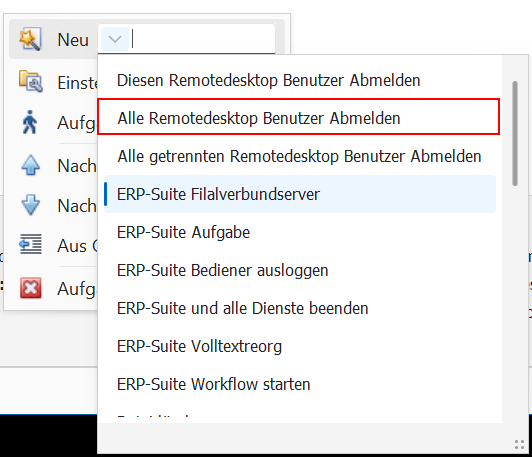
Über den Scheduler/FlowManager können über die Aufgabenart "Alle Remotedesktop-Benutzer abmelden" alle User automatisiert vom Server abgemeldet werden. So kann zB. vermieden werden, dass die Sessions immer nur getrennt und so mit der Zeit vermeidbare Probleme generiert werden.
Blacklist
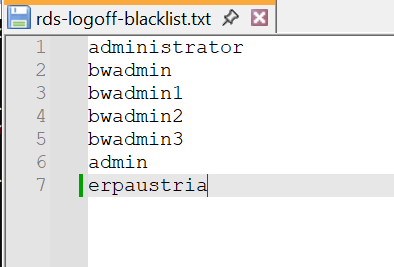
Im Programmverzeichnis gibt es die Datei rds-logoff-blacklist.txt, in der die Bediener eingetragen werden, die nicht abgemeldet werden sollen:
Installieren des PowerBI Servers über den FlowManager
Der Power BI Server muss als Dienst über den FlowManager installiert werden.
Parameter: wwwin64.exe User Passwort /F
Beispiel: wwwin64.exe 510 510 /F
Es ist Folgendes zu beachten: Verzögerter Start des Dienstes: Aktivieren Berechtigungen prüfen! (Hat der Dienstuser auch genügend Berechtigungen im ERP-Suite-Ordner) Kein Neustart bei Dienstfehlern (das schlägt sich mit der NoLock.ini, wenn der Dienst aufgrund dieser beendet wird) Abhängigkeit des Dienstes zur ZEN-Datenbank einfügen!
Wie kann ich alle Dienste einer Webware oder ERP-Suite beenden?
Hierfür gibt es die Aufgabevorlagen: "Webware und alle Dienste beenden" und "ERP-Suite und alle Dienste beenden"
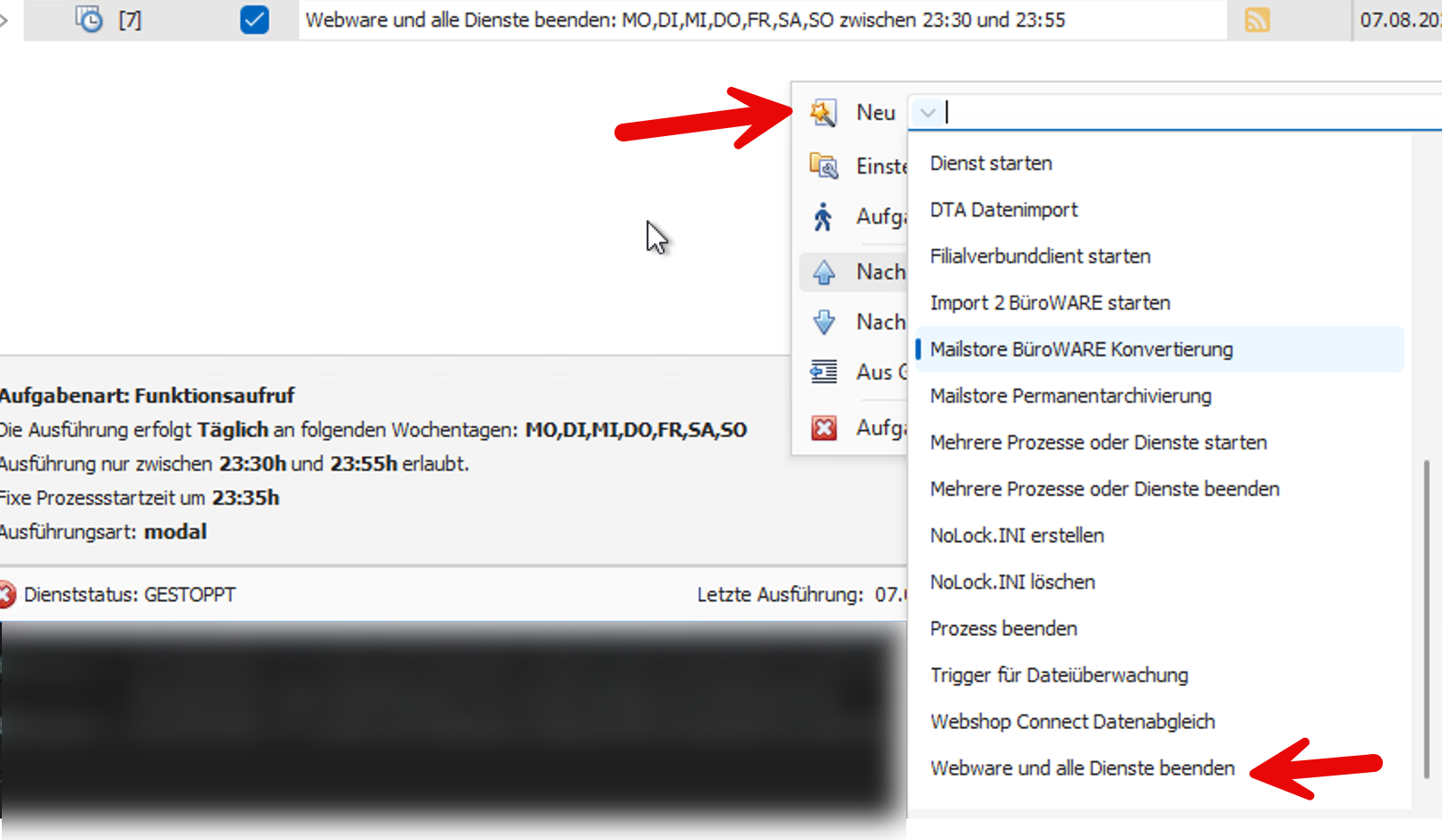

Beim Erstellen der Aufgabe wird eine entsprechende Konfigurationsdatei im Programmpfad erstellt, welche die zu beendenden Dienste und Prozesse enthält.
Diese Datei kann natürlich einen beliebigen Namen haben und darf auch in einem anderen Pfad liegen (mit Pfadangabe).
Diese Liste enthält alle Dienste und Prozesse, welche beendet werden sollen.
Abgearbeitet wird diese Liste von oben nach unten.
Dienste:
Dienstname oder Prozessname ohne .exe;DIENST;Wartezeit nach dem Beenden;Dienstpfad (aktuell nicht verwendet)
Beispiel:
wws;DIENST;30
WEBWARE WWS-Produktiv22;DIENST;30
Dieser Eintrag beendet den Dienst wws (idealerweise wird hier der Displayname des Dienstes angegeben!)
und wartet anschließend noch 30 Sekunden, bevor der nächste Dienst beendet wird.
Prozesse:
Prozessname ohne .exe;Programmpfad (optional)
Wenn ein Prozessname ohne Pfad angegeben wird, dann werden ALLE Prozesse im Speicher mit dieser Signatur beendet.
Wichtig: Der Programmpfad wird als Teilstring geprüft und prüft den Pfad von links beginnend!
Beispiel:
wwwin64;X:\ERPSuite --> beendet alle Prozesse auch unter X:\ERPSuite_TEST
wwwin64;X:\ERPSuite\ --> beendet nur Prozesse unter X:\ERPSuite\*... aber auch X:\ERPSuite\TEST1 und X:\ERPSuite\Test2
Wie läuft so ein Beenden ab?
Zuerst wird der Inhalt der WWProzessliste.DAT oder der angegebenen Datei ausgelesen und geprüft.
Hierbei werden die verschiedenen Parameter ausgelesen und die Dienste und Prozesse vom System geprüft, ob diese auch vorhanden sind.
Anschließend wird eine NoLock.ini im Programmpfad der in den globalen Einstellungen hinterlegten ERP-Suite erstellt.
Wenn andere Instanzen in komplett unterschiedlichen Pfaden beendet werden sollen, müsste das Anlegen der INI entweder über eine weitere Aufgabe erfolgen oder in einer Aufgabengruppe ausgeführt werden.
Dann werden alle Dienste nach einander beendet und anschließend geprüft, ob die Prozesse noch im Speicher sind.
Sollte sich ein Prozess nicht beenden lassen, wird anschließend versucht, diesen Prozess über den Kill-Befehl zu beenden.
ACHTUNG: Hierfür darf im Dienst nicht eingestellt sein, dass dieser sich im Fehlerfall neu startet!
Anschließend werden die gefundenen Prozesse beendet.
Hier kann auch zur Sicherheit z. B. als Option auch noch der Prozess "wwr" angegeben werden.
Welche Version wird hier empfohlen/benötigt?
BWScheduler/FlowManger ab Version 5.07
Wie ist ein Prozess anzugeben?
Prozesse müssen immer OHNE die Dateiendung angegeben werden.
Wie sind Dienste anzugeben?
Dienste werden am besten über den Dienstnamen beendet. Somit ist die Instanz immer korrekt zugeordnet.
Alternativ kann auch der Prozessname angegeben werden. z. B. "wwr" oder "wws"
Hierbei wird der ERSTE gefundene Dienst beendet, wo dieser Prozessname zutrifft.
Sind immer alle Parameter in der WW/BWProzesslite.dat anzugeben?
Nein, bei Diensten muss DIENST angegeben werden und bei Prozessen reicht der Prozessname ohne .exe
Das Semikolon ist nur bei angegebenen Parametern erforderlich und kann weggelassen werden.
Wichtig: Der WWS muss immer VOR dem WWR beendet werden!
WWProzessliste.dat
wws;DIENST
SoftENGINE BWMail;DIENST;15;X:\ERPSuite\Produktiv
wws32;DIENST
wws32;DIENST
wws64;DIENST
wws64;DIENST
wwwin32;x:\BWERP.700\
wwwin64
wwin32d
wwin64d
bwwin32
bwwin64
bwwin32d
bwwin64d
wwmail
wwmail64
wwsyssrv
wwdesk
dbgdump
wwdba32
wwdba64
wwdba
wwflwsrv
wwa
wwad
wwsvc32
wwsvc64