ERP Austria Monitoring Client
- Vectoring Migrationsanalyse (bw.vectoring.format.log)
- Wie kann ich Classic oder Vectoring Datendateien konvertieren?
- Wie kann ich den MonitoringClient aktualisieren (LiveUpdate)
- Wie starte und konfiguriere ich den Monitoring Client?
Vectoring Migrationsanalyse (bw.vectoring.format.log)
In der MonitoringClientGlobal.ini muss ggf. der ERP-Suite Pfad eingetragen werden, sofern dieses bisher nicht erfolgt ist.
[ERP Suite]
ERP Basispfad=D:\Daten\BWWIN2016 (hier wird der ERP-Suit Programmpfad eingetragen)
Um die Analyse zu starten, ist Folgendes einzugeben:
MonitoringClient.exe /INI=Vectoring.ini (oder ein anderer beliebiger INI-Name)
Die INI-Datei wird automatisch erstellt und anschließend ist, der Sensor zu korrigieren:
[Config]
Sensor=Init
#SensorType=KEINER
#SensorType=DATEIANZAHL
#SensorType=LOGFILES
#SensorType=SUCHEERSETZEEML
#SensorType=DIENST
#SensorType=FORTIGATE
#SensorType=FORTINET
#SensorType=FGT
#SensorType=FORTISWITCH
#SensorType=BWPROTLÖSCHANALYSE
#SensorType=DTAEXTRACT_UEBER_N
SensorType=BWVECTORINGFORMATLOG
#SensorType=DUPLIKATFINDER
Hier reicht es, wenn die # vor SensorType für den gewünschten Sensor entfernt wird.
[CONFIG]
SensorType=BWVECTORINGFORMATLOG
Sensor=INIT
.....
Anschließend den MonitoringClient noch einmal mit denselben Parametern starten, dann werden die fehlenden INI-Einträge automatisch erstellt und sehen dann so aus.
[CONFIG]
SensorType=BWVECTORINGFORMATLOG
[Vectoring Migrationsanalyse]
Archiviere Classic Files, wenn diese auch im vectoring Format vorhanden sind=False
Migriere vorhandene IDBs in das Vectoring-Format=False
Öffne nach der Analyse die erstellte Excel-Analysedatei=True
Beendet die GUI automatisch, nach der Analyse=True
Logfiles analysieren und im Excelformat ausgeben=True
Die erweiterten Einstellungen ggf. korrigieren und wie vorhin den Sensor starten, um die Auswertung durchzuführen.
Das Ergebnis sieht dann so ähnlich aus: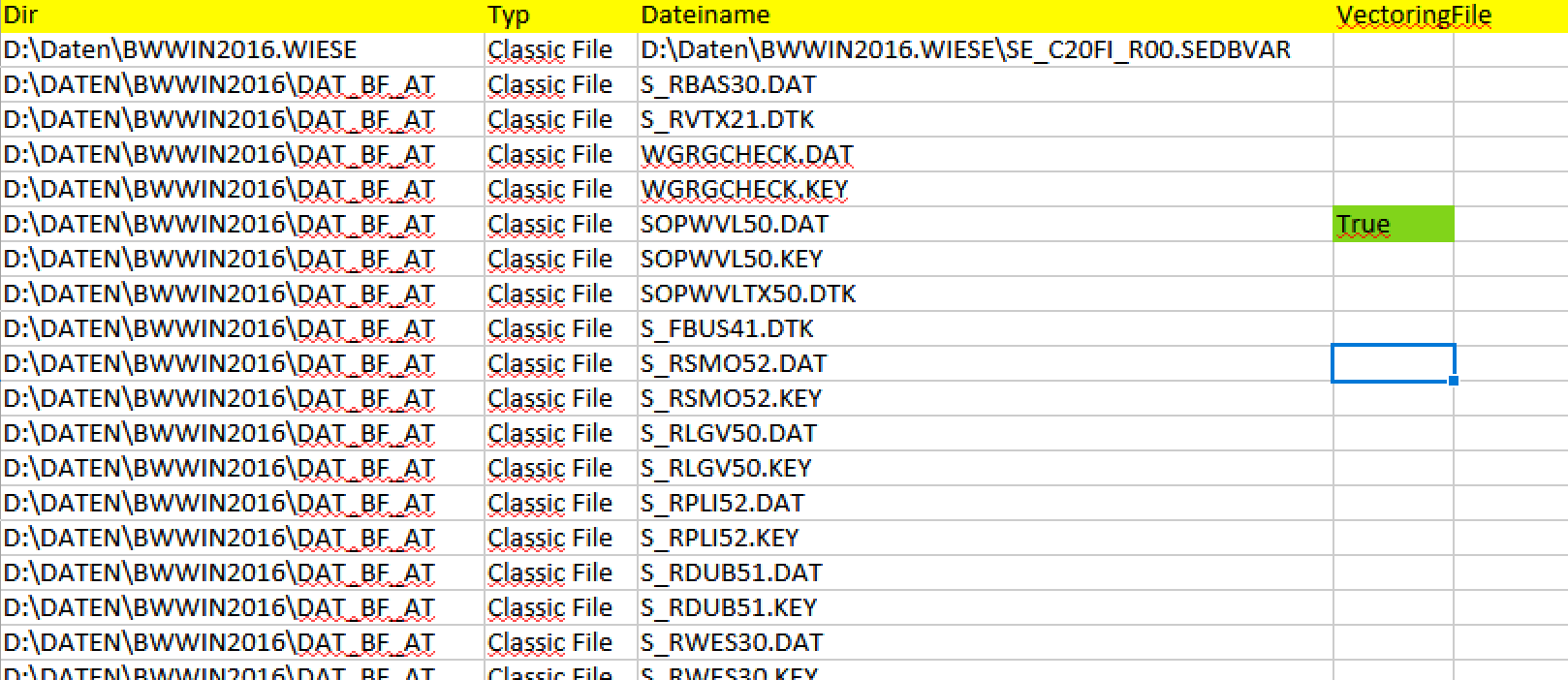
TIPP:
Um nur die Logdatei zu leeren und zu archivieren, ohne viele Ressourcen zu verbrauchen, sind folgende Parameter einzustellen:
[Vectoring Migrationsanalyse]
Archiviere Classic Files, wenn diese auch im vectoring Format vorhanden sind=False
Migriere vorhandene IDBs in das Vectoring-Format=False
Öffne nach der Analyse die erstellte Excel-Analysedatei=False
Beendet die GUI automatisch, nach der Analyse=True
Logfiles analysieren und im Excelformat ausgeben=False
Wie kann ich Classic oder Vectoring Datendateien konvertieren?
Mit dem Monitoring Client können die meisten Classic-Tabellen in das Vectoringformat und Vectoringtabellen in das Classicformat konvertiert werden.
Aktuell können *.DAT und *.SEDB Tabellen konvertiert werden.
Dazu ist entweder die Satzlänge der Zieltabelle erforderlich oder ein entsprechender Vorlagepfad mit den entsprechenden Dateien für das Zielformat.
Mit dem Monitoring Client können Sie eine einzelne Datei konvertieren oder den gesamten Quellpfad. Die Ausgabe erfolgt dabei in einem zu definierenden Ausgabepfad.
Voraussetzung:
MonitoringClient ab V1.67
Microsoft .NET 4.8 oder höher
In diesem Beispiel wird der komplette Quellpfad konvertiert und als Vorlagepfad dient der Beispielmandant.
Die Ausgabe erfolgt am Bildschirm mit folgender Anzeige: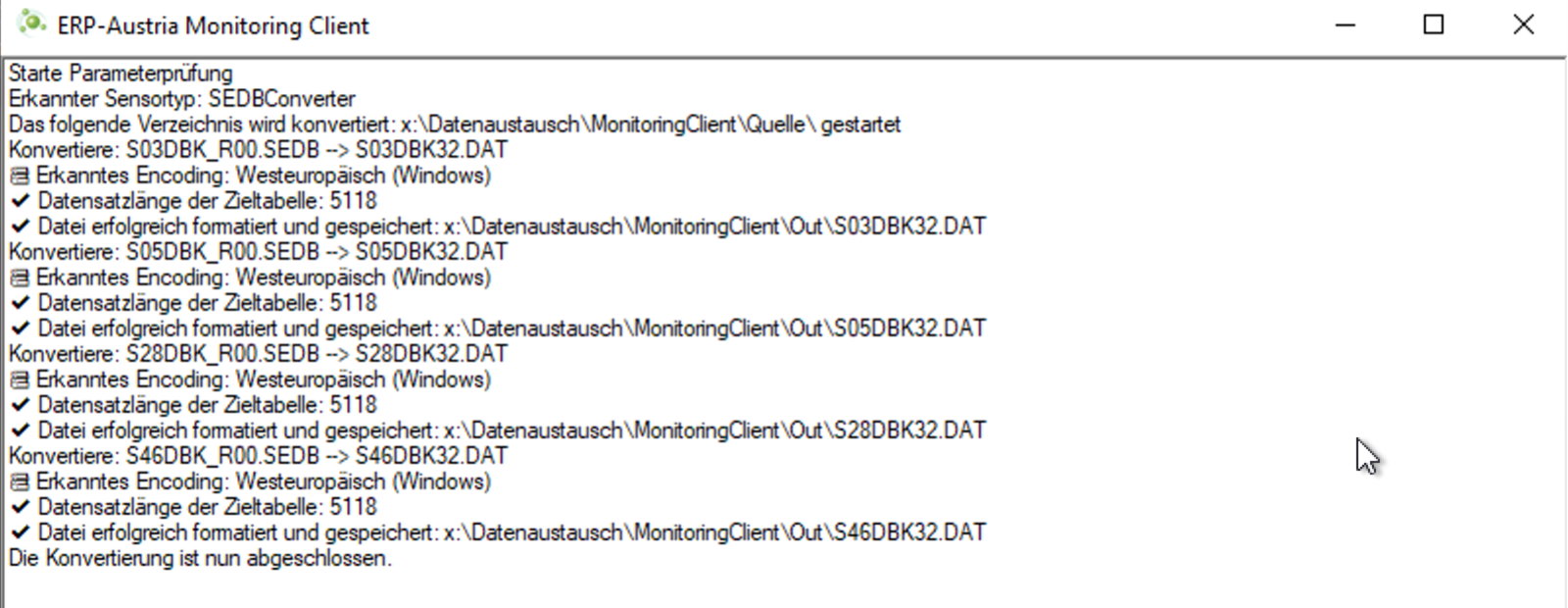
Beispiel von INI-Dateien für die Konvertierung:

In diesem Beispiel wird nur die S03DBK_R00.SEDB (Vectoring) in das Classicformat konvertiert.
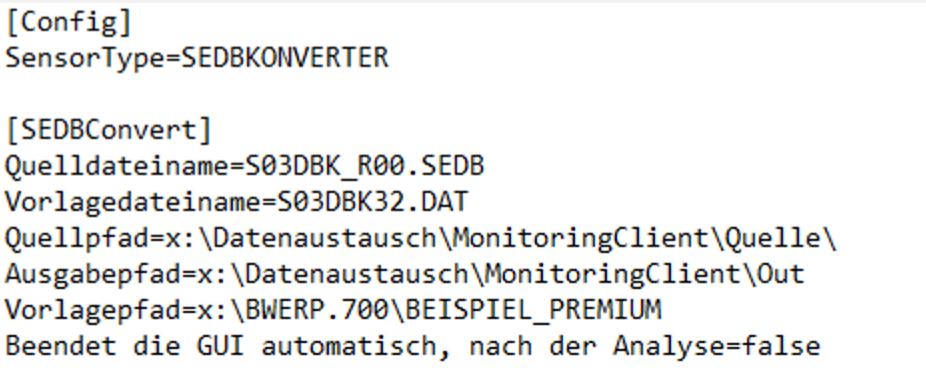
Wenn der Quelldateiname leer ist, dann wird automatisch alles, was im Quellpfad liegt, in die entsprechende Zieldatei umgewandelt.
Vectoring --> Classic und Classic --> Vectoring
Es gibt folgende Parameter für MonitoringClient.exe:
/INI=INI-Datei (Konvertierungsvorgabe - ZWINGENDER PARAMETER)
/F=Quelldatei (Datei die konvertiert weden soll)
/V=Vorlagedatei (für die Ermittlung des Zieldateinamens + Ermittlung der Satzlänge der Zieldatei)
/L=Satzlänge des Zielformates (optional)
MonitoringClient.exe /INI=SEDBConvert.ini
Konvertiert aufgrund der INI-Einstellungen.
Alle Vorgaben werden aus der INI verwendet.
MonitoringClient.exe /INI=SEDBConvert.ini /F=S05DBK32.DAT
Konvertiert die Classic-Datei S05DBK32.DAT in S05DBK_R00.SEDB
Die Satzlänge wird aus der Vorlage im Vorlageordner gesucht und automatisch ermittelt.
MonitoringClient.exe /INI=SEDBConvert.ini /F=S05DBK32.DAT /V=S05DBK_R00.SEDB
Konvertiert die Classic-Datei S05DBK32.DAT in S05DBK_R00.SEDB mit Vorgabe des Ausgabedateinamens.
Die Satzlänge wird aus der Vorlage automatisch ermittelt.
MonitoringClient.exe /INI=SEDBConvert.ini /F=S05DBK_R00.SEDB /V=S05DBK32.DAT
Konvertiert die Vectoring-Datei S05DBK_R00.SEDB in S05DBK32.DAT mit Vorgabe des Ausgabedateinamens.
Die Satzlänge wird aus der Vorlage automatisch ermittelt.
MonitoringClient.exe /INI=SEDBConvert.ini /F=S05DBK_R00.SEDB /L=5118
Konvertiert die Vectoring-Datei S05DBK_R00.SEDB in S05DBK32.DAT mit Vorgabe des Ausgabedateinamens.
Die Länge des Satzes ist fix auf 5118 Bytes festgelegt.
Die Parameter /F, /V und /L übersteuern die Einstellungen/Vorgaben, welche in der INI-Datei gemacht wurden.
WICHTIG: Es werden aktuell nicht alle Dateien unterstützt und dieses ist auch nicht das Ziel von diesem Tool.
Nicht unterstützt werden alle Datenfiles mit Dateierweiterungen, wie z.B. Artikelstamm, Adressstamm, Belege, Belegpositionen oder Dateien mit speziellen Satzlängen, welche nicht auf einer Datensatzlänge, sondern auf Basis von Bytepositionen basieren.
Das betrifft z. B. den Firmenstamm o. Ä.
Wie kann ich den MonitoringClient aktualisieren (LiveUpdate)
Um das Live-Update für den Monitoring Client zu starten, müssen Sie den folgenden Batch im Programmpfad des Clients starten:
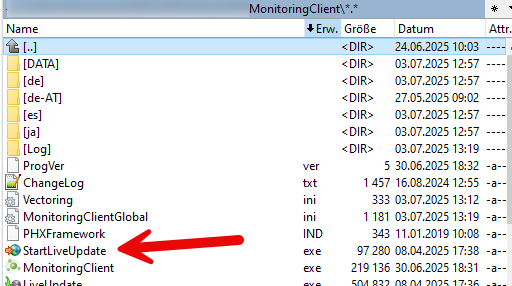
Wie starte und konfiguriere ich den Monitoring Client?
In der MonitoringClientGlobal.ini muss ggf. der ERP-Suite-Pfad eingetragen werden, sofern dieses bisher nicht erfolgt ist.
[ERP Suite]
ERP Basispfad=D:\Daten\BWWIN2016 (hier wird der ERP-Suite-Programmpfad eingetragen)
Um die Analyse/Konvertierung o.ä. zu starten, ist Folgendes einzugeben:
MonitoringClient.exe /INI=INI-Dateiname (ein beliebiger INI-Name ohne Leerzeichen)
Die INI-Datei wird automatisch erstellt und anschließend ist, der Sensor zu korrigieren:
[Config]
Sensor=Init
#SensorType=KEINER
#SensorType=DATEIANZAHL
#SensorType=LOGFILES
#SensorType=SUCHEERSETZEEML
#SensorType=DIENST
#SensorType=FORTIGATE
#SensorType=FORTINET
#SensorType=FGT
#SensorType=FORTISWITCH
#SensorType=BWPROTLÖSCHANALYSE
#SensorType=DTAEXTRACT_UEBER_N
SensorType=BWVECTORINGFORMATLOG
#SensorType=DUPLIKATFINDER
#SensorType=SEDBConvert
Hier reicht es, wenn die # vor SensorType für den gewünschten Sensor entfernt wird.
[CONFIG]
SensorType=BWVECTORINGFORMATLOG
Sensor=INIT
.....
Anschließend den MonitoringClient noch einmal mit denselben Parametern starten, dann werden die fehlenden INI-Einträge automatisch erstellt und sehen dann (abhängig vom Sensor) so aus.
[CONFIG]
SensorType=BWVECTORINGFORMATLOG
[Vectoring Migrationsanalyse]
Archiviere Classic Files, wenn diese auch im vectoring Format vorhanden sind=False
Migriere vorhandene IDBs in das Vectoring-Format=False
Öffne nach der Analyse die erstellte Excel-Analysedatei=True
Beendet die GUI automatisch, nach der Analyse=True
Logfiles analysieren und im Excelformat ausgeben=True
Die erweiterten Einstellungen ggf. korrigieren und wie vorhin den Sensor starten, um die Auswertung oder die Analyse durchzuführen.