# ERP Mail

ERPMail liest Maildaten aus einer INI-Datei, ersetzt Platzhalter, ergänzt optionale Anhänge und öffnet einen fertigen Entwurf in Microsoft Outlook Classic 365. Die Nachricht wird nicht automatisch versendet.

# Was macht der ERP-Mailer?

**ERPMail Kurzbeschreibung, Startparameter und Beispiel einer INI-Datei**

## Kurzbeschreibung

ERPMail liest Maildaten aus einer INI-Datei, ersetzt Platzhalter, ergänzt optionale Anhänge und öffnet einen fertigen Entwurf in Microsoft Outlook Classic 365. Die Nachricht wird nicht automatisch versendet.

## Was das Programm macht

**Konfiguration:**<span style="white-space: pre-wrap;"> Lädt die globale ERPMail-Konfiguration und wertet den Startparameter für die INI-Datei aus.</span>

**Maildaten:**<span style="white-space: pre-wrap;"> Liest Empfänger, CC, BCC, Betreff, HTML-Vorlage und bis zu drei Anhänge aus der Sektion </span>`<span class="editor-theme-code">[Allgemein]</span>`.

**Mailtext:**<span style="white-space: pre-wrap;"> Übernimmt den HTML-Text aus </span>`<span class="editor-theme-code">[Body]</span>`. Ist dieser Bereich leer, kann stattdessen eine externe HTML-Datei verwendet werden.

**Platzhalter:**<span style="white-space: pre-wrap;"> Liest Einträge aus </span>`<span class="editor-theme-code">[Label]</span>`<span style="white-space: pre-wrap;"> und ersetzt Platzhalter wie </span>`<span class="editor-theme-code">##Anrede##</span>`. Dabei wird die Groß- und Kleinschreibung nicht berücksichtigt.

**Outlook:**<span style="white-space: pre-wrap;"> Startet Outlook bei Bedarf und öffnet die vorbereitete Nachricht einschließlich der Outlook-Standardsignatur zur manuellen Kontrolle.</span>

**Versand:**<span style="white-space: pre-wrap;"> Der Benutzer prüft Empfänger, Inhalt und Anhänge und klickt anschließend selbst auf </span>**Senden**.

## Mögliche Startparameter

<table id="bkmrk-parameterbedeutung%2Fi"><colgroup><col></col><col></col></colgroup><tbody><tr><th>Parameter

</th><th>Bedeutung

</th></tr><tr><td>`<span class="editor-theme-code">/INI=Datei</span>`

</td><td>Gibt die zu verarbeitende INI-Datei an.

</td></tr><tr><td>`<span class="editor-theme-code">Datei.ini</span>`

</td><td><span style="white-space: pre-wrap;">Die INI-Datei kann auch direkt ohne </span>

`<span class="editor-theme-code">/INI=</span>`

<span style="white-space: pre-wrap;"> übergeben werden.</span>

</td></tr><tr><td>`<span class="editor-theme-code">/UPDATE</span>`

</td><td>Startet die im Programm enthaltene LiveUpdate-Funktion.

</td></tr><tr><td>`<span class="editor-theme-code">/LOG</span>`

</td><td>Wird vom Programm abgefragt. Die Verfügbarkeit hängt von den Standardparametern des PHXFrameworks ab.

</td></tr><tr><td>`<span class="editor-theme-code">/V=Datei</span>`

</td><td>Ist als Parameter registriert, wird im aktuellen Programmstand jedoch noch nicht verarbeitet.

</td></tr></tbody></table>

### Beispielaufruf

```
ERPMail.exe /INI="C:\ERP\Mail\Rueckgabe.ini" oder ERPMail.exe /INI=Mailversand_000.ini
```

## Beispiel einer INI-Datei

**Empfohlene Reihenfolge:**<span style="white-space: pre-wrap;"> </span>`<span class="editor-theme-code">[Allgemein]</span>`<span style="white-space: pre-wrap;">, danach </span>`<span class="editor-theme-code">[Label]</span>`<span style="white-space: pre-wrap;"> und </span>`<span class="editor-theme-code">[Body]</span>`<span style="white-space: pre-wrap;"> als letzter Bereich der Datei.</span>

```
[Allgemein]
to=kunde@example.com
cc=sachbearbeitung@example.com
bcc=
Betreff=Erinnerung zur Rückgabe Ihres Verleihgeräts
HTMLVorlage=
Attachment1=C:\ERP\Dokumente\Verleihschein.pdf
Attachment2=
Attachment3=

[Label]
##Anrede##=Sehr geehrte Frau Mustermann
##Gerätebezeichnung##=Sauerstoffkonzentrator
##Seriennummer##=SN-123456
##Rückgabedatum##=31.07.2026

[Body]
<html>
<body>
<p>##Anrede##,</p>

<p>
wir möchten Sie freundlich daran erinnern, das medizinische
Verleihgerät <strong>##Gerätebezeichnung##</strong> mit der
Seriennummer <strong>##Seriennummer##</strong> zurückzugeben.
</p>

<p>
Als Rückgabetermin wurde der
<strong>##Rückgabedatum##</strong> vereinbart.
</p>

<p>Mit freundlichen Grüßen</p>
</body>
</html>
```

## Wichtige Hinweise

**Neue Datei:**<span style="white-space: pre-wrap;"> Fehlt die INI-Datei oder ist sie leer, legt ERPMail den Bereich </span>`<span class="editor-theme-code">[Body]</span>`<span style="white-space: pre-wrap;"> an, öffnet die Datei zur Bearbeitung und erzeugt noch keinen Outlook-Entwurf.</span>

**HTML-Vorlage:**<span style="white-space: pre-wrap;"> </span>`<span class="editor-theme-code">HTMLVorlage</span>`<span style="white-space: pre-wrap;"> wird nur verwendet, wenn kein Mailtext aus </span>`<span class="editor-theme-code">[Body]</span>`<span style="white-space: pre-wrap;"> vorhanden ist.</span>  
Hier ist der Dateiname anzugeben welche entweder mit Pfadangabe oder nur der Dateiname angegeben wird.

**Relative Pfade:**<span style="white-space: pre-wrap;"> Anhänge werden zuerst relativ zum Programmverzeichnis und anschließend relativ zum konfigurierten ERP-Datenpfad gesucht.</span>

**Body-Bereich:**<span style="white-space: pre-wrap;"> Der Body endet beim Beginn der nächsten INI-Sektion. Deshalb sollte </span>`<span class="editor-theme-code">[Body]</span>`<span style="white-space: pre-wrap;"> am Ende der Datei stehen.</span>

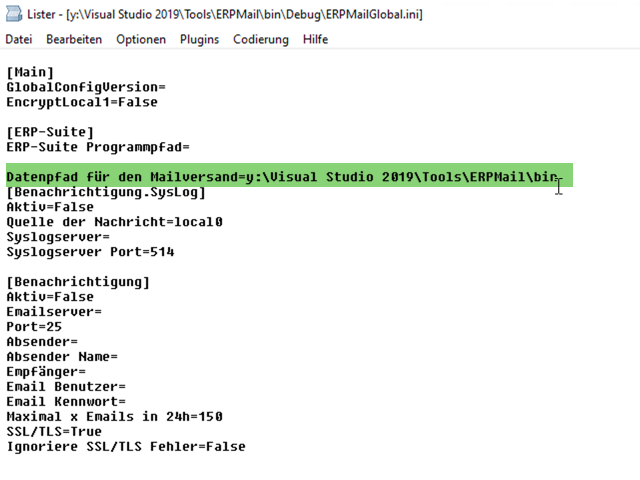
<span style="white-space: pre-wrap;">In der </span>**ERPMailGlobal.INI** <span style="white-space: pre-wrap;">werden allgemeine Einstellungen definiert, wier z,B. der Datenpfad für den Mailversand, welcher als Basispfad eingestellt werden kann wo INI und andere Dateien gesucht werden, wenn keine Pfadangabe übergeben wird. </span>

[![image.png](https://bookstack.erpaustria.com/uploads/images/gallery/2026-07/scaled-1680-/JciXfXyYXt9IBVMu-image.png)](https://bookstack.erpaustria.com/uploads/images/gallery/2026-07/JciXfXyYXt9IBVMu-image.png)

[Flussdiagramm\_ERPMail.docx](https://bookstack.erpaustria.com/attachments/86)

</body></html>