DELETE from Settings where Category = "BWStarterUser\_admin-erpaustria1" Diese Option sollte nur von erfahrenen Administratoren durchgeführt werden. Die Löschfunktion ist ebenfalls als Button in den Bedienerbezogenen Einstellungen zu finden.
Empfohlen ist zuvor ein Select zu machen, das Ergebnis zu kontrollieren und anschließend das "SELECT \*" durch "DELETE" zu ersetzen.!!! Sicherung der .sqlite vor Löschungen !!!
# Was kann der ERP-Suite Starter und was sind die Kernfunktionen? Der ERP-Suite Starter bietet eine einheitliche Oberfläche für ERP-Suite RDP-Verbindungen welche optional auch als Ersatz für die Windows-Shell (Explorer) verwendet werden kann. Damit ist es möglich, die normale Desktopansicht auf die ERP-Suite zu reduzieren und das Sicherheitsrisiko zu minimieren. Mit dem Starter ist es ebenfalls möglich, einen CTI-Client wie 3CX oder andere VoIP-Clients zu starten, damit die ERP-Suite auch über TAPI Anrufe auslösen oder annehmen kann. Sonderwünsche können auf Anfrage gerne realisiert werden, sofern diese in das Starterkonzept passen. Der ERP-Starter hat grundsätzlich zwei Ansichten, welche über die Einstellungen konfiguriert werden kann. **Die Benutzeransicht** [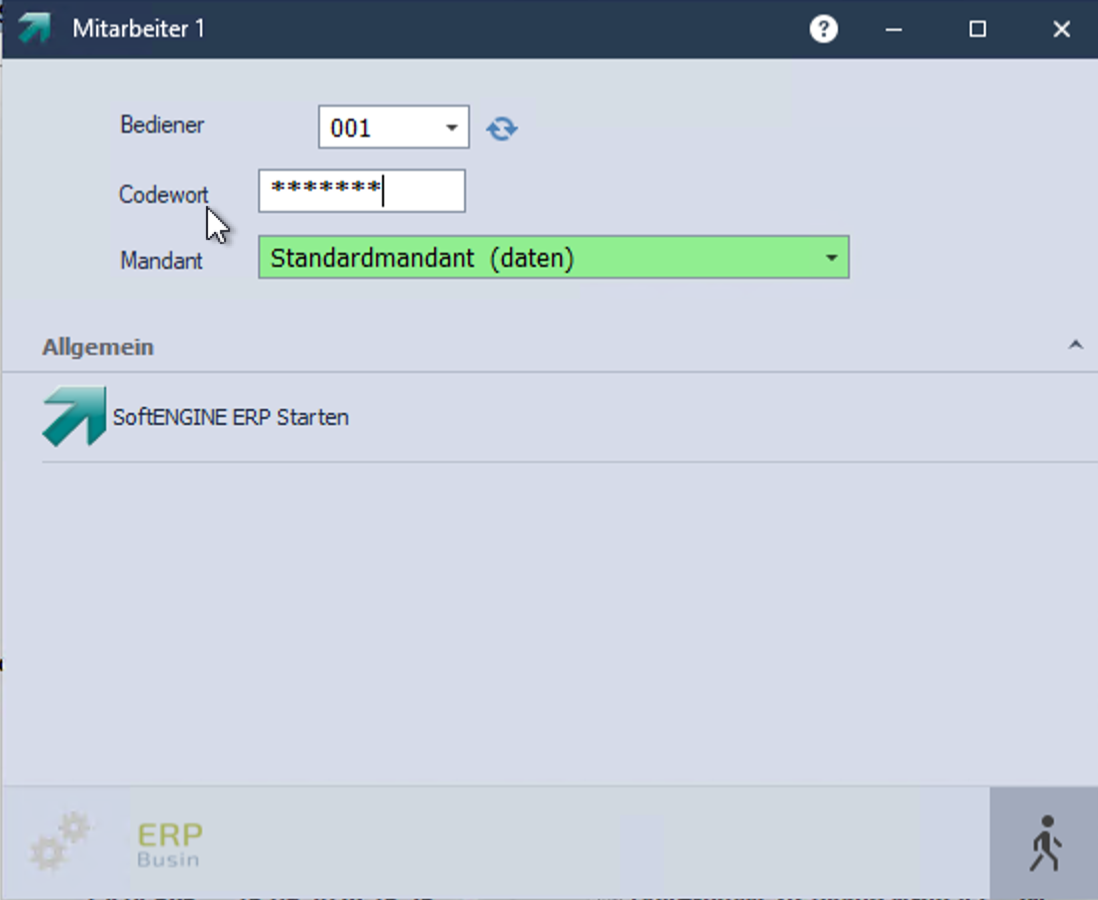](https://bookstack.erpaustria.com/uploads/images/gallery/2025-10/TBqHQKHwkfdhHbFe-image.png) sowie die Ansicht **für Administratoren**[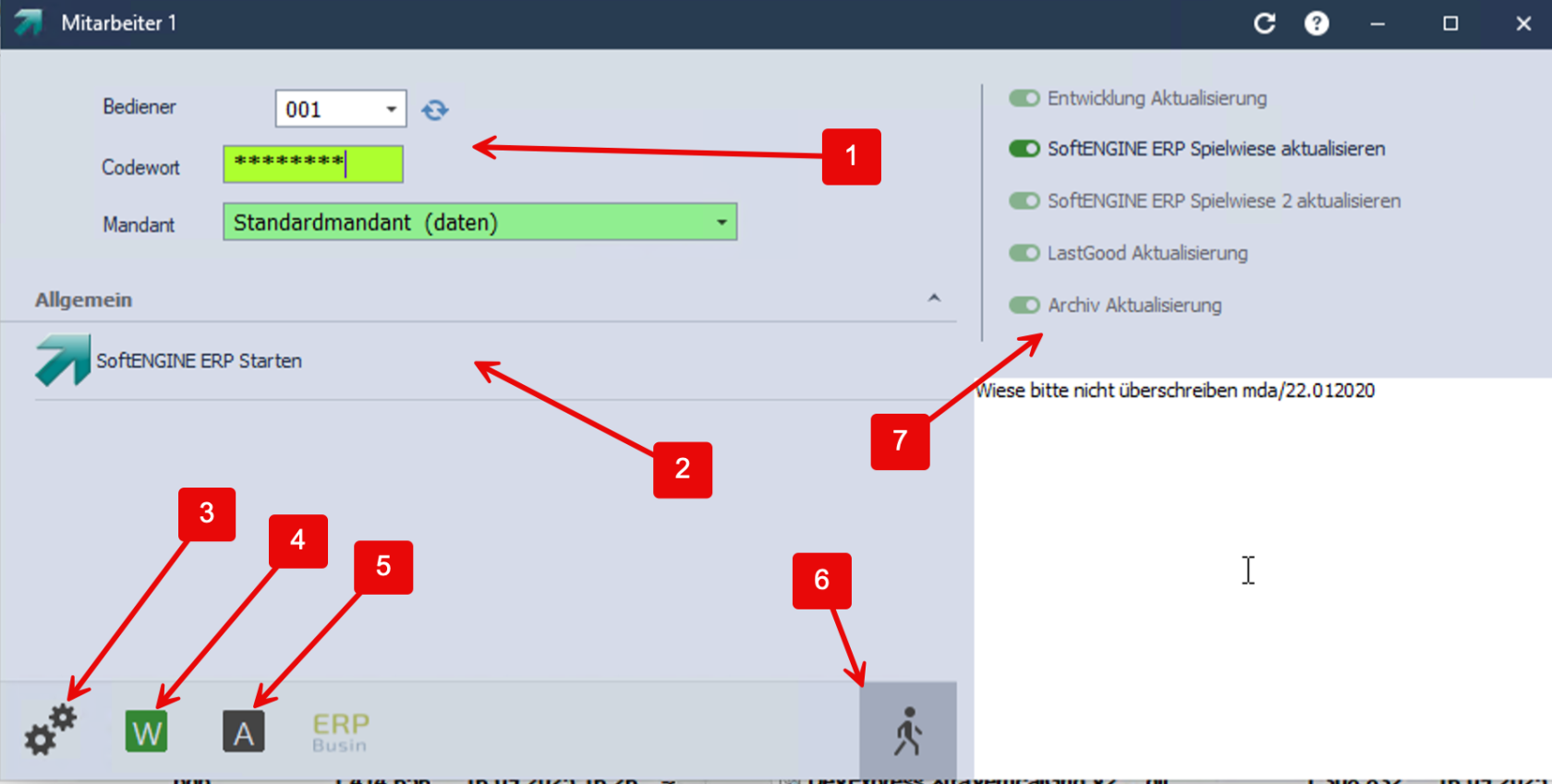](https://bookstack.erpaustria.com/uploads/images/gallery/2025-10/MxZU3XkYQ42sKGEj-image.png) **Es gibt im Starter folgende Bereiche:** 1. Bediener/Codewort sowie Mandantenauswahl 2. Startprogramme (dynamische Anzeige auf Basis der Usereinstellungen) 3. Einstellungen 4. Wartungsmodus 5. Administrative Tätigkeiten 6. Beenden 7. Administratoranzeige **Der Wartungsmodus** [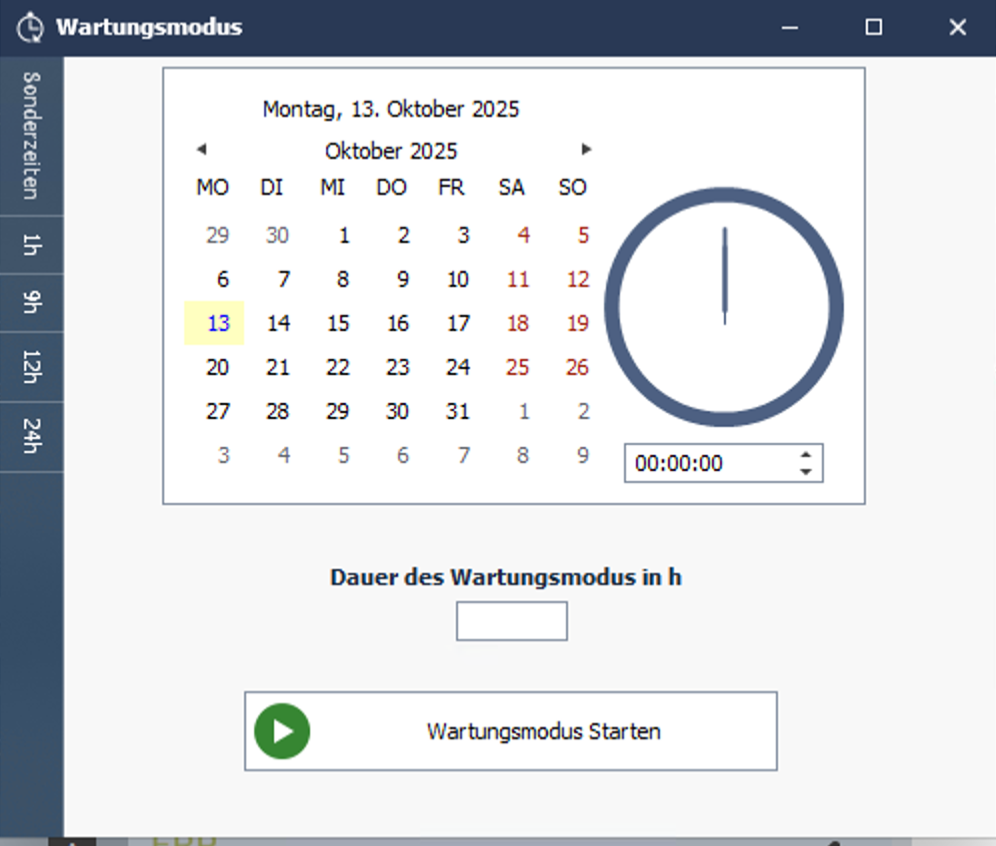](https://bookstack.erpaustria.com/uploads/images/gallery/2025-10/Dv6W1zkGitcnVQLY-image.png) Über den Wartungsmodus kann die Produktivversion für normale User gesperrt werden. Diese Sperre kann dauerhaft oder für eine bestimmte Dauer aktiviert werden und deaktiviert sich nach Ablauf automatisch. Das Einloggen ist dann nur mehr für die Administratoren möglich. **Die administrativen Tätigkeiten haben folgende Menüpunkte:** [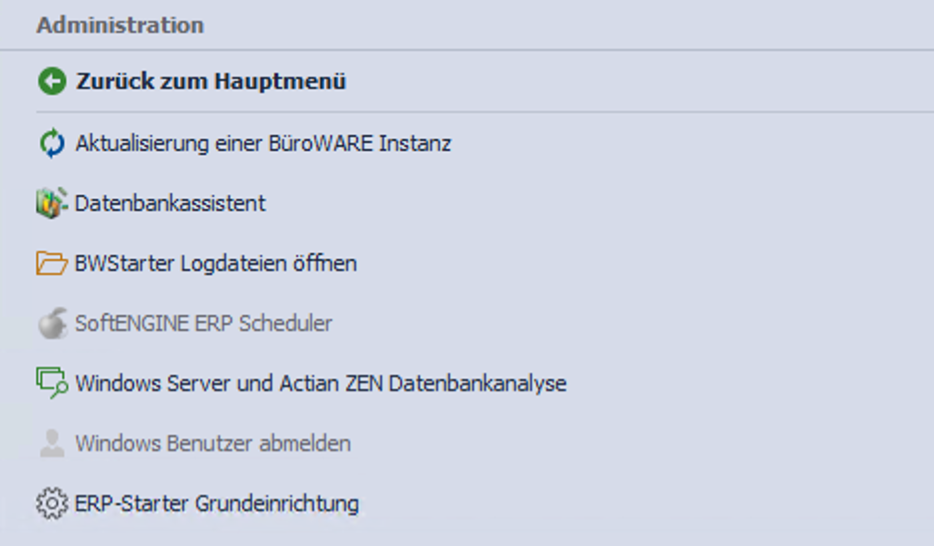](https://bookstack.erpaustria.com/uploads/images/gallery/2025-10/ebNiRsuaFCtFASBb-image.png) - Aktualisierung einer BüroWARE-Instanz (kopiert eine Instanz z. B. in eine Spielwiese oder erstellt eine Entwicklungsumgebung - Datenbankassistent mit erhöhter Priorität starten Startet den Datenkankassistenten (32 oder 64Bit) und setzt die Prozesspriorität auf „hoch“ - Logdateien öffnen - SoftENGINE ERP Scheduler starten - Windows Server und ZEN Datenbankanalyse Serveranalyse für die ERP-Suite - Windows Benutzer abmelden (erfordert den ERP Scheduler) Erlaubt einem Bediener ohne Administratorrechte, andere Bediener von der RDP-Sitzung abzumelden. - ERP-Starter Grundeinrichtung # Wie kann ich den ERP-Starter als Windows-Shell einrichten? Dieses erfolgt am besten über eine benutzerdefinierte Gruppenrichtlinie am AD-Server. Erstellen sie dazu am AD-Server in der Richtlinienverwaltung eine neue Gruppenrichtlinie über der OU wo ihre User enthalten sind. Benennen sie dieses z. B. ERP-Starter [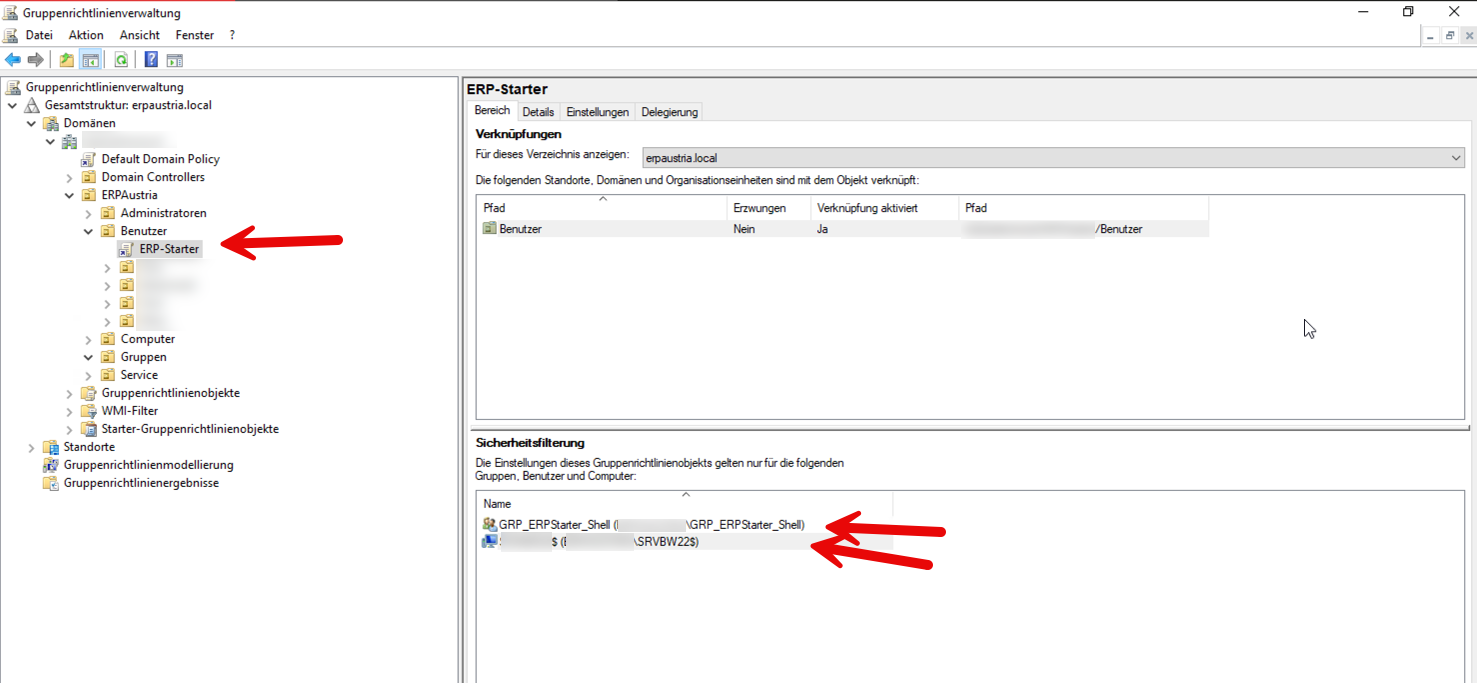](https://bookstack.erpaustria.com/uploads/images/gallery/2025-12/QSIhEC4Iha9Lkec5-image.png) Legen Sie im Active Directory eine Gruppe z. B. GRP\_ERP\_Starter an und fügen Sie die benötigten User in diese Gruppe ein. Dann übernehmen Sie diese Gruppe in der Richtlinie im Block "Sicherheitsfilterung" und fügen hier noch den RDP-Server hinzu, für den dieses Objekt gelten soll, damit dieses nur auf diesem Server gültig ist. Anschließend bearbeiten Sie dieses Richtlinienobjekt und suchen den folgenden Eintrag: [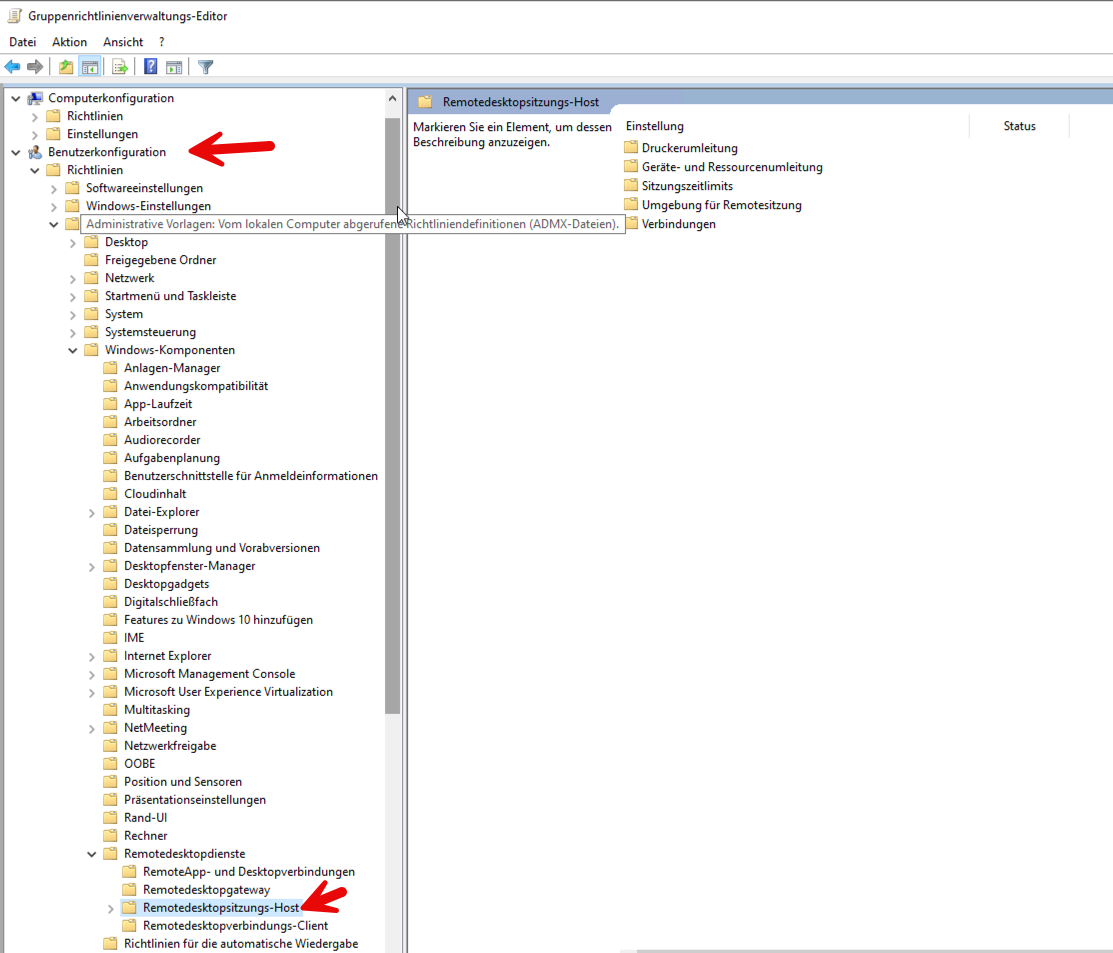](https://bookstack.erpaustria.com/uploads/images/gallery/2025-12/Jksl6gkekqaMFqTD-image.png)[ ](https://bookstack.erpaustria.com/uploads/images/gallery/2025-12/QSIhEC4Iha9Lkec5-image.png) Wechseln Sie in den Ast **"Remotedesktopsitzungs-Host"** in den Unterast **"Umgebung für Remotesitzung"** [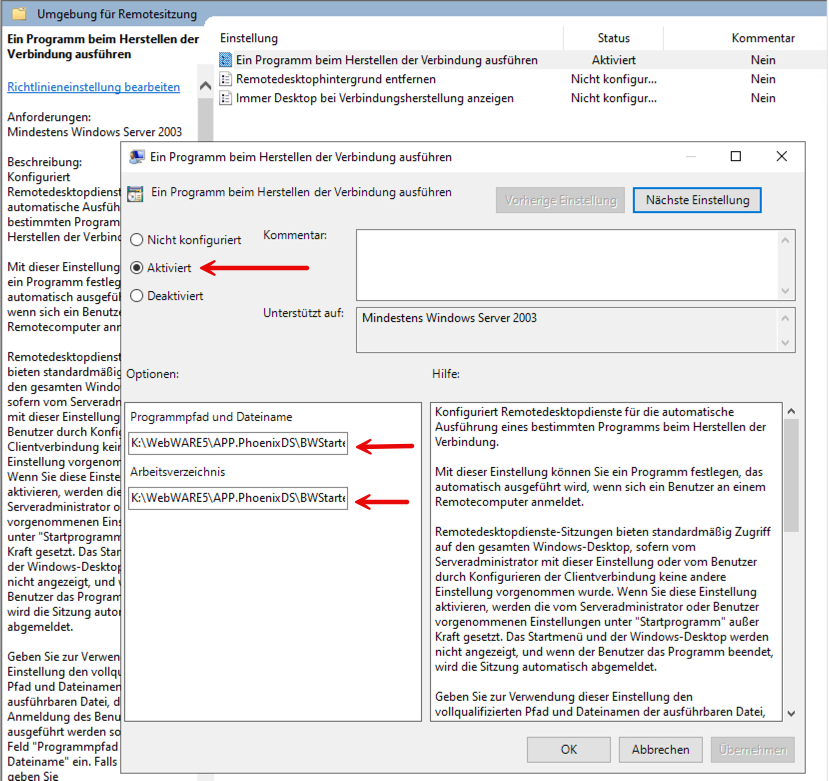](https://bookstack.erpaustria.com/uploads/images/gallery/2025-12/MWjA1Gtc9MN9mUvh-image.png) Öffnen Sie den Eintrag "Ein Programm beim Herstellen der Verbindung ausführen" und aktivieren Sie diese Einstellung. In die Felder ist dann das Programm mit der kompletten Pfadangabe einzutragen und das Arbeitsverzeichnis ist der Programmpfad des Starters.**Beispiel:** K:\\ERPSuite\\Produktiv\\APP.ERPAustria\\ERPStarter\\BWStarter.exe K:\\ERPSuite\\Produktiv\\APP.ERPAustria\\ERPStarter
Um die Einstellungen zu übernehmen, öffnen Sie am AD-Server eine Eingabeaufforderung (Console) als Administrator und geben den folgenden Befehl ein: **gpupdate /force**Wiederholen Sie dieses nach der erfolgreichen Verarbeitung am RDS-Server, wo der Starter und die ERP-Suite liegen. Meistens reicht dieser Befehl am RDS-Server, hängt aber von den Einstellungen ab, die Sie in der GPO konfigurieren!
Achten Sie darauf, die GPO korrekt zu konfigurieren und dass die User die erforderlichen Berechtigungen besitzen. Eine falsch konfigurierte GPO kann zur Folge haben, dass Sie sich nicht mehr anmelden können!
**Welche Möglichkeiten gibt es noch, um die Shell einzurichten?** Sie können die Shell auch direkt in den meisten RDS-Clients konfigurieren. Diese Möglichkeit sollte aber eher zum Testen und nicht für den Produktivbetrieb verwendet werden. Eine weitere Möglichkeit ist die Einstellung direkt beim User im Active Directory: [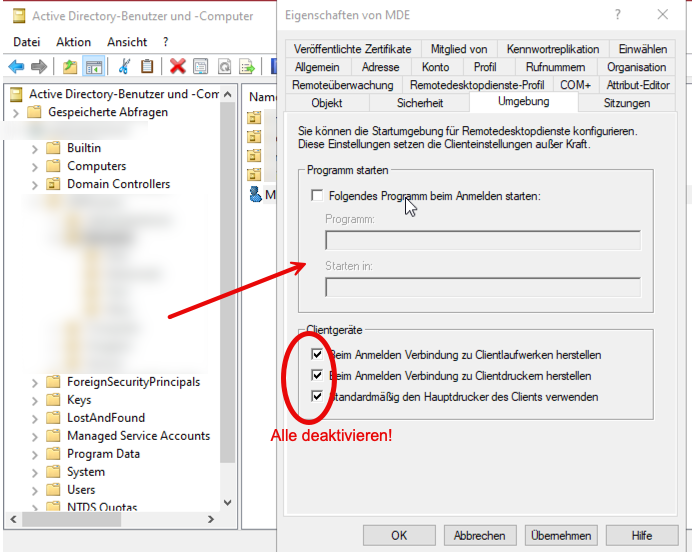](https://bookstack.erpaustria.com/uploads/images/gallery/2026-07/MW6Cc6yeOc4LKbIH-image.png) **Ich habe alles eingerichtet, aber der Server erlaubt oder startet die Anwendung nicht, woran kann das liegen?** Die Funktion für beschleunigte RDS-Anmeldung bei der Benutzer bereits vor der vollständigen Gruppenrichtlinien- und Tokeninitialisierung auf den Desktop weitergeleitet werden, kann dieses verursachen. ➡ Diese beschleunigte Anmeldung kann dazu führen, dass beim Start einer alternativen Shell die AD-Rechte/Token noch nicht vollständig geladen sind – und die Shell deshalb mit „Zugriff verweigert“ scheitert. Microsoft nennt diese Funktion: ✅ “Schnellere Anmeldung/Abmeldung” oder “Fast Logon Optimization” Diese ist ab Server 2016 standardmäßig aktiviert, was bei Kiosk-/Shell-Szenarien massive Probleme verursacht. **Eine weitere Einstellung ist folgende:** gpedit.msc Computerkonfiguration → Administrative Vorlagen → Windows-Komponenten → Remotedesktopdienste → Remotedesktopsitzungs-Host → Umgebung für Remotesitzung → **Remotestart nicht aufgeführter Programme zulassen** Diese Funktion muss aktiviert werden, oder der ERP-Starter in die Liste der erlaubten Programme aufgenommen werden. **Welche Einstellung kann das Starten des BWStarters als Shell beeinflussen?** Der Registereintrag fQueryUserConfigFromDC kann das korrekte Laden der Usereinstellungen unterbinden. Prüfen Sie diesen Eintrag, ggf. welcher durch Änderungen am Verhalten des RCM (Remoteverbindungs Manager) verursacht werden. [https://learn.microsoft.com/en-us/troubleshoot/windows-server/remote/remote-connection-manager-changes](https://learn.microsoft.com/en-us/troubleshoot/windows-server/remote/remote-connection-manager-changes) # Wie kann ich eine bedienerbezogene Einstellung löschen? [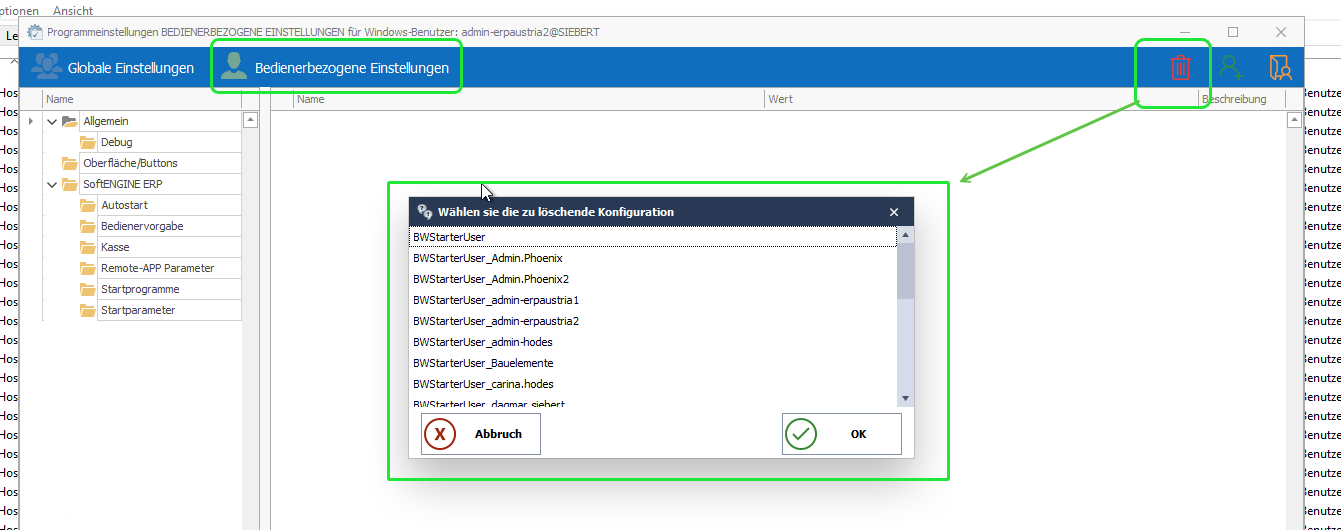](https://bookstack.erpaustria.com/uploads/images/gallery/2025-07/fzvvspjkT8qe7nac-image.png) # Wie kann ich eine Entwicklung.WORK mit dem BWStarter anlegen? Um mit dem BWStarter eine Entwicklung.WORK anlegen zu können, ist die Programmversion **V5.60** oder höher erforderlich. [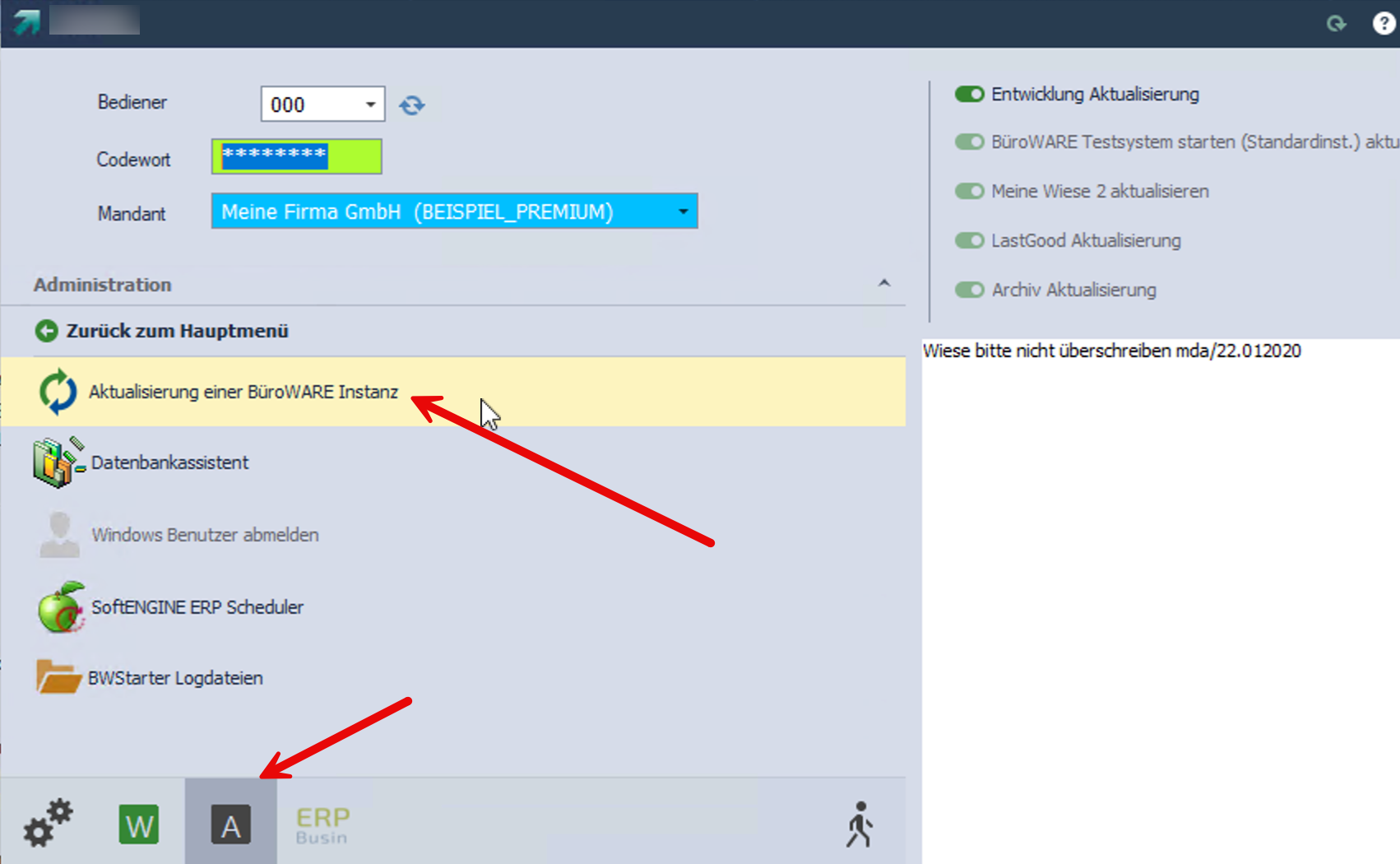 ](https://bookstack.erpaustria.com/uploads/images/gallery/2024-08/WXvobmUwP6UVyDXV-image.png) [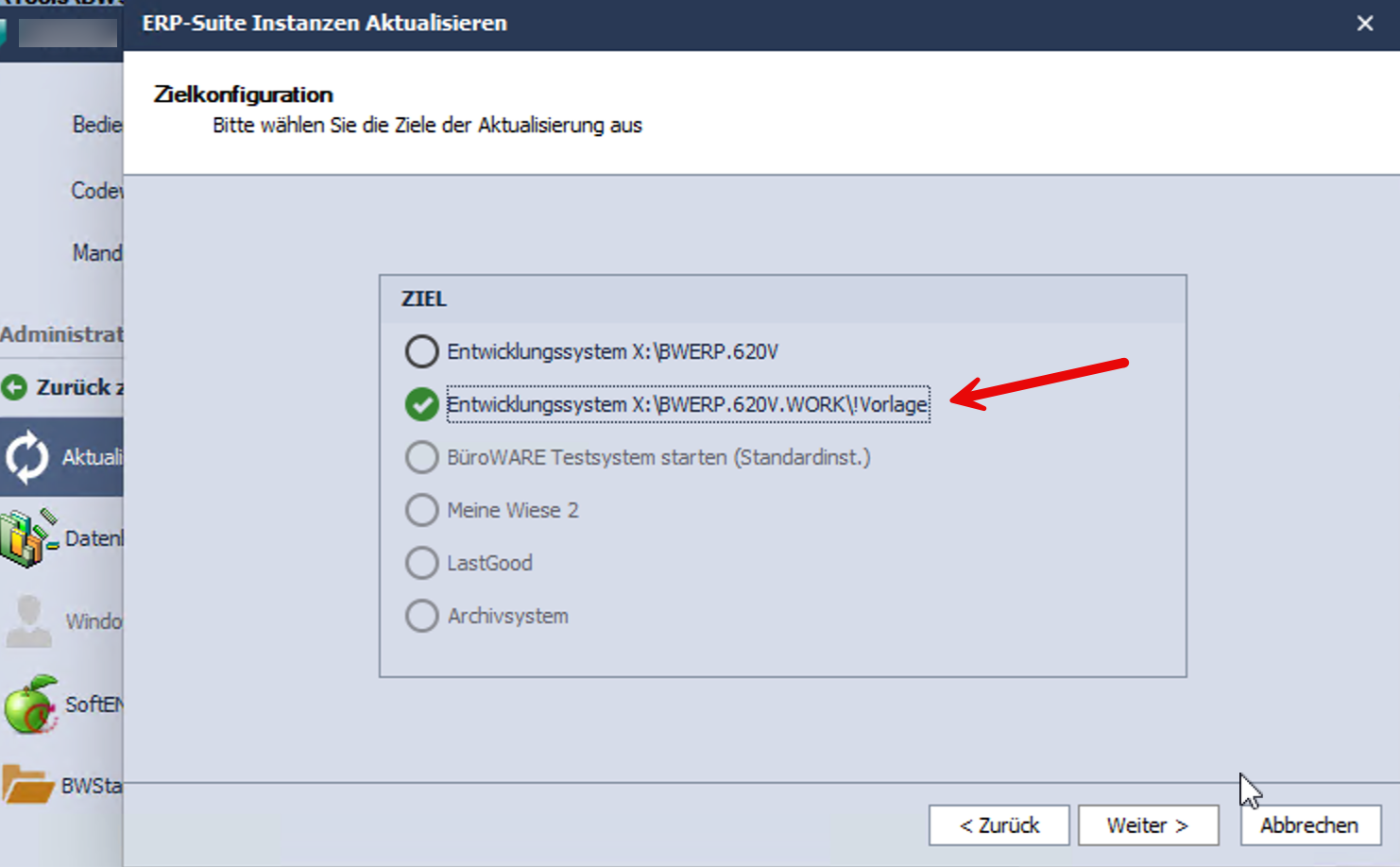](https://bookstack.erpaustria.com/uploads/images/gallery/2024-08/grzVqabVy0NxnWep-image.png) Hierbei wird automatisch der Ordner der Entwicklungsversion mit dem Zusatz ".WORK" ergänzt. Die Aktualisierung aktualisiert NUR den Vorlageordner! Sollten in diesem Ordner weitere Daten ausgeschlossen werden, dann ist die Vorlagedatei **BWCopyVorlageEntwicklungWork.rcj** vom BWStarter-Programmordner in den Unterordner "Scripte" im Starter Programmordner zu kopieren. In dieser Vorlage können dann weitere Dateien oder Mandanten ausgeschlossen werden. [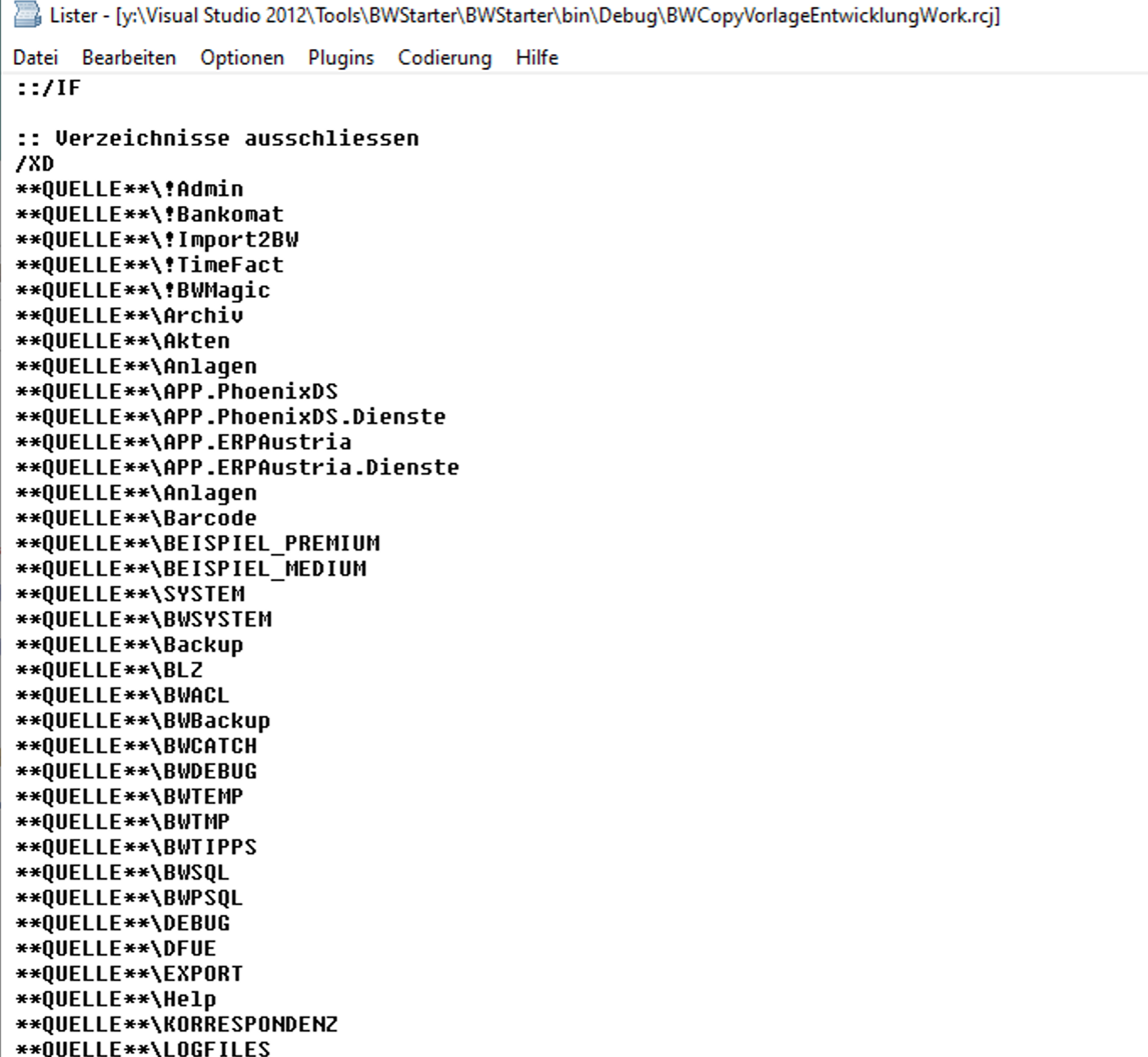](https://bookstack.erpaustria.com/uploads/images/gallery/2024-08/14wleJ3SF144GPW3-image.png)Es können bei Ordnerausschlüssen keine Platzhalter wie \*, oder ? verwendet werden.
Nachdem die Vorlage aktualisiert wurde, muss der Ordner umkopiert werden in z. B. T1234 (Ticket 1234) Sobald sich hier ERP-Suite Datenbefinden wird diese Instanz automatisch im BWStarter angezeigt. Nach dem Starten der ERP-Suite ist dann noch der gewünschte Mandant festzulegen, da diese Instanzen einstanzen von den Mandanten befreit wurden. Wählen Sie hier z. B. einen Mandanten in der Hauptentwicklung oder aus der Spielwiese aus. Bitte beachte, dass alle mandantenbezogenen Daten hier NICHT im Programmordner liegen und bei der Verwendung des Mandanten berücksichtigt werden müssen. Wenn bei der Entwicklung mandantenbezogene Daten wichtig sind, dann ist entweder der Mandant in die Work-Entwicklung zu übernehmen oder es wird der Mandant der Hauptentwicklung (Entwicklung ohne den Zusatz .WORK ) verwendet, welcher vom Überschreiben über den Schieberegler geschützt werden muss.Eine Aktualisierung der WORK-Entwicklungen ist nicht vorgesehen.
# Wie richte ich die 2FA für ERP-Suite mit dem ERP-Starter ein? Um die 2 Faktorauthentifizierung für die ERP-Suite (WinUI) zu aktivieren, muss die APP vorher im Azure Portal angelegt und registriert werden. Registrieren Sie eine neue APP mit folgenden Parametern: [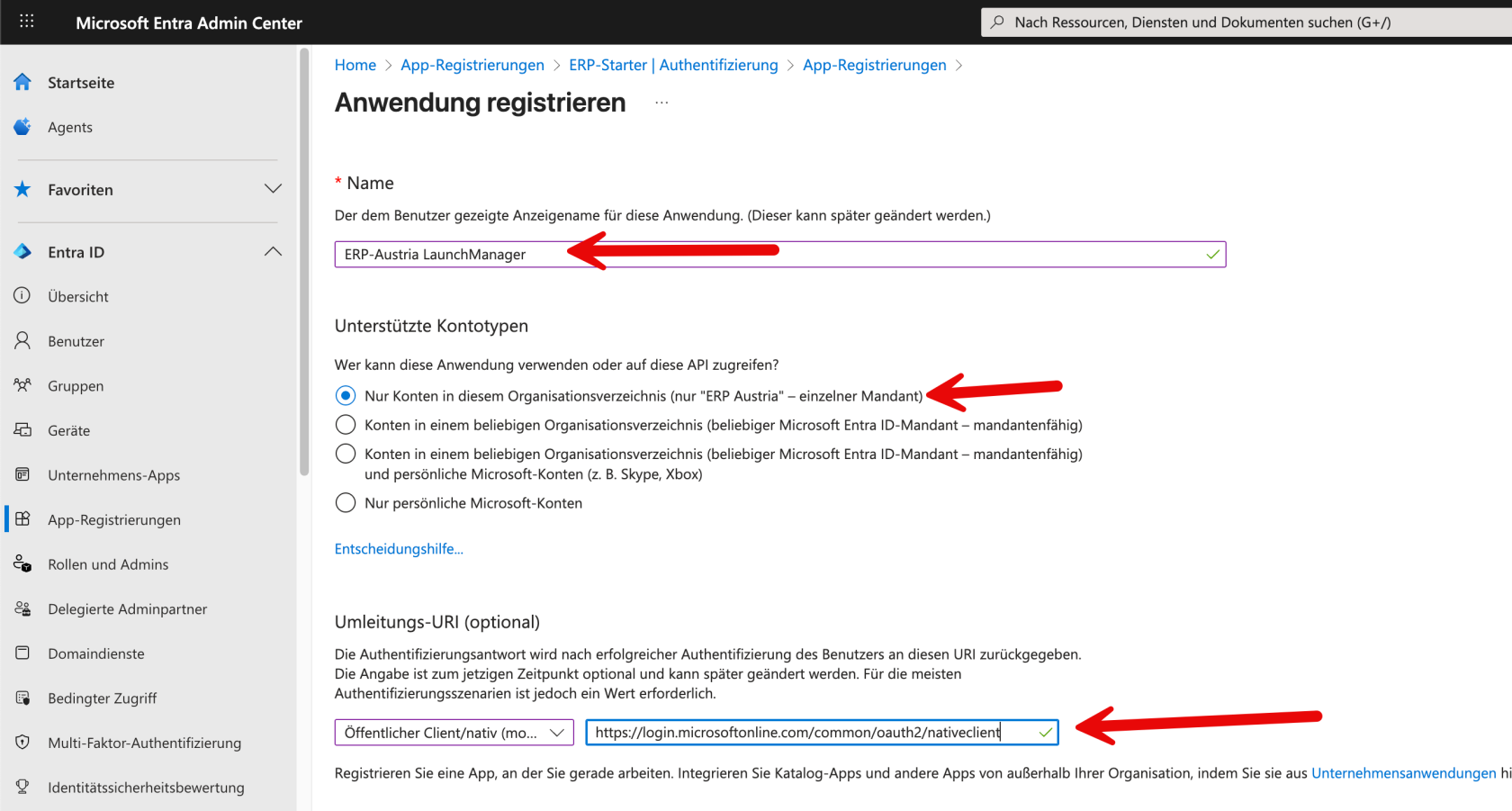](https://bookstack.erpaustria.com/uploads/images/gallery/2025-09/O4dHEjN19atjfKwJ-image.png) [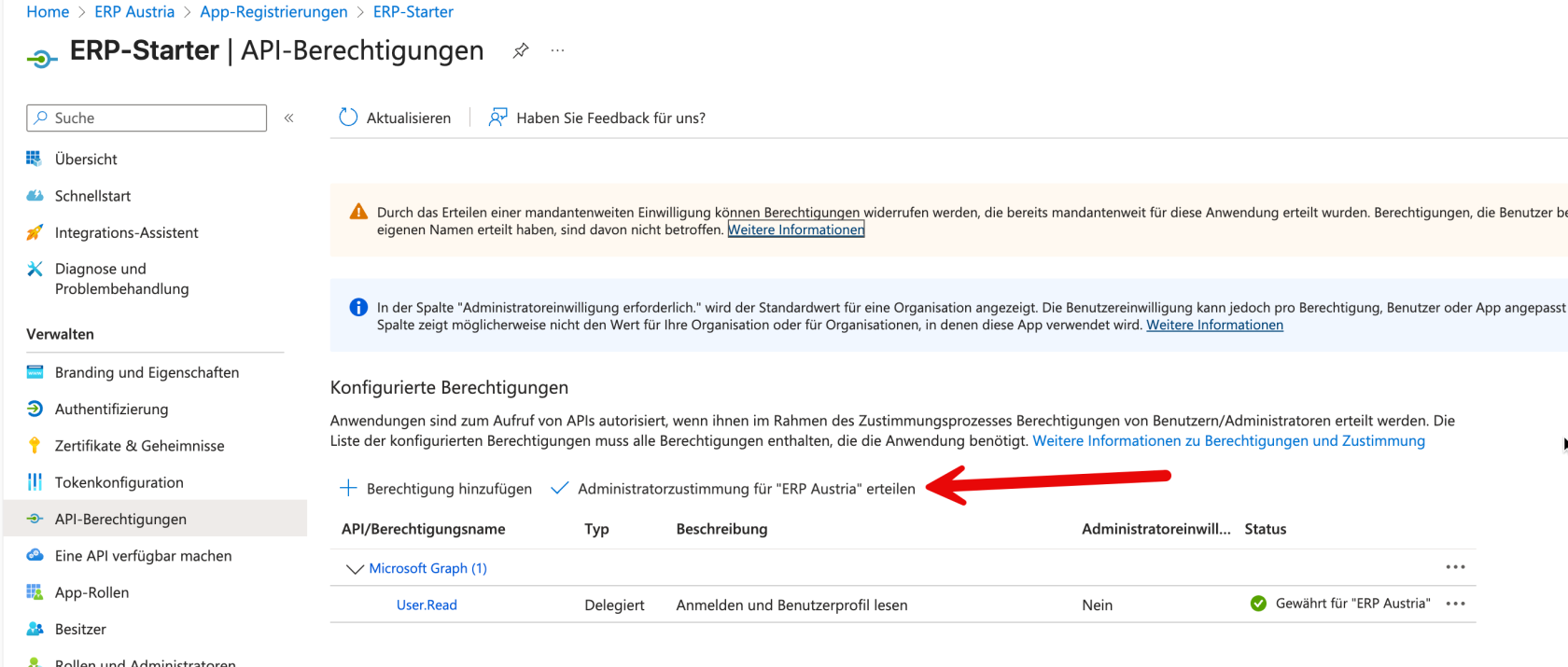](https://bookstack.erpaustria.com/uploads/images/gallery/2025-09/LNc9m2QYw7k2moWp-image.png) Die folgenden IDs werden für den ERP-Starter benötigt: [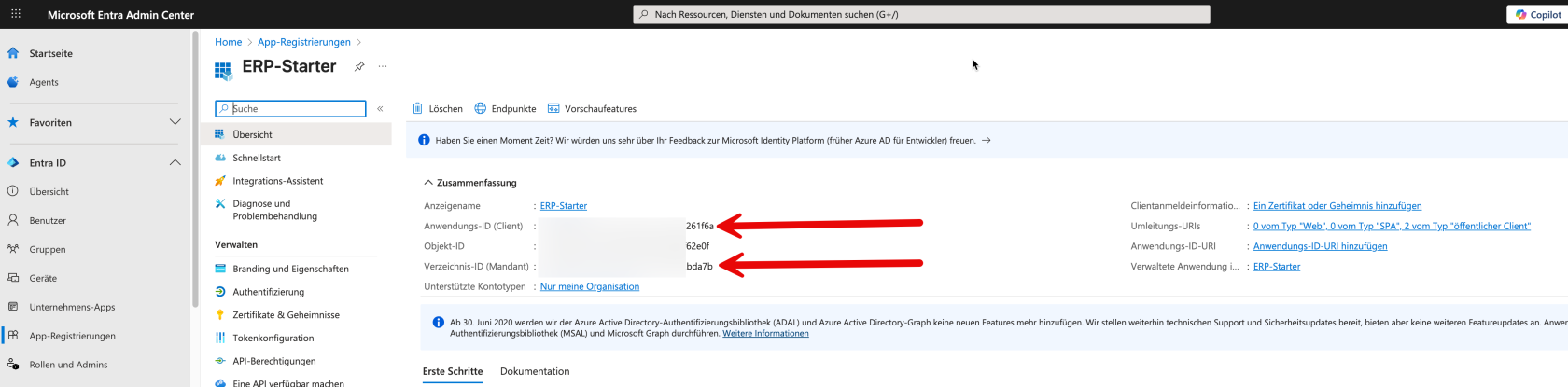](https://bookstack.erpaustria.com/uploads/images/gallery/2025-09/YKn53s32sxgYnt0I-image.png) Anschließend tragen Sie die beiden Werte (Client-ID & Verzeichnis-ID) in den ERP-Suite-Starter unter "Azure Client-ID" und "Azure TenantID"ein. [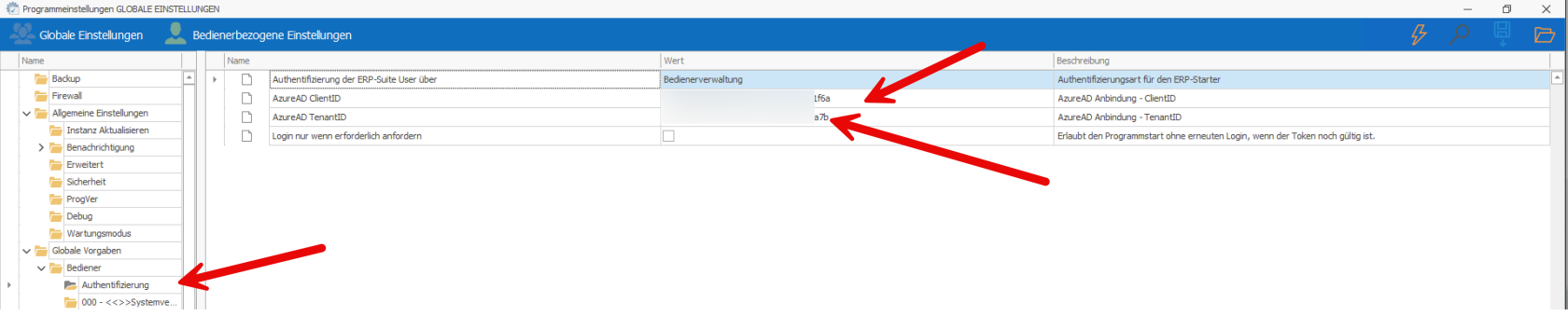](https://bookstack.erpaustria.com/uploads/images/gallery/2025-09/kypJegj75MI1pdlH-image.png) Anschließend können Sie die Authentifizierung der ERP-Suite auf "AzureAD" umgestellt werden. [](https://bookstack.erpaustria.com/uploads/images/gallery/2025-09/GNdtoCho0SLRLwp0-image.png)**Achtung:** Für die 2FA-Erweiterung ist eine Zusatzlizenz erforderlich!
# Wie richte ich die REST-API im ERP-Starter ein? Die REST-API kann ERP-Suite relevante Daten (keine Personenbezogenen) an den ERP-Partner übermitteln. Dieses wird dazu verwendet, von SoftENGINE bereitgestellte Changelogs und Informationen wie z. B. "Ein Fehler in Version xx betrifft ...." rasch bearbeiten zu können. Diese Funktion ist ausschließlich für SoftENGINE Partner verfügbar und benötigt eine freigeschaltete Partnerlizenz. **Voraussetzungen:** REST-API von ERP-Austria oder eines Partners, der diese Anfrage in der gleichen Art umsetzen kann. ERP-Starter ab V6.33 oder höher beim Kunden ERP-Suite 7.0 oder höher mit aktivierten Webservices beim Partner Freischaltung der REST-API beim Partner (Port 443 empfohlen) Freischaltung zum Server des Partners ausgehend vom Kundenserver (Standard: Port 443 TCP) **Einrichtung:** Starten Sie den ERP-Starter und klicken Sie auf "A" und anschließend auf ERP-Starter Grundeinrichtung. [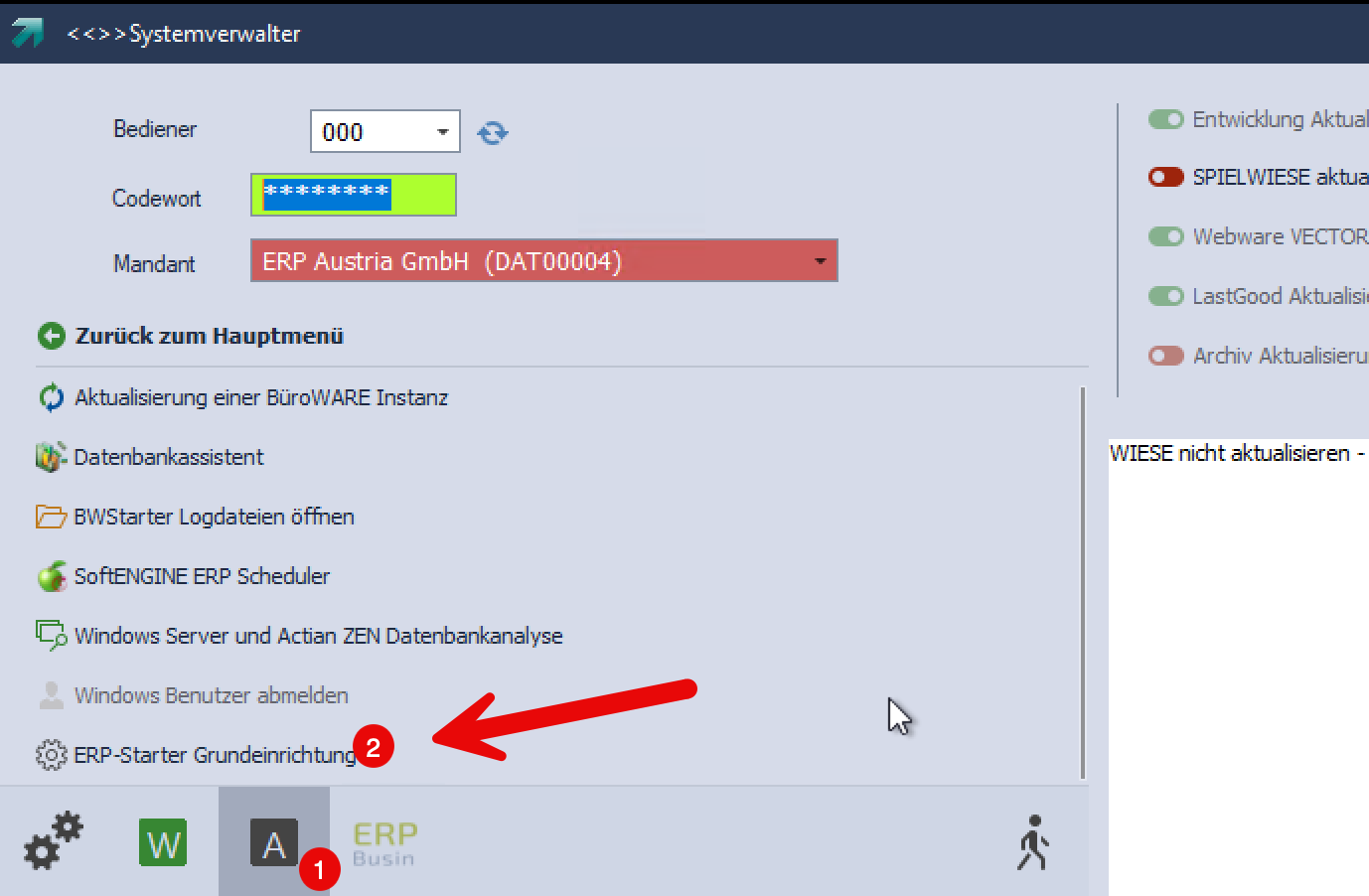](https://bookstack.erpaustria.com/uploads/images/gallery/2025-10/E7ZZnSBu9w5Z1Y3o-image.png) Anschließend klicken Sie auf "Weiter" bis zu dieser Seite und geben den Freischaltcode ein. Den Freischaltcode erhalten Sie über den Vertrieb von ERP-Austria und ist nur für Partner bestimmt. Mit diesem Freischaltcode werden API-KEY und RES-API Server automatisch bestimmt und festgelegt. Anschließend geben Sie die Kundennummer des Kunden beim ERP-Partner ein. [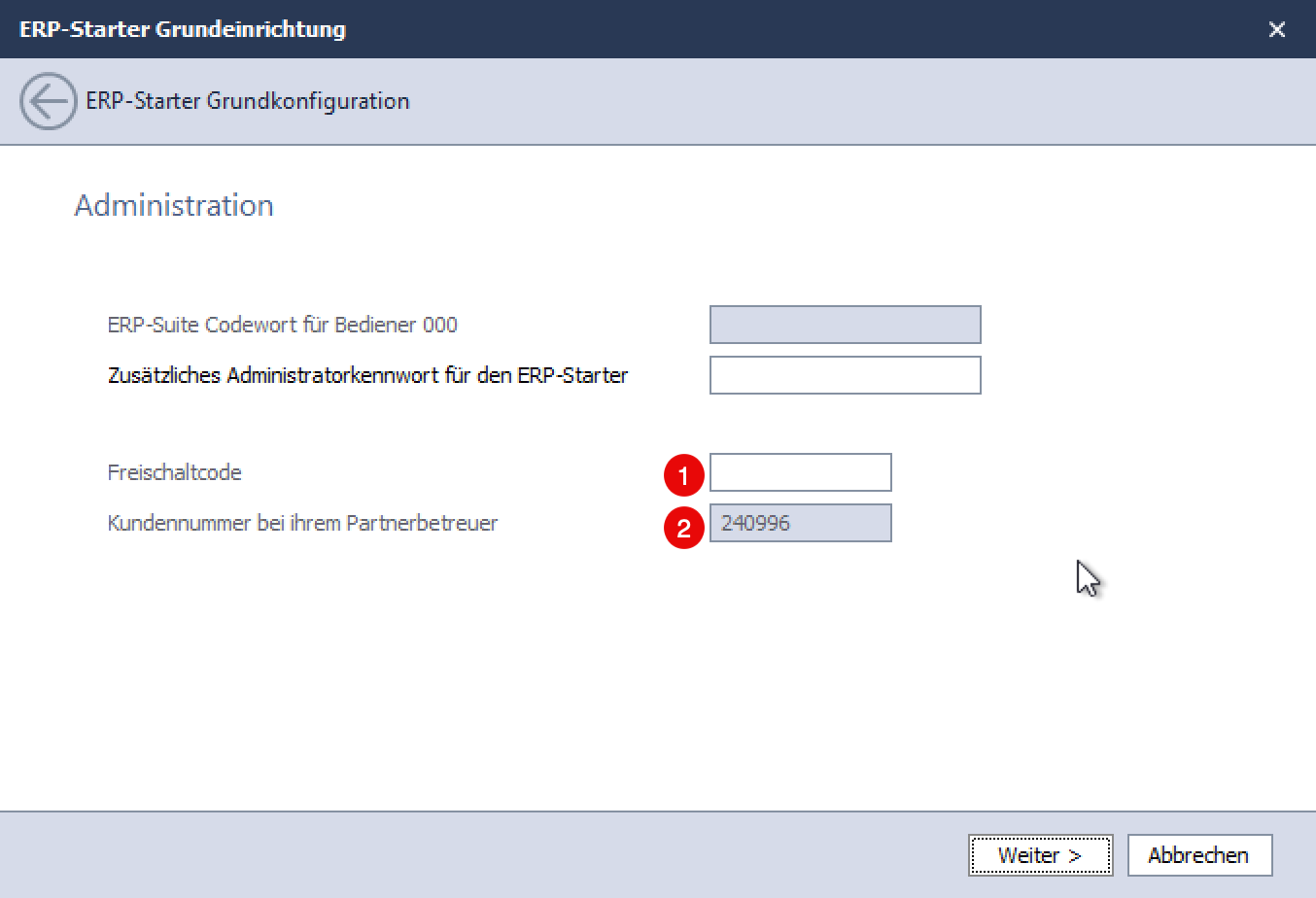](https://bookstack.erpaustria.com/uploads/images/gallery/2025-10/EtWyf1w9FSIXvYOQ-image.png) **Welche Daten werden übermittelt?** (Stand 20.10.2025) ERP-Suite Version (7.00.403.123456) Actian Version (16.01.010) ERP-Starter-Version Das Datum der letzten Aktualisierung der ERP-Suite Werden personenbezogene oder firmenrelevante Daten übertragen? **NEIN** Diese Funktion dient ausschließlich der Verbesserung und Geschwindigkeit des Services. # Wie kann ich den Starter unter TSPlus als Shell einrichten? In TSplus musst du verhindern, dass TSplus den vollständigen Windows-Desktop erzwingt: 1. **AdminTool → Advanced → Session** 2. **Desktop for all users** auf **No** 3. **Use Windows Shell** auf **No** 4. **Application Command Line** auf **Yes** lassen, damit die Vorgabe aus der `.rdp`-Datei bzw. dem RDP-Client akzeptiert wird. 5. **Force WinXshell** auf **No** – sonst startet TSplus seine eigene Ersatz-Shell. 6. Benutzer abmelden und eine **neue** Sitzung starten. 7. Eventuell wenn es für alle gelten soll "Fallback application path if no assigned application" den Starter hinterlegen. Zusätzlich sollte der Benutzer in TSplus nur deine veröffentlichte Anwendung zugewiesen haben. Optional kannst du **Force logoff if no assigned application** aktivieren, damit keine Sitzung ohne zugewiesene Anwendung entsteht. Wichtig: Wenn `explorer.exe` weiterhin startet, prüfe auf dem Windows-11-Zielrechner die Richtlinie **„Beim Herstellen der Verbindung ein Programm starten“**. Sie muss aktiviert sein, damit `alternate shell` aus der RDP-Datei greift. TSplus verwendet standardmäßig die Windows-Shell; mit **Use Windows Shell = No** verhinderst du dieses Verhalten. [https://docs.tsplus.net/tsplus/advanced-features-session/](https://docs.tsplus.net/tsplus/advanced-features-session/)