Import 2 BüroWARE
- Import2BW Actian/Pervasive Kompatibilitätsmodus
- Import2BW Guide
- Welchen Datenbanktreiber muss ich bei Import 2 BüroWARE installieren?
- Wie kann ich einen tschechischen oder slowakischen Notiztext importieren?
Import2BW Actian/Pervasive Kompatibilitätsmodus
Ab Version 7.00.008 gibt es in Import2BW einen Kompatibilitätsmodus, der folgenden Fehler verhindert:

Dieser tritt auf, wenn in Kombination mit einer aktuelleren BW (mit der erweiterten Satzlänge) eine ältere PSQL V13 vor V13.20 verwendet wird. Auszug aus der Actian Doku:
Die BTRVEX-Funktion wurde mit der Veröffentlichung von Actian PSQL v13 R2 (Version 13.30) eingeführt. Diese Version brachte mehrere Neuerungen mit sich, darunter die Unterstützung größerer Datenmengen und erweiterte API-Funktionen.
Wesentliche Neuerungen in PSQL v13 R2 (13.30):
• Neue Dateiformat-Version 13.0: Ermöglicht Dateigrößen bis zu 64 TB und eine Rekordanzahl von über 4 Milliarden.
• Einführung von BTRVEX und BTRVEXID: Diese neuen Einstiegspunkte ähneln BTRCALL und BTRCALLID, verwenden jedoch erweiterte Datentypen und unterstützen größere Datenpuffer bis zu 252 KB.
• AES-192-Verschlüsselung: Für das neue Dateiformat wird AES-192 zur Verschlüsselung langer Eigentümernamen verwendet.
• “UPSERT”-Funktionalität: Erweiterung des INSERT-Befehls um die ON DUPLICATE KEY UPDATE-Klausel zur Implementierung von “Upserts”.
Diese Verbesserungen zielen darauf ab, die Leistung und Flexibilität von Actian PSQL zu steigern und Entwicklern erweiterte Werkzeuge für die Datenbankentwicklung bereitzustellen.
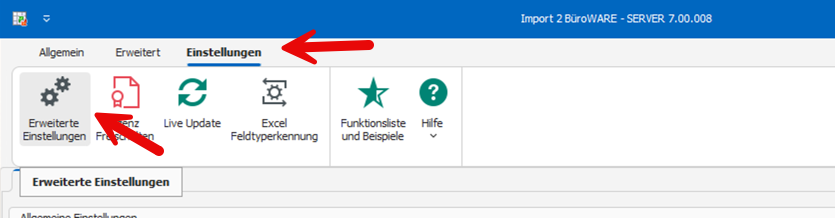
Import2BW nutzt standardmäßig diese erweiterte Satzlänge, das kann aber wie folgt deaktiviert werden:

Import2BW Guide
Import2BW Stundenaufzeichnung
Die Excel Datei muss wie folgt aufgebaut sein (Auftragsnummer/Belegnummer, Artikelnummer, Summe Arbeitszeiten, Belegart):

Erstellung der Import Datei
Mit Klick auf „Neu“ kann eine Importdatei erstellt werden. Bei Vorlage können wir einfach auf „weiter“ klicken.

Bei dem nächsten Schritt muss die Datenquelle ausgewählt werden. Hier verwenden wir die Excel-Datei.

Dann wählen wir die BüroWARE aus

Vorlage brauchen wir keine also können wir die nächsten Punkte durchklicken.
Nachdem wir die Voreinstellungen getroffen haben müssen wir jetzt noch einige Sachen umstellen. Der erste Punkt wäre die Header-Datenzuweisung. Hier müssen wir für den SKZ (Satzkennzeichen) statt ART => POS angeben, da wir in die Positionsdaten einfügen wollen.

Nachdem das erledigt ist, müssen wir die einzelnen Spalten aus der Excel-Datei zuweisen. Dies geschieht in der Datenzuweisung.

|
Quelle Feldname |
BW Variable |
Feldposition |
|
Auftrag-/Belegnummer |
ad |
POS_3_8 |
|
Artikelnummer |
af |
POS_18_25 |
|
Summe Arbeitszeit |
az |
POS_164_8 |
|
Belegart |
ac |
POS_2_1 |
Nachdem die Felder richtig zugewiesen wurden ist der letzte Punkt die Speicherung der .dta Datei. Standardmäßig wird die Datei im Hauptverzeichnis (D:\BueroWare\BWERP) als Standard.dta abgespeichert, aber dieser Name & Pfad kann angepasst werden.

In der BüroWARE finden Sie im Dropdownmenü die BüroWARE komplett & weiters dann unter Tools => Standardschnittstelle Warenwirtschaft


Sie finden dann beim Auswählen der Datei im ausgewählten Pfad die .dta Datei. Diese dann auswählen und dann unten links die Taste „Datenimport starten“ klicken.

Welchen Datenbanktreiber muss ich bei Import 2 BüroWARE installieren?
Ab Version 7.02.001 ist eine Verwendung der 32Bit oder 64Bit Version von Import2BW möglich.
Zu beachten ist, dass bei 32-Bit-Programmen zwingend der 32-Bit-Datenbanktreiber erforderlich ist und bei 64Bit der 64Bit-Datenbanktreiber.
Abhängig von der installierten Office-Version kann es erforderlich sein, eine ältere Version zu nehmen oder von 32 auf 64-Bit umzustellen oder umgekehrt.
Microsoft Access Database Engine 2016 Redistributable
https://www.microsoft.com/de-de/download/details.aspx?id=54920
Installieren der Microsoft 365 Access Runtime
https://support.microsoft.com/de-de/office/herunterladen-und-installieren-von-microsoft-365-access-runtime-185c5a32-8ba9-491e-ac76-91cbe3ea09c9
Microsoft Access Database Engine 2010 Redistributable
https://ftp.erpaustria.com/Datenbank/Microsoft Office Database Driver/2010/MicrosoftDatabaseDrivers_2010.exe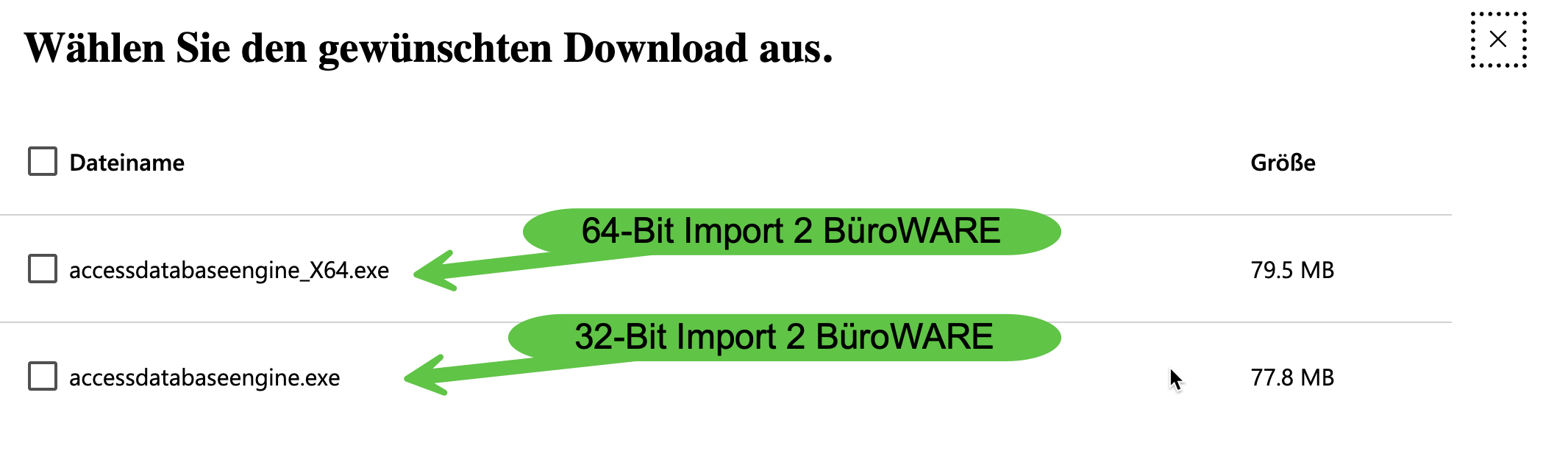
Sollte beim Setup die Meldung kommen, dass bereits eine 64Bit bzw. 32Bit-Version installiert ist, kann das Setup mit folgendem Befehl in der Command Line trotzdem durchgeführt werden:
accessdatabaseengine.exe /quiet
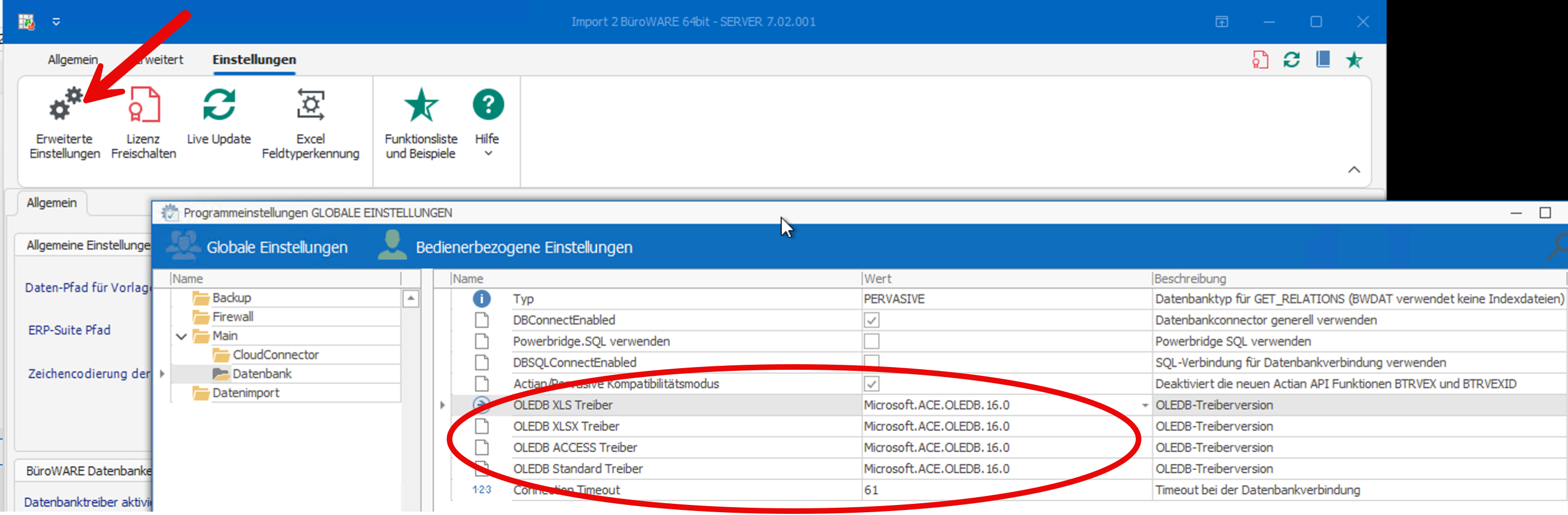
Welche Einstellung ist bei welchem installierten Datenbanktreiber einzustellen?
Empfohlen | ||
Microsoft 365 Access Runtime | Microsoft.ACE.OLEDB.16.0 | ✅ |
Access Database Engine 2016 | Microsoft.ACE.OLEDB.16.0 | ✅ |
Access Database Engine 2010 | Microsoft.ACE.OLEDB.12.0 | ✅/❌ |
Access Database Engine 2007 | Microsoft.ACE.OLEDB.12.0 | ❌ |
Microsoft OLE DB Provider for Jet | Microsoft.Jet.OLEDB.4.0 | ❌ |
Info:
Bei der Auswahl in Import 2 BüroWARE selbst gibt es beim Datenbankprovider keinen Unterschied zwischen 32- und 64-Bit
Nachtrag/Änderung ab Version 7.03.xxx:
Ab V7.03 kann der Datenbanktreiber auch auf „Automatische Ermittlung“ gestellt werden.
Das ist erforderlich, wenn Import2BW als 32Bit und 64Bit abwechselnd verwendet werden soll, da von Microsoft nur entweder 32Bit oder 64Bit ACE-Treiber der gleichen Version gleichzeitig installiert werden können.
Sind beide erforderlich, müssen zwei unterschiedliche Treiberversionen installiert werden.
z.B.: Microsoft.ACE.OLEDB.16.0 als 64bit und Microsoft.ACE.OLEDB.12.0 oder Microsoft.Jet.OLEDB.4.0 32Bit
Anschließend muss in den Einstellungen dann der Treiber auf "Automatische Ermittlung" gestellt werden.
Hinweis: Einmalige automatische Ermittlung prüft, welcher Treiber funktioniert und fixiert diesen dann für alle nachfolgenden Programmstarts.

Wie kann ich einen tschechischen oder slowakischen Notiztext importieren?
Um über Import 2 BüroWARE einen Notiztext importieren zu können, welcher NICHT ANSII kompatibel ist, wird Import 2BW V7.01.006 oder höher benötigt.
Ab dieser Version ist es möglich, Notiztexte aus jeder unterstützten Datenquelle (Excel, CSV, MSACCESS, MSSQL, MYSQL u.s.w.....) direkt in die Notiztabelle zu importieren.
Was ist erforderlich?
1. Der korrekte Zielmandant für die PUT_RELATION muss eingestellt werden: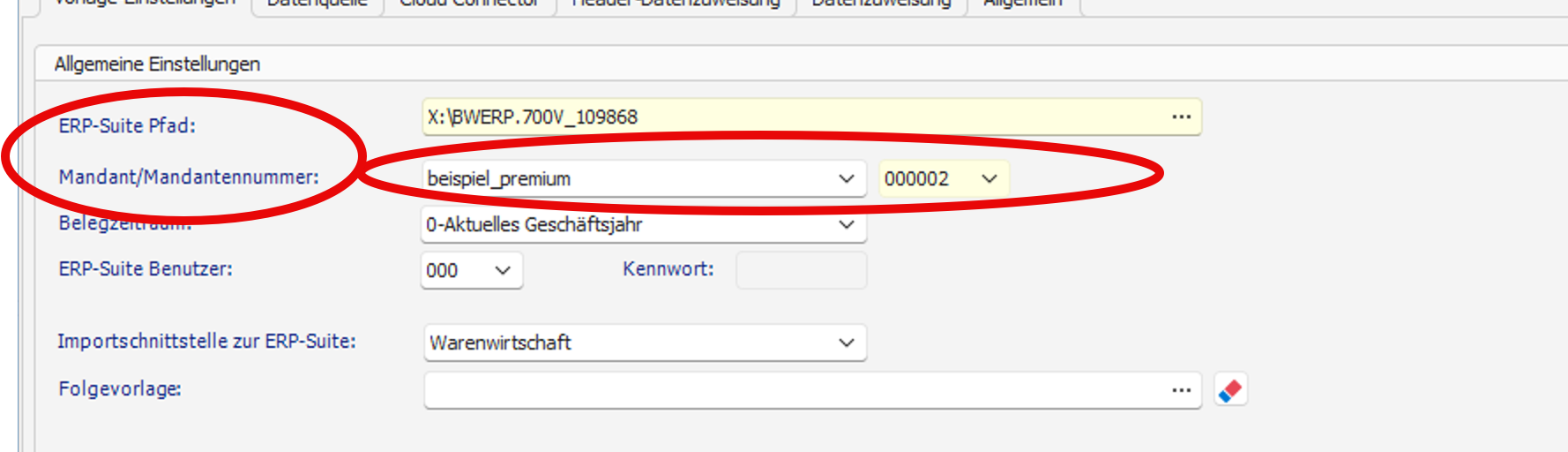
2. Festlegen der Parameter für die PUT_RELATION
Hierbei sind folgende Parameter zu beachten, wenn in die Notiztexttabelle importiert werden soll:
PUT_RELATION(Zielbereich;Index;Schriftart (optional);Schriftgröße (optional);Codepage (optional))
Mit Version 7.01.006 werden momentan folgende Ziele erlaubt:
@... = Importiert immer in die Standardnotiztabelle (S_RVTX21.DTK oder S_RVTX_R00.sedbvar)
@LT,00 = Artikellangtext Sprache 00
@LT,01 = Artikellangtext Sprache 01
@AT = Artikelnotiztext
@LT,99 = Artikelwarntext
@NT = Adressnotiztext
@WT = Adresswarntext
...
Beispiel:
PUT_RELATION(@LT,10;IT1;Tahoma;10;1252)
WICHTIG/INFO:
Der Datenimport über die PUT-Relation wird IMMER ausgeführt, auch wenn der Datenimport in der Vorlage deaktiviert wurde!
Der Zielbereich im Header ist in diesem Fall irrelevant, ausgenommen es wird gleichzeitig auch ein Datenimport über die Standardschnittstelle angestrebt. z. B. Artikelneuanlage + Notiztext über die PUT-Relation.
Codepage | Region / Sprache | Beschreibung |
|---|---|---|
1250 | Mitteleuropa (Tschechisch, Polnisch, Ungarisch, Slowakisch, Kroatisch) | Central European |
1252 | Westeuropa (Deutsch, Englisch, Französisch, Spanisch, Niederländisch) | Western European (ANSI) |