# OnlinePay Zahlungsmodul

# Einrichtung

## Umfang

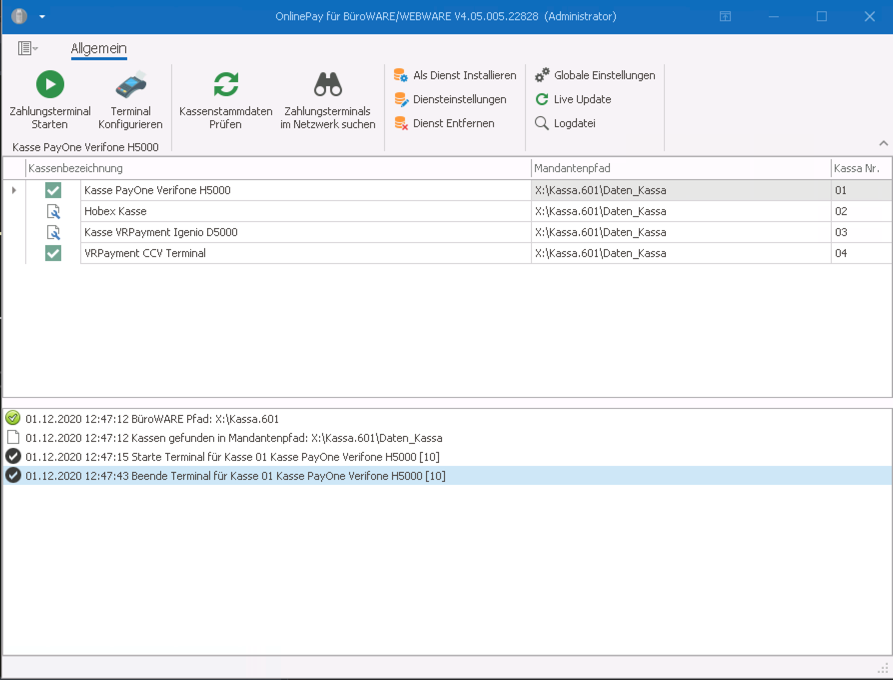
Die Installation von Online-Pay enthält zwei ausführbare Programme:

- **Online-Pay.exe**  
    Mit diesem Tool werden die Terminals konfiguriert und können auch getestet werden.  
    Die Schnittstelle kann als Applikation oder Dienst laufen.  
      
    [![image.png](https://bookstack.erpaustria.com/uploads/images/gallery/2024-07/scaled-1680-/uWDoXOSwlBRavmlq-image.png)](https://bookstack.erpaustria.com/uploads/images/gallery/2024-07/uWDoXOSwlBRavmlq-image.png)
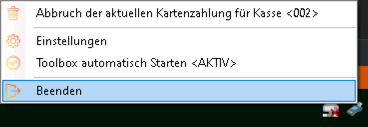
- **Online-PayTray.exe**  
    Dieses Tool kann optional pro Windows-User für Kassenarbeitsplätze eingerichtet werden um ggf. Zahlungen oder Terminalfunktionen abzubrechen und die Steuerung wieder an die Handelskasse zu übergeben.  
      
    [![image.png](https://bookstack.erpaustria.com/uploads/images/gallery/2024-07/scaled-1680-/Vb5CTKBney4TqLIZ-image.png)](https://bookstack.erpaustria.com/uploads/images/gallery/2024-07/Vb5CTKBney4TqLIZ-image.png)
## Installation

#### Wichtig

<div id="bkmrk-f%C3%BCr-die-einrichtung-">Für die Einrichtung von OnlinePay sind folgende Informationen erforderlich:</div>- Verbindungsart: TCP/IP oder seriell

<div id="bkmrk-tcp%2Fip%3A-ip-adresse-u">- TCP/IP: IP-Adresse und Port (Zahlungsanbieter/IT-Betreuer) 
    - (beides kann aber auch über den integrierten Netzwerkscan gefunden werden)
    - **wichtig ist eine fixe IP**

</div><div id="bkmrk-seriell%3A-serieller-a">- seriell: Serieller Anschluss (COM-Port) 
    - Baud-Rate
    - Stop Bits, ParityBits und FlowControl

</div><div id="bkmrk--5">  
</div><div id="bkmrk-die-terminalkennw%C3%B6rt">Die Terminalkennwörter liegen dem Terminal üblicherweise bei bzw. müssen beim Anbieter erfragt werden. Je nach Zahlungsanbieter werden auch nicht alle Kennwörter genutzt.</div><div id="bkmrk--6">  
</div>- Registrierung
- Initialisierung
- Autorisierung Gutschriften

<div id="bkmrk--7"></div>#### 1. Download

Die OnlinePay Bankomatschnittstelle kann über unseren FTP-Server heruntergeladen werden.  
Dieser ist erreichbar unter ftp.erpaustria.com. Melden Sie sich hier einfach mit "bwpartner" als Benutzername und Passwort an.  
Navigieren Sie hier zu Phoenix Entwicklung und rechtsklicken Sie auf das Verzeichnis BueroWARE Online-Pay, um über das Menü den Download zu starten.

[![image.png](https://bookstack.erpaustria.com/uploads/images/gallery/2024-07/scaled-1680-/LqyRfaenc50mWQ7l-image.png)](https://bookstack.erpaustria.com/uploads/images/gallery/2024-07/LqyRfaenc50mWQ7l-image.png)
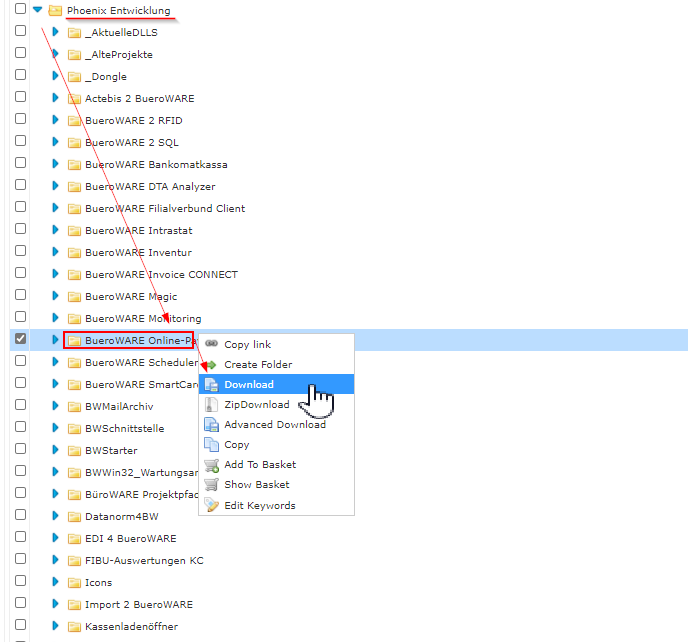
  
Nun sollte der Download eines Archives (Archiv.zip) gestartet werden.

####   
2. Entpacken 

  
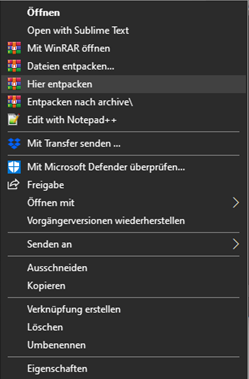
Sobald dieses fertig heruntergeladen ist, kann es in das richtige Verzeichnis verschoben und dort entpackt werden:  
Sollte sich zB. am gleichen Laufwerk wie die BüroWARE-Installationen bereits ein Verzeichnis mit dem Namen APP.PhoenixDS befinden, wird das Archiv am besten dorthin verschoben und entpackt:

[![image.png](https://bookstack.erpaustria.com/uploads/images/gallery/2024-07/scaled-1680-/vGvO3mWLD41n9ldt-image.png)](https://bookstack.erpaustria.com/uploads/images/gallery/2024-07/vGvO3mWLD41n9ldt-image.png)
####   
3. Live Update

  
Öffnen SIe im daraufhin erstellten Verzeichnis die Anwendung Online-Pay.exe

Bevor mit der Anbindung an die BüroWARE und das Terminal fortgefahren werden kann, muss die Schnittstelle als erstes auf die neueste Version Version aktualisiert werden.

[![image.png](https://bookstack.erpaustria.com/uploads/images/gallery/2024-07/scaled-1680-/HVrv9Ixbei7JSwFZ-image.png)](https://bookstack.erpaustria.com/uploads/images/gallery/2024-07/HVrv9Ixbei7JSwFZ-image.png)
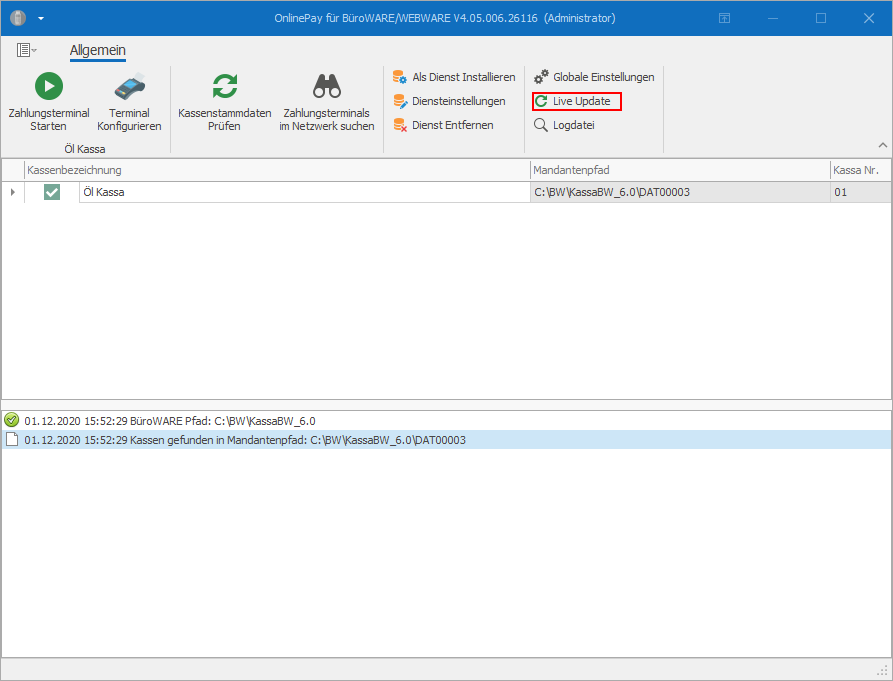
Folgen Sie hier einfach dem Assistenten durch das Update.  
OnlinePay startet sich dabei neu.

Wichtig: bei Updates muss der Dienst SoftENGINE OnlinePay (wenn OnlinePay als Dienst installiert worden ist) sowie falls verwendet die OnlinePay-Tray.exe beendet werden , damit alle Komponenten aktualisiert werden können.

### Lizenz

Jede Kassa wird in Onlinepay einzeln lizenziert. Werden mehrere Schnittstellen auf getrennten PCs ausgeführt (ohne zentralen Server), müssen auch getrennte Lizenzen verwendet werden.  
Läuft OnlinePay am Server, können in einer Lizenz auch mehrere Kassen lizenziert werden.

Die Anzahl der lizenzierten Kassen bezieht sich dabei nur auf die laufenden Kassen.  
Die Lizenzen werden nicht einzelnen Kassen zugeordnet, die Sie in OnlinePay eingerichtet haben.  
Wenn Sie zB. 5 Kassen lizenziert haben, können Sie 10 Kassen einrichten, aber es können nur 5 (beliebige) Kassen zugleich laufen.  
Lizenz einspielen

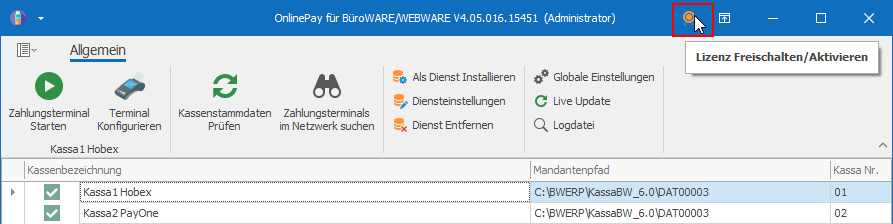
Ihre Lizenz für OnlinePay erhalten Sie von ERP Austria per Mail.

[![image.png](https://bookstack.erpaustria.com/uploads/images/gallery/2024-07/scaled-1680-/9oTpbXipYTfHE96h-image.png)](https://bookstack.erpaustria.com/uploads/images/gallery/2024-07/9oTpbXipYTfHE96h-image.png)
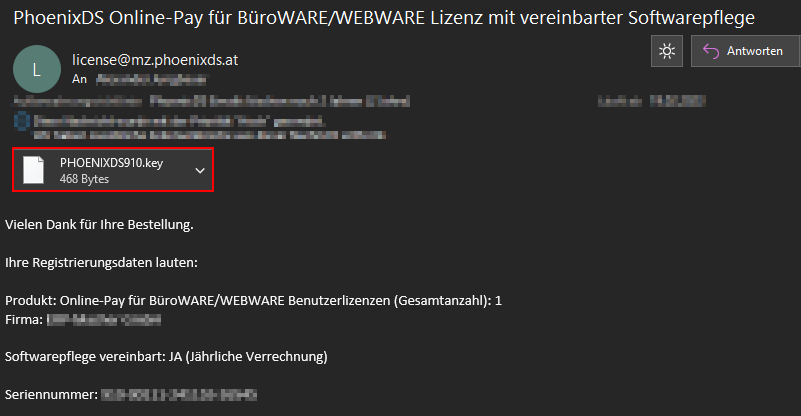
Die angehängte Lizenzdatei können Sie herunterladen und in OnlinePay importieren.

[![image.png](https://bookstack.erpaustria.com/uploads/images/gallery/2024-07/scaled-1680-/aqeDKwngHNQm6zhR-image.png)](https://bookstack.erpaustria.com/uploads/images/gallery/2024-07/aqeDKwngHNQm6zhR-image.png)
[![image.png](https://bookstack.erpaustria.com/uploads/images/gallery/2024-07/scaled-1680-/ldjtQOLXjWYK7K4P-image.png)](https://bookstack.erpaustria.com/uploads/images/gallery/2024-07/ldjtQOLXjWYK7K4P-image.png)
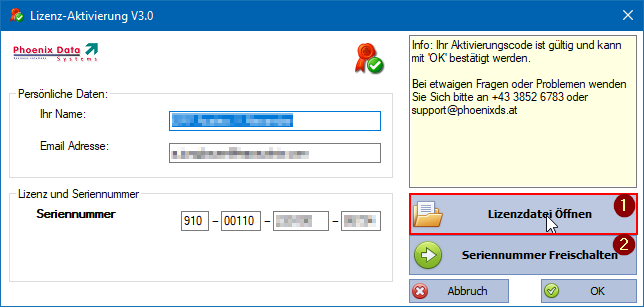
  
Hier können Sie den Lizenzschlüssel über "Lizenzdatei öffnen" importieren, die Seriennummer und Name werden dann automatisch befüllt. (Alternativ kann die Seriennummer auch manuell eingetragen werden)

Anschließend auf "Seriennummer Freischalten" klicken.

Sollte sich die Lizenz nicht freischalten lassen, wenden Sie sich bitte an den Support.

#### Verwendung ohne Lizenz

OnlinePay lässt sich auch ohne Lizenz als Demoversion verwenden.   
Dabei läuft die Schnittstelle in einem eingeschränktem Modus mit einem erhöhten Resourcenverbrauch.

### BüroWARE Kassa verbinden

Im nächsten Schritt muss über die globalen Einstellungen rechts oben der Programm- und Mandantenpfad der zu verwendenden BüroWARE definiert werden.

[![image.png](https://bookstack.erpaustria.com/uploads/images/gallery/2024-07/scaled-1680-/LsJe0P3Bah8hJbBG-image.png)](https://bookstack.erpaustria.com/uploads/images/gallery/2024-07/LsJe0P3Bah8hJbBG-image.png)

Der Mandantenpfad muss nur befüllt werden, wenn die Schnittstelle grundsätzlich nur mit einem Mandanten arbeiten soll. ansonsten kann dieses Feld leer gelassen werden.

In der SoftENGINE Kassa sind folgende Einstellungen notwendig:

Navigieren Sie in den Kassenstammdaten zu den OnlinePay-Einstellungen:

[![image.png](https://bookstack.erpaustria.com/uploads/images/gallery/2024-07/scaled-1680-/QgqDpOfpKB9uVX07-image.png)](https://bookstack.erpaustria.com/uploads/images/gallery/2024-07/QgqDpOfpKB9uVX07-image.png)
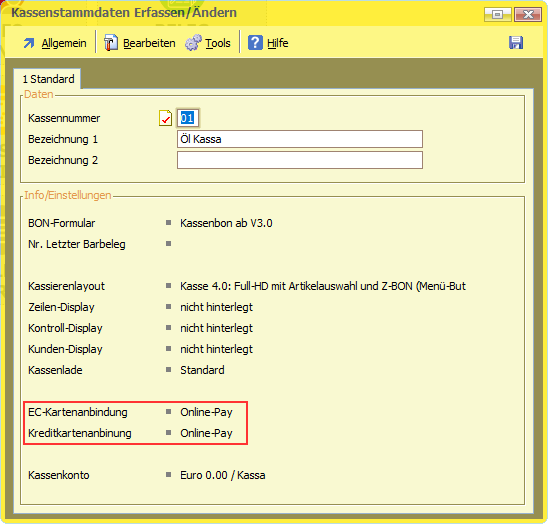
  
Hier muss die Giro-/Kreditkartenanbindung entsprechend auf 2: Online-Pay umgestellt werden.

[![image.png](https://bookstack.erpaustria.com/uploads/images/gallery/2024-07/scaled-1680-/thWqdhVENTtb6Tl9-image.png)](https://bookstack.erpaustria.com/uploads/images/gallery/2024-07/thWqdhVENTtb6Tl9-image.png)
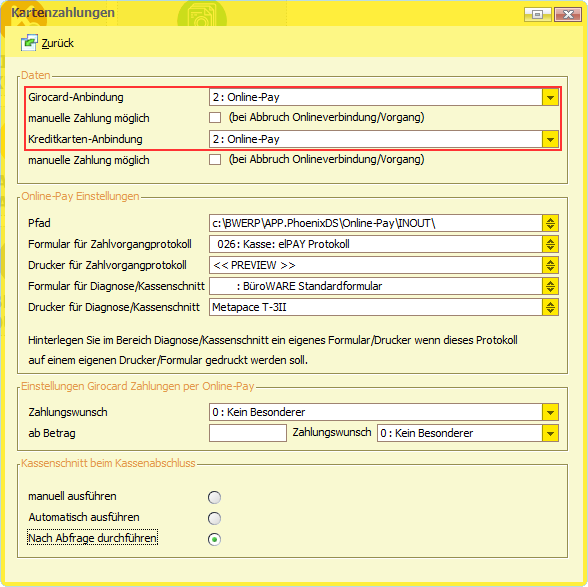
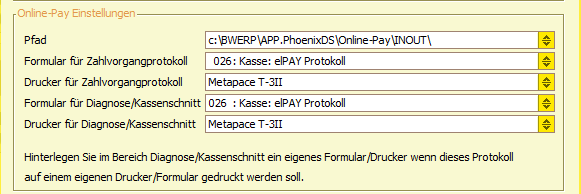
Tragen Sie den Kommunikationspfad entsprechend ein. Legen Sie diesen bitte zuvor im OnlinePay-Programmpfad als Unterordner an.  
Hinterlegen Sie bitte das Formular 026 als Zahlvorgangsprotokoll und hinterlegen Sie den gewünschten Drucker.

[![image.png](https://bookstack.erpaustria.com/uploads/images/gallery/2024-07/scaled-1680-/ZRW8xfulbZjd0WV8-image.png)](https://bookstack.erpaustria.com/uploads/images/gallery/2024-07/ZRW8xfulbZjd0WV8-image.png)
[![image.png](https://bookstack.erpaustria.com/uploads/images/gallery/2024-07/scaled-1680-/RNF4RSSGppyBlGmQ-image.png)](https://bookstack.erpaustria.com/uploads/images/gallery/2024-07/RNF4RSSGppyBlGmQ-image.png)
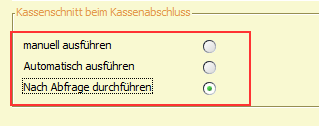
Beim Kassenschnitt sollte entweder "automatisch ausführen" oder "Nach Abfrage" ausgewählt werden.  
Damit kann der Tagesabschluss im Bankomatterminal nicht übersehen oder vergessen werden.

  
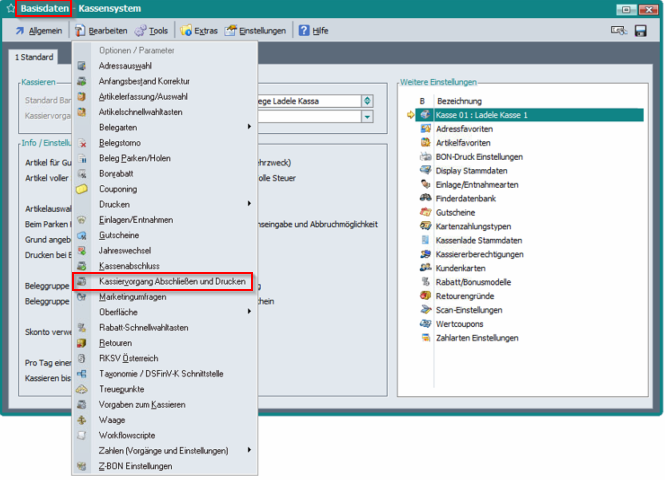
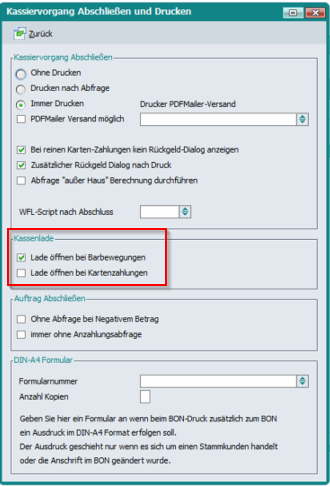
In den Basisdaten ist dann im Menü "Bearbeiten/Kassiervorgang Abschließen und Drucken" noch einzustellen, wie die Kassenlade bei reinen Kartenzahlungen reagieren soll:

[![image.png](https://bookstack.erpaustria.com/uploads/images/gallery/2024-07/scaled-1680-/d00XchvAoFsK1JHH-image.png)](https://bookstack.erpaustria.com/uploads/images/gallery/2024-07/d00XchvAoFsK1JHH-image.png)
[![image.png](https://bookstack.erpaustria.com/uploads/images/gallery/2024-07/scaled-1680-/1AAGqiXqsu6Ye1zj-image.png)](https://bookstack.erpaustria.com/uploads/images/gallery/2024-07/1AAGqiXqsu6Ye1zj-image.png)
Wenn in der SoftENGINE Kassa alle Einstellungen getroffen sind, können Sie in der Schnittstelle über den Button "Kassenstammdaten prüfen"  
die neuen Einstellungen aus der Kassa laden.

[![image.png](https://bookstack.erpaustria.com/uploads/images/gallery/2024-07/scaled-1680-/nhwHK3TPbOnBrbsd-image.png)](https://bookstack.erpaustria.com/uploads/images/gallery/2024-07/nhwHK3TPbOnBrbsd-image.png)

#### mehrere Kassen

Werden im eingetragenen BüroWARE-Pfad mehrere (in der BüroWARE konfigurierte Kassen) erkannt, legt OnlinePay für jede Kassa einen eigenen Punkt in den Einstellungen an:

hier kann dann für jede Kassa das Terminal und die restlichen Einstellungen vorgenommen werden. Dabei können auch unterschiedliche Terminals/Verbindungsprotokolle usw. verwendet werden, da die Terminalkonfiguration nur für die jeweilige Kassa gilt.

##### Wichtig:

Jedes Bankomatterminal darf nur einer Kassa zugeordnet werden, da es sonst zu Problemen bei der Zuordnung/Kommunikation kommen kann.

### Bankomatterminal verbinden

Bankomatterminals können sowohl über TCP/IP als auch den COM-Port an OnlinePay angebunden werden.   
In beiden Fällen müssen die entsprechenden Initialsierungs/Registirierungskennwörter des Terminals in der Schnittstelle eingetragen werden.  
Sie erhalten diese von Ihrem Zahlungsanbieter.

[![image.png](https://bookstack.erpaustria.com/uploads/images/gallery/2024-07/scaled-1680-/oLzQhBeq0ocAenet-image.png)](https://bookstack.erpaustria.com/uploads/images/gallery/2024-07/oLzQhBeq0ocAenet-image.png)
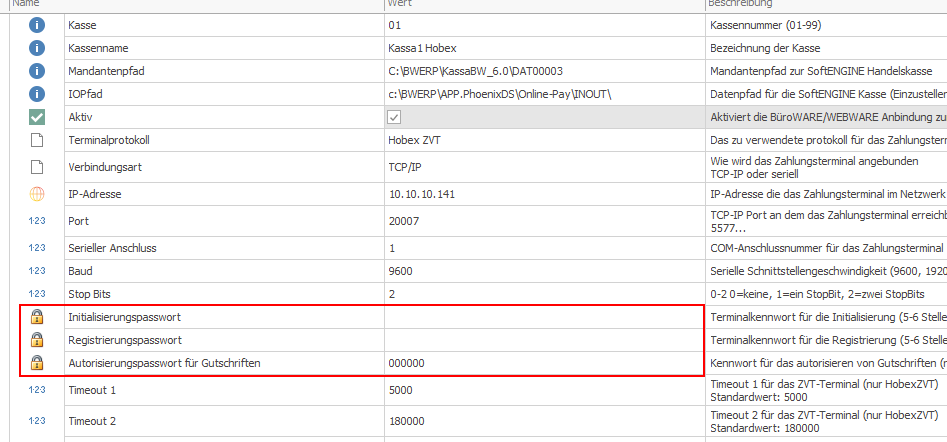
#### TCP/IP

für die Anbindung per TCP muss die Verbindungsart auf TCP/IP umgestellt werden (Online Pay startet sich dabei neu)  
Ist die IP Adresse und der Port des Terminals bekannt, können diese Daten direkt eingetragen werden.

[![image.png](https://bookstack.erpaustria.com/uploads/images/gallery/2024-07/scaled-1680-/qpJ2TcGjb87OM1nT-image.png)](https://bookstack.erpaustria.com/uploads/images/gallery/2024-07/qpJ2TcGjb87OM1nT-image.png)

Online Pay bietet aber auch die Möglichkeit, Zahlungsterminals im Netzwerk zu suchen und die Schnittstelle darauf einzustellen. Verlassen Sie hierfür die Einstellungen und starten Sie über das Fernglas "Zahlungsterminals im Netzwerk suchen" den entsprechenden Assistenten.

[![image.png](https://bookstack.erpaustria.com/uploads/images/gallery/2024-07/scaled-1680-/7wYudGLcKBHeesED-image.png)](https://bookstack.erpaustria.com/uploads/images/gallery/2024-07/7wYudGLcKBHeesED-image.png)
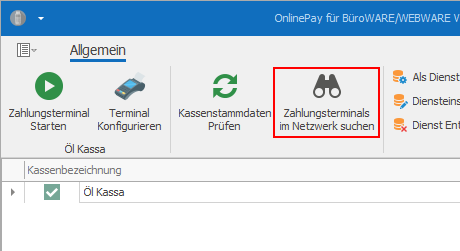
  
Der Assistent führt Sie durch die Suche. Es können immer nur 254 IP-Adressen durchsucht werden.   
Natürlich können auch externe Netzwerkscanner verwendet werden, um vorhandene Terminals zu finden.

#### RS-232

Soll das Terminal über eine serielle Schnittstelle /RS-232 angebunden werden, navigieren Sie in die Einstellungen der Kassa:

[![image.png](https://bookstack.erpaustria.com/uploads/images/gallery/2024-07/scaled-1680-/8oa66IskAjZjMjOS-image.png)](https://bookstack.erpaustria.com/uploads/images/gallery/2024-07/8oa66IskAjZjMjOS-image.png)
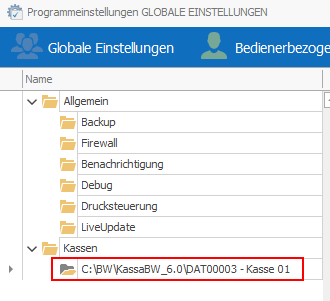
Dort muss die Verbindungsart auf "Seriell" gestellt werden, außerdem der verwendete COM-Port mit der entsprechenden Baud-Rate und der Anzahl der Stopbits konfiguriert werden.

[![image.png](https://bookstack.erpaustria.com/uploads/images/gallery/2024-07/scaled-1680-/ApegnJnYpsDhW7SQ-image.png)](https://bookstack.erpaustria.com/uploads/images/gallery/2024-07/ApegnJnYpsDhW7SQ-image.png)
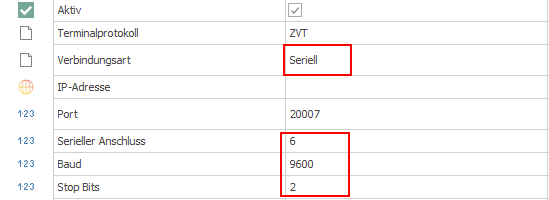
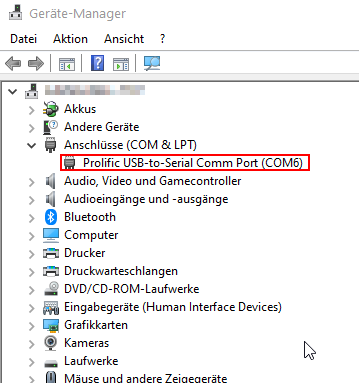
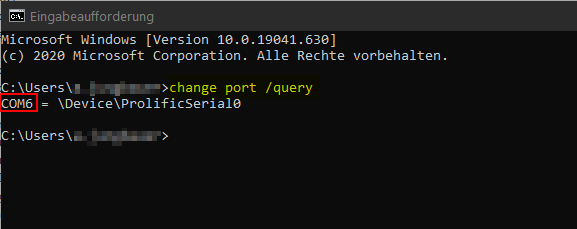
Welcher COM-Port verwendet wird, kann über den Gerätemanager oder den Konsolenbefehl change port /query herausgefunden werden.

[![image.png](https://bookstack.erpaustria.com/uploads/images/gallery/2024-07/scaled-1680-/6hYR2BVbRic4kDmT-image.png)](https://bookstack.erpaustria.com/uploads/images/gallery/2024-07/6hYR2BVbRic4kDmT-image.png)
[![image.png](https://bookstack.erpaustria.com/uploads/images/gallery/2024-07/scaled-1680-/moZBHR4vrDVmkK8k-image.png)](https://bookstack.erpaustria.com/uploads/images/gallery/2024-07/moZBHR4vrDVmkK8k-image.png)
### OnlinePay testen

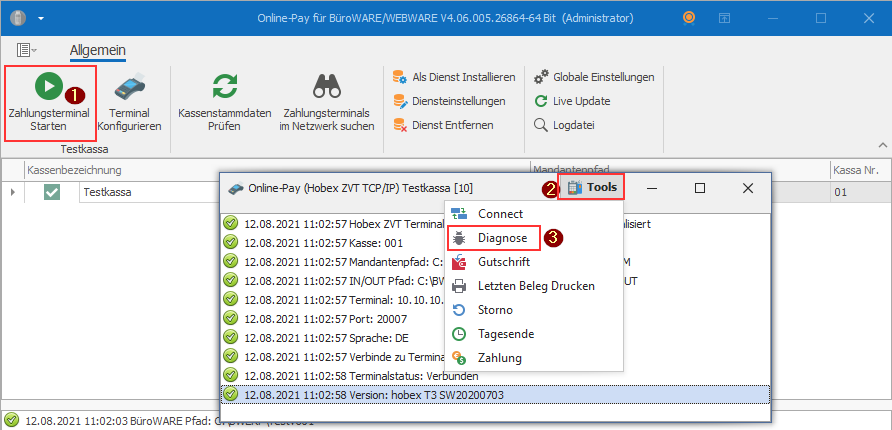
<div id="bkmrk-starten-sie-die-schn">Starten Sie die Schnittstelle der jew. Kassa in der Applikation und führen Sie eine Diagnose durch:</div>[![image.png](https://bookstack.erpaustria.com/uploads/images/gallery/2024-07/scaled-1680-/NtWv8y7OmQgToecq-image.png)](https://bookstack.erpaustria.com/uploads/images/gallery/2024-07/NtWv8y7OmQgToecq-image.png)

[![image.png](https://bookstack.erpaustria.com/uploads/images/gallery/2024-07/scaled-1680-/nZ8qf9aiknKSTKA1-image.png)](https://bookstack.erpaustria.com/uploads/images/gallery/2024-07/nZ8qf9aiknKSTKA1-image.png)

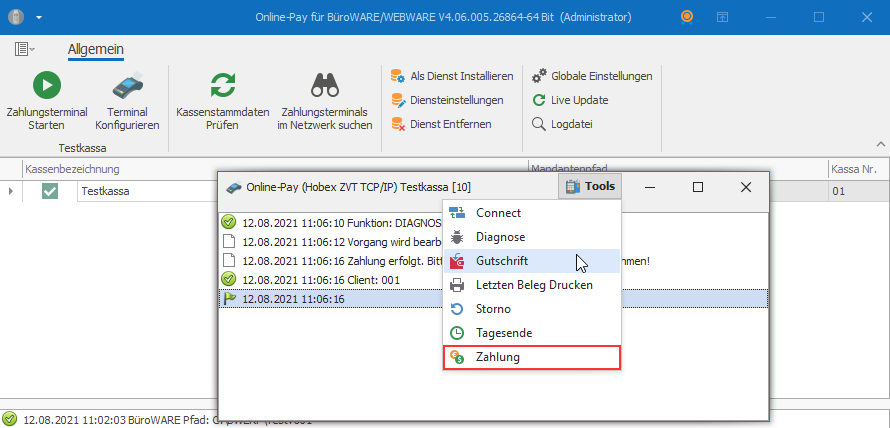
<div id="bkmrk--31"></div><div id="bkmrk-hier-sollten-keine-f">Hier sollten keine Fehler = roten Einträge auftauchen.</div><div id="bkmrk-starten-sie-%C3%BCber-die">Starten Sie über die Online Pay-Applikation einen Zahlungsvorgang:</div>[![image.png](https://bookstack.erpaustria.com/uploads/images/gallery/2024-07/scaled-1680-/ryE4rtmC5xLJh5KH-image.png)](https://bookstack.erpaustria.com/uploads/images/gallery/2024-07/ryE4rtmC5xLJh5KH-image.png)

<div id="bkmrk-hierbei-wird-eine-za">hierbei wird eine Zahlung über 1 € an das Terminal gesendet.</div><div id="bkmrk-bei-erfolgreicher-za">bei erfolgreicher Zahlung kommt vom Bankomatterminal eine entsprechende Rückmeldung, die auch in der Schnittstelle angezeigt wird.</div><div id="bkmrk--33"></div><div id="bkmrk-im-letzten-schritt-s">Im letzten Schritt sollten die Vorgänge von der SoftENGINE Kassa aus getestet werden.</div>1. Starten Sie über Kassendesktop - Einstellungen eine elPAY Diagnose
2. Die Rückmeldung vom Terminal sollte nun auf dem richtigen Drucker ausgedruckt werden
3. Kassieren Sie in der Kassa einen Testbeleg und führen Sie eine Bankomatzahlung durch
4. Die Zahlung sollte am Bankomaten aufgerufen werden und nach erfolgreichem Abschluss auch an die Kassa zurückgegeben werden. Die Bankomatbons sollten auf dem eingestellten Drucker ausgedruckt werden.

### OnlinePay verwenden

Wenn die OnlinePay Bankomatschnittstelle soweit erfolgreich eingerichtet und getestet worden ist, kann sie für den Produktiveinsatz gestartet werden.  
Das ist entweder als Applikation oder als Dienst möglich.

Zum Start der Applikation einfach die jeweilige Kassa auswählen und über den grünen Pfeil starten.

[![image.png](https://bookstack.erpaustria.com/uploads/images/gallery/2024-07/scaled-1680-/vZN6OPhfj8FWcP9h-image.png)](https://bookstack.erpaustria.com/uploads/images/gallery/2024-07/vZN6OPhfj8FWcP9h-image.png)
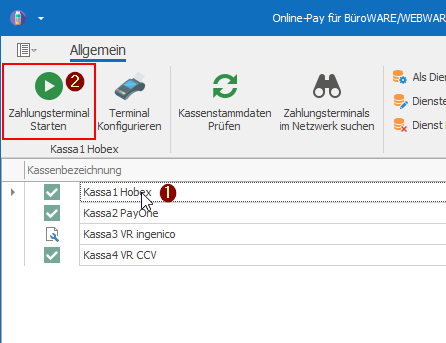
Jede Kassa muss einzeln gestartet werden.

alternativ kann OnlinePay als Dienst installiert werden.   
Hierbei muss einfach "Als Dienst Installieren" ausgewählt werden. Der Dienst wird standardmäßig unter der Bezeichnung "SoftENGINE Online-Pay Service" installiert.

[![image.png](https://bookstack.erpaustria.com/uploads/images/gallery/2024-07/scaled-1680-/mqEgRMBHddBFCs5C-image.png)](https://bookstack.erpaustria.com/uploads/images/gallery/2024-07/mqEgRMBHddBFCs5C-image.png)
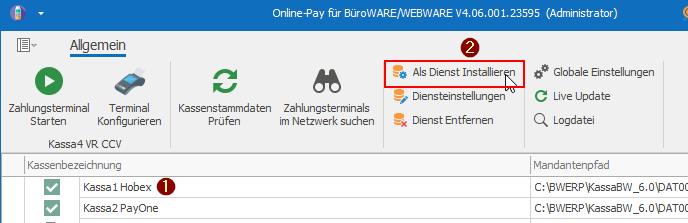
  
Der Dienst beinhaltet immer alle aktiven Kassen. Soll eine Kassa nicht mitgestartet werden, kann dies in den Kasseneinstellungen festgelegt werden:

[![image.png](https://bookstack.erpaustria.com/uploads/images/gallery/2024-07/scaled-1680-/SoGSdK6DBI2kDqe0-image.png)](https://bookstack.erpaustria.com/uploads/images/gallery/2024-07/SoGSdK6DBI2kDqe0-image.png)
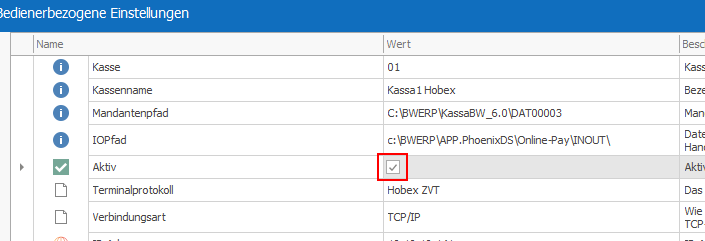
Hier muss das Häkchen "aktiv" entfernt werden.

##### Wichtig

die selbe Kassa darf nicht zugleich als Dienst und Applikation laufen/gestartet werden!

# Online-Pay Tray

<span style="font-size: 10pt; font-family: Arial, sans-serif; background-color: transparent; font-weight: 400; font-style: normal; font-variant: normal; text-decoration: none; vertical-align: baseline; white-space: pre-wrap;">Über das Zusatztool "Online-Pay Tray.exe" kann die Schnittstelle auch Admin-Zugang auf dem Server direkt mit dem Windowsbenutzer der Kassa gesteuert werden. </span>

## <span style="font-size: 10pt; font-family: Arial, sans-serif; background-color: transparent; font-style: normal; font-variant: normal; text-decoration: none; vertical-align: baseline; white-space: pre-wrap;">Funktionen</span>

<span style="font-size: 10pt; font-family: Arial, sans-serif; background-color: transparent; font-weight: 400; font-style: normal; font-variant: normal; text-decoration: none; vertical-align: baseline; white-space: pre-wrap;">Online-Pay Tray stellt dabei folgende Funktionen zur Verfügung:</span>

- <span style="font-size: 10pt; font-family: Arial, sans-serif; background-color: transparent; font-weight: 400; font-style: normal; font-variant: normal; text-decoration: none; vertical-align: baseline; white-space: pre-wrap;">aktuelle Kartenzahlung abbrechen: wenn das Terminal blockiert ist bzw. keine Rückmeldung an die Kassa erfolgt, legt Online-Pay ein Outfile mit Fehlercode an, damit die aktuelle Zahlung auch vor erreichen des 5-min Timeouts der SoftENGINE Kassa abgebrochen und ggf. neu gestartet werden kann.</span>
- <span style="font-size: 10pt; font-family: Arial, sans-serif; background-color: transparent; font-weight: 400; font-style: normal; font-variant: normal; text-decoration: none; vertical-align: baseline; white-space: pre-wrap;">Infopanel mit Terminalstatus</span>
- <span style="font-size: 10pt; font-family: Arial, sans-serif; background-color: transparent; font-weight: 400; font-style: normal; font-variant: normal; text-decoration: none; vertical-align: baseline; white-space: pre-wrap;">Terminalfunktionen wie Initialisierung, Diagnose und Kassenabschluss</span>

## <span style="font-size: 10pt; font-family: Arial, sans-serif; background-color: transparent; font-weight: 400; font-style: normal; font-variant: normal; text-decoration: none; vertical-align: baseline; white-space: pre-wrap;">Konfiguration</span>

<span style="font-size: 10pt; font-family: Arial, sans-serif; background-color: transparent; font-weight: 400; font-style: normal; font-variant: normal; text-decoration: none; vertical-align: baseline; white-space: pre-wrap;">Wie kann das Zusatztool “Online-PayTray.exe” konfiguriert werden?</span><span style="font-size: 10pt; font-family: Arial, sans-serif; background-color: transparent; font-weight: 400; font-style: normal; font-variant: normal; text-decoration: none; vertical-align: baseline; white-space: pre-wrap;">  
</span><span style="font-size: 10pt; font-family: Arial, sans-serif; background-color: transparent; font-weight: 400; font-style: normal; font-variant: normal; text-decoration: none; vertical-align: baseline; white-space: pre-wrap;">  
</span><span style="font-size: 10pt; font-family: Arial, sans-serif; background-color: transparent; font-weight: 400; font-style: normal; font-variant: normal; text-decoration: none; vertical-align: baseline; white-space: pre-wrap;">1. Starten Sie im Programmordner der Schnittstelle bei dem entsprechenden Windows-User das Programm Online-PayTray.exe</span>

<span style="font-size: 10pt; font-family: Arial, sans-serif; background-color: transparent; font-weight: 400; font-style: normal; font-variant: normal; text-decoration: none; vertical-align: baseline; white-space: pre-wrap;"><span style="border: none; display: inline-block; overflow: hidden; width: 234px; height: 153px;">![](https://lh7-qw.googleusercontent.com/docsz/AD_4nXeLyJ3iBpENY7B2Xm8FVgL4KDZXuvQbiuCqWA9Uad243vCZuyi-Ew-W72Msa-2uECan4xXjaJAF07eF6D4py9CINaUYCPp4rUT9Lm90lOc86PLDjMoRL2KKmtJvmhGbJ3e57Tg6xZoYKw5x8pgm5KP5cLA?key=DkboBnY0lbFEmcL3ga7DGg)</span></span><span style="font-size: 10pt; font-family: Arial, sans-serif; background-color: transparent; font-weight: 400; font-style: normal; font-variant: normal; text-decoration: none; vertical-align: baseline; white-space: pre-wrap;">  
</span><span style="font-size: 10pt; font-family: Arial, sans-serif; background-color: transparent; font-weight: 400; font-style: normal; font-variant: normal; text-decoration: none; vertical-align: baseline; white-space: pre-wrap;">  
</span><span style="font-size: 10pt; font-family: Arial, sans-serif; background-color: transparent; font-weight: 400; font-style: normal; font-variant: normal; text-decoration: none; vertical-align: baseline; white-space: pre-wrap;">Nach dem Starten befindet sich dieses Tool in der Taskleiste ganz rechts unten im Tray-Bereich:</span><span style="font-size: 10pt; font-family: Arial, sans-serif; background-color: transparent; font-weight: 400; font-style: normal; font-variant: normal; text-decoration: none; vertical-align: baseline; white-space: pre-wrap;">  
</span><span style="font-size: 10pt; font-family: Arial, sans-serif; background-color: transparent; font-weight: 400; font-style: normal; font-variant: normal; text-decoration: none; vertical-align: baseline; white-space: pre-wrap;">  
</span><span style="font-size: 10pt; font-family: Arial, sans-serif; background-color: transparent; font-weight: 400; font-style: normal; font-variant: normal; text-decoration: none; vertical-align: baseline; white-space: pre-wrap;"><span style="border: none; display: inline-block; overflow: hidden; width: 136px; height: 63px;">![](https://lh7-qw.googleusercontent.com/docsz/AD_4nXfNwwbVbEsQxU5Pg-V11tPxnbr-r5yG8A1vskiECmaINC6-6kch6v5tB7ZL2JiNP7vI7TNol6tEPyF4_rl1J1VVhNVYZwUncpGq3hmKxlJT7G2H7qUCGlso5VgPBz0TaWW0ATtUtUR0OOLkF_p33Bn0mPqg?key=DkboBnY0lbFEmcL3ga7DGg)</span></span><span style="font-size: 10pt; font-family: Arial, sans-serif; background-color: transparent; font-weight: 400; font-style: normal; font-variant: normal; text-decoration: none; vertical-align: baseline; white-space: pre-wrap;">  
</span><span style="font-size: 10pt; font-family: Arial, sans-serif; background-color: transparent; font-weight: 400; font-style: normal; font-variant: normal; text-decoration: none; vertical-align: baseline; white-space: pre-wrap;">  
</span><span style="font-size: 10pt; font-family: Arial, sans-serif; background-color: transparent; font-weight: 400; font-style: normal; font-variant: normal; text-decoration: none; vertical-align: baseline; white-space: pre-wrap;">Klicken Sie mit der rechten Maustaste auf das Symbol und dann mit der linken Maustaste auf “Einstellungen”</span>

<span style="font-size: 10pt; font-family: Arial, sans-serif; background-color: transparent; font-weight: 400; font-style: normal; font-variant: normal; text-decoration: none; vertical-align: baseline; white-space: pre-wrap;"><span style="border: none; display: inline-block; overflow: hidden; width: 239px; height: 97px;">![](https://lh7-qw.googleusercontent.com/docsz/AD_4nXcBDHnDuM_ozUlhwTSicRN-_0QLRO9vs7d0pUVit1aIneheqIwwG9N4pb-KuKG2oZYf_zXeD80w91f6fP96WjoAy6pvNjAyAin1UgPGWZVVdX-caJxjtsQdSSYUIRVFFyTlgyM9tkoP70fopoMHaZv5Z7B-?key=DkboBnY0lbFEmcL3ga7DGg)</span></span><span style="font-size: 10pt; font-family: Arial, sans-serif; background-color: transparent; font-weight: 400; font-style: normal; font-variant: normal; text-decoration: none; vertical-align: baseline; white-space: pre-wrap;">  
</span><span style="font-size: 10pt; font-family: Arial, sans-serif; background-color: transparent; font-weight: 400; font-style: normal; font-variant: normal; text-decoration: none; vertical-align: baseline; white-space: pre-wrap;">  
</span><span style="font-size: 10pt; font-family: Arial, sans-serif; background-color: transparent; font-weight: 400; font-style: normal; font-variant: normal; text-decoration: none; vertical-align: baseline; white-space: pre-wrap;">Anschließend öffnen sich die Einstellungen und sie können die gewünschte Kasse für den angemeldeten Windows-User einstellen.</span><span style="font-size: 10pt; font-family: Arial, sans-serif; background-color: transparent; font-weight: 400; font-style: normal; font-variant: normal; text-decoration: none; vertical-align: baseline; white-space: pre-wrap;">  
</span><span style="font-size: 10pt; font-family: Arial, sans-serif; background-color: transparent; font-weight: 400; font-style: normal; font-variant: normal; text-decoration: none; vertical-align: baseline; white-space: pre-wrap;"><span style="border: none; display: inline-block; overflow: hidden; width: 605px; height: 99px;">![](https://lh7-qw.googleusercontent.com/docsz/AD_4nXcceKx7Fu0RYQ25f9TpC3DCdDcUC4a-38YHRXv3XNBb6tJ6g_aWEwMW1n55WszNeXenwYlYC93nSR6pIpoAwWhks0AitQqEggAzA4uuOT8byM6hQFSFNwyCocgltbPpzOXIJ2bfPxQiquTxsf0839foSEWW?key=DkboBnY0lbFEmcL3ga7DGg)</span></span><span style="font-size: 10pt; font-family: Arial, sans-serif; background-color: transparent; font-weight: 400; font-style: normal; font-variant: normal; text-decoration: none; vertical-align: baseline; white-space: pre-wrap;">  
</span><span style="font-size: 10pt; font-family: Arial, sans-serif; background-color: transparent; font-weight: 400; font-style: normal; font-variant: normal; text-decoration: none; vertical-align: baseline; white-space: pre-wrap;">  
</span><span style="font-size: 10pt; font-family: Arial, sans-serif; background-color: transparent; font-weight: 400; font-style: normal; font-variant: normal; text-decoration: none; vertical-align: baseline; white-space: pre-wrap;">**Wichtig**: Die Einstellungen sind IMMER mit dem aktuellen Windows Anmeldebenutzer verknüpft.</span><span style="font-size: 10pt; font-family: Arial, sans-serif; background-color: transparent; font-weight: 400; font-style: normal; font-variant: normal; text-decoration: none; vertical-align: baseline; white-space: pre-wrap;">  
</span><span style="font-size: 10pt; font-family: Arial, sans-serif; background-color: transparent; font-weight: 400; font-style: normal; font-variant: normal; text-decoration: none; vertical-align: baseline; white-space: pre-wrap;">  
</span><span style="font-size: 10pt; font-family: Arial, sans-serif; background-color: transparent; font-weight: 400; font-style: normal; font-variant: normal; text-decoration: none; vertical-align: baseline; white-space: pre-wrap;">Um auch aktive Informationen über den aktuellen Status des Terminals zu erhalten, können Sie den Verbindungsserver aktivieren.</span><span style="font-size: 10pt; font-family: Arial, sans-serif; background-color: transparent; font-weight: 400; font-style: normal; font-variant: normal; text-decoration: none; vertical-align: baseline; white-space: pre-wrap;">  
</span><span style="font-size: 10pt; font-family: Arial, sans-serif; background-color: transparent; font-weight: 400; font-style: normal; font-variant: normal; text-decoration: none; vertical-align: baseline; white-space: pre-wrap;">Mit einem Klick (linke Maustaste) auf das Symbol können Sie die Infomaske öffnen, wenn der direkte Verbindungsserver für diese Kasse aktiviert wurde.</span><span style="font-size: 10pt; font-family: Arial, sans-serif; background-color: transparent; font-weight: 400; font-style: normal; font-variant: normal; text-decoration: none; vertical-align: baseline; white-space: pre-wrap;">  
</span><span style="font-size: 10pt; font-family: Arial, sans-serif; background-color: transparent; font-weight: 400; font-style: normal; font-variant: normal; text-decoration: none; vertical-align: baseline; white-space: pre-wrap;"><span style="border: none; display: inline-block; overflow: hidden; width: 605px; height: 176px;">![](https://lh7-qw.googleusercontent.com/docsz/AD_4nXfMXXyM43bVJ1g6FzsPzecboNXta0f229h_TEJThPRovJ1KuAn9QT-5m-5pIAxubQgEg6_uvHsDk5P0YJr_ANaLPuUirgW6uuQGDtkAhzAaSMxorPRtrkTzpF9zK-yp_0e46fAylTklH-TS61fZ52O6kRxy?key=DkboBnY0lbFEmcL3ga7DGg)</span></span><span style="font-size: 10pt; font-family: Arial, sans-serif; background-color: transparent; font-weight: 400; font-style: normal; font-variant: normal; text-decoration: none; vertical-align: baseline; white-space: pre-wrap;">  
</span><span style="font-size: 10pt; font-family: Arial, sans-serif; background-color: transparent; font-weight: 400; font-style: normal; font-variant: normal; text-decoration: none; vertical-align: baseline; white-space: pre-wrap;">  
</span><span style="font-size: 10pt; font-family: Arial, sans-serif; background-color: transparent; font-weight: 400; font-style: normal; font-variant: normal; text-decoration: none; vertical-align: baseline; white-space: pre-wrap;">Dieser ist pro Kasse freizuschalten und per 23.07.2024 noch im Betastatus.</span><span style="font-size: 10pt; font-family: Arial, sans-serif; background-color: transparent; font-weight: 400; font-style: normal; font-variant: normal; text-decoration: none; vertical-align: baseline; white-space: pre-wrap;">  
</span><span style="font-size: 10pt; font-family: Arial, sans-serif; background-color: transparent; font-weight: 400; font-style: normal; font-variant: normal; text-decoration: none; vertical-align: baseline; white-space: pre-wrap;">Öffnen Sie dazu die globalen Einstellungen und wählen Sie unter der gewünschten Kasse die Toolbox-Einstellungen aus.</span><span style="font-size: 10pt; font-family: Arial, sans-serif; background-color: transparent; font-weight: 400; font-style: normal; font-variant: normal; text-decoration: none; vertical-align: baseline; white-space: pre-wrap;">  
</span><span style="font-size: 10pt; font-family: Arial, sans-serif; background-color: transparent; font-weight: 400; font-style: normal; font-variant: normal; text-decoration: none; vertical-align: baseline; white-space: pre-wrap;">Aktivieren Sie hier den “Direkten Verbindungsserver”.</span><span style="font-size: 10pt; font-family: Arial, sans-serif; background-color: transparent; font-weight: 400; font-style: normal; font-variant: normal; text-decoration: none; vertical-align: baseline; white-space: pre-wrap;">  
</span><span style="font-size: 10pt; font-family: Arial, sans-serif; background-color: transparent; font-weight: 400; font-style: normal; font-variant: normal; text-decoration: none; vertical-align: baseline; white-space: pre-wrap;">Sollte der Dienst oder die Toolbox bereits laufen, ist ein Neustart des Online-Pay Dienstes über den Windows Dienstmanager und der damit verbundenen Toolbox (Online-PayTray.exe) erforderlich.</span><span style="font-size: 10pt; font-family: Arial, sans-serif; background-color: transparent; font-weight: 400; font-style: normal; font-variant: normal; text-decoration: none; vertical-align: baseline; white-space: pre-wrap;">  
</span><span style="font-size: 10pt; font-family: Arial, sans-serif; background-color: transparent; font-weight: 400; font-style: normal; font-variant: normal; text-decoration: none; vertical-align: baseline; white-space: pre-wrap;">  
</span><span style="font-size: 10pt; font-family: Arial, sans-serif; background-color: transparent; font-weight: 400; font-style: normal; font-variant: normal; text-decoration: none; vertical-align: baseline; white-space: pre-wrap;"><span style="border: none; display: inline-block; overflow: hidden; width: 605px; height: 273px;">![](https://lh7-qw.googleusercontent.com/docsz/AD_4nXc4JV8aCO-I3IdIz27zZJqSRFrwDQlDMMY9aHtrsD4yJFNRyFMuq8uqJHUbBjgyKR47YjtZGG3eQnzLQ6g1hRj-X5DwK52il4pP-EzCx0qWx3ot8xE4xIf018AK7zQcTK62Zz4OXojeZjZlCkfLJBbi120?key=DkboBnY0lbFEmcL3ga7DGg)</span></span><span style="font-size: 10pt; font-family: Arial, sans-serif; background-color: transparent; font-weight: 400; font-style: normal; font-variant: normal; text-decoration: none; vertical-align: baseline; white-space: pre-wrap;">  
  
</span>

<span style="font-size: 10pt; font-family: Arial, sans-serif; background-color: transparent; font-weight: 400; font-style: normal; font-variant: normal; text-decoration: none; vertical-align: baseline; white-space: pre-wrap;">Die Toolbox benötigt hierfür keine weiteren Einstellungen und übernimmt diese automatisch.</span><span style="font-size: 10pt; font-family: Arial, sans-serif; background-color: transparent; font-weight: 400; font-style: normal; font-variant: normal; text-decoration: none; vertical-align: baseline; white-space: pre-wrap;">  
</span>

### <span style="font-size: 10pt; font-family: Arial, sans-serif; background-color: transparent; font-weight: 400; font-style: normal; font-variant: normal; text-decoration: none; vertical-align: baseline; white-space: pre-wrap;">  
</span><span style="font-size: 10pt; font-family: Arial, sans-serif; background-color: transparent; font-weight: bold; font-style: normal; font-variant: normal; text-decoration: none; vertical-align: baseline; white-space: pre-wrap;">Hinweise/bekannte Probleme:</span><span style="font-size: 10pt; font-family: Arial, sans-serif; background-color: transparent; font-weight: 400; font-style: normal; font-variant: normal; text-decoration: none; vertical-align: baseline; white-space: pre-wrap;">  
</span><span style="font-size: 10pt; font-family: Arial, sans-serif; background-color: transparent; font-weight: 400; font-style: normal; font-variant: normal; text-decoration: none; vertical-align: baseline; white-space: pre-wrap;">Wenn der Verbindungsserver neu gestartet wird, muss die Oberfläche der Toolbox einmal beendet und wieder geöffnet werden, damit die geänderten Einstellungen übernommen werden.  
</span><span style="color: rgb(0, 0, 0);"><span style="font-size: 10pt; font-family: Arial, sans-serif; background-color: transparent; font-weight: 400; font-style: normal; font-variant: normal; text-decoration: none; vertical-align: baseline; white-space: pre-wrap;">  
</span></span>

# Übersicht der Einstellungen

Hier werden die wichtigsten Einstellungen für OnlinePay erläutert. Änderungen werden jeweils nach einem Neustart der Schnittstelle (als App bzw. Dienst) berücksichtigt.

## Globale Einstellungen

...

## Terminal

### Serviceart

Über die Serviceart wird definiert, wie OnlinePay die Infiles aus dem Kassensystem im INOUT-Ordner erkennt.

**Eventgesteuert - Modus Change (Standard):** OnlinePay prüft den Change-Timestamp der Infile.XXX-Dateien. Es werden nur Infiles mit "jüngeren" Änderungszeitstempel verarbeitetet, ältere werden ignoriert und im Log protokolliert.

**Eventgesteuert - Modus Create:** OnlinePay prüft den Create-Timestamp der Infile.XXX-Dateien. Es werden nur Infiles mit "jüngeren" Erstellungszeitstempel verarbeitetet, ältere werden ignoriert und im Log protokolliert. Abhängig vom System cached Windows uU. die Erstellungszeit kürzlich gelöschter Dateien und setzt diese auch für neu erstellte Dateien mit dem gleichen Namen. In dem Fall sollte die Serviceart "Modus Change" verwendet werden.

**Zeitgesteuert:** OnlinePay prüft unabhängig von den Timestamps alle 0,1 Sekunden auf vorhandene Infiles und verarbeitet diese.

# Voraussetzungen und FAQ

Die OnlinePay Bankomatschnittstelle von ERP Austria ermöglicht ein Zusammenspiel Ihrer SoftENGINE Kassa 4.x mit  
einem ZVT-fähigen Bankomatterminal. An dieser Stelle sollen einige häufig gestellte Fragen beantwortet werden.

#### Voraussetzungen:

In der Kassa (BW Kassa 4.x) muss die Option „Online Pay“ lizenziert sein.  
Das Terminal muss vorweg im Netzwerk mit einer statischen IP-Adresse eingerichtet werden,  
die Terminalkennwörter müssen für die Installation bereitgehalten werden - diese erhalten Sie vom Provider.

#### Einrichtung

Wir unterstützen Sie gerne bei der Ersteinrichtung , die Installation und Anbindung an Kassa und Bankomatterminal  
inkl. Tests ist üblicherweise in ca. 30-45 Minuten erledigt. Dabei wird die OnlinePay Schnittstelle installiert, die Verbindung  
zum Terminal hergestellt, weitere Einstellungen zur Anbindung an die Kassa vorgenommen und einige Tests durchgeführt.  
OnlinePay wird dabei üblicherweise direkt am Terminal-/BüroWARE-Server installiert, bei Betrieb von lokal installierten  
Kassen wird die Schnittstelle auf den einzelnen PCs eingerichtet.

#### Kosten

Verrechnung pro Monat und Terminal per SEPA Einzug und jährlich möglich.  
Kündbar schriftlich 3 Monate vor Jahresende.  
Die Anzahl der Lizenzen richtet sich nach der Anzahl der Bankomatterminals .  
4 Kassen und insg. 1 Bankomatterminal = 1 Lizenz  
4 Kassen und 4 Terminals = 4 Lizenzen  
OnlinePay kann sowohl am Terminalserver als auch für zB. Standalone Kassen direkt auf dem Kassen-PC eingerichtet  
werden.  
Bei Interesse senden wir Ihnen gerne ein konkretes Angebot.

#### Demoversion/Testmodus

Die Verbindung zu vorhandenen Terminals kann vorweg auch ohne OnlinePay-Lizenz getestet werden (eingeschränkter  
Funktionsumfang)

#### Verwendbare Geräte/Anbieter

Grundvoraussetzung ist ein ZVT-fähiges Bankomatterminal (zB. ingenico Desk/3500, yomani touch XR PINPAD), das per  
TCP/IP (LAN/WLAN) oder COM an den Kassen-PC oder Server angebunden werden kann. Vom Zahlungsanbieter  
bekommen Sie normalerweise ein aktuelles Terminal angeboten.  
Zu den folgenden Anbietern gibt es bereits zertifizierte Anbindungen oder erfolgreiche Tests:

- hobex (zertifiziert)
- VR Pay
- PayONE/SIX (zertifiziert)
- Global Payments (zertifiziert)

  
Für Kunden in AT würden wir hobex empfehlen .  
Generell sind auch Anbindungen zu anderen Terminals/Anbietern möglich, diese müssten von Ihnen getestet werden.  
(auch ohne Lizenz, aber mit eingeschränktem Funktionsumfang möglich). Die OnlinePay-Schnittstelle wird laufend  
weiterentwickelt und bei Bedarf gerne an weitere Terminals/Zahlungsanbieter angebunden.

#### Umstieg von elPay-Terminals

Wichtig: PayONE lässt den Support für die alte elPay-Schnittstelle auf. Vorhandene Terminals können zwar noch verwendet werden, ein Umstieg auf ein neues ZVT-fähiges Terminal ist hier aber sinnvoll. Dieses kann ebenfalls über PayONE oder einen alternativen Anbieter wie hobex bezogen werden.

# getestete Terminals/Anbieter

<table id="bkmrk-anbieter-terminalfun"><colgroup><col style="width: 168px;"></col><col style="width: 168px;"></col><col style="width: 168px;"></col><col style="width: 168px;"></col><col style="width: 168px;"></col></colgroup><tbody><tr><td><span style="white-space: pre-wrap;">Anbieter </span>

</td><td>Terminal

</td><td>funktioniert

</td><td>Einschränkungen

</td><td>Ticket/Partner/Kunde

</td></tr><tr><td>Hobex

</td><td></td><td>ja

</td><td></td><td>mehrere

</td></tr><tr><td>telecash

</td><td>CCV Plus Mobile A960

</td><td>ja

</td><td>Rückmeldung vom Terminal dauert länger wegen Cloudupload des Zahlungsbelegs

</td><td>**\#11102**  
Partner: Comfuse  
02.2026

</td></tr><tr><td>telecash

</td><td>clover flex 4

</td><td>nein

</td><td></td><td>**\#11102**  
Partner: Comfuse  
12.2025

</td></tr><tr><td></td><td></td><td></td><td></td><td></td></tr><tr><td></td><td></td><td></td><td></td><td></td></tr><tr><td></td><td></td><td></td><td></td><td></td></tr><tr><td></td><td></td><td></td><td></td><td></td></tr><tr><td></td><td></td><td></td><td></td><td></td></tr><tr><td></td><td></td><td></td><td></td><td></td></tr></tbody></table>