Vorhandene Buchungen bei einer laufenden Inventur werden nicht automatisch geändert. Hierfür können Sie folgendes SQL-Script innerhalb von BWMagic ausführen, um die aktuellen Daten zu ergänzen.
[](https://bookstack.erpaustria.com/uploads/images/gallery/2026-03/8Qs8CAyIBNsBMCtN-image.png) [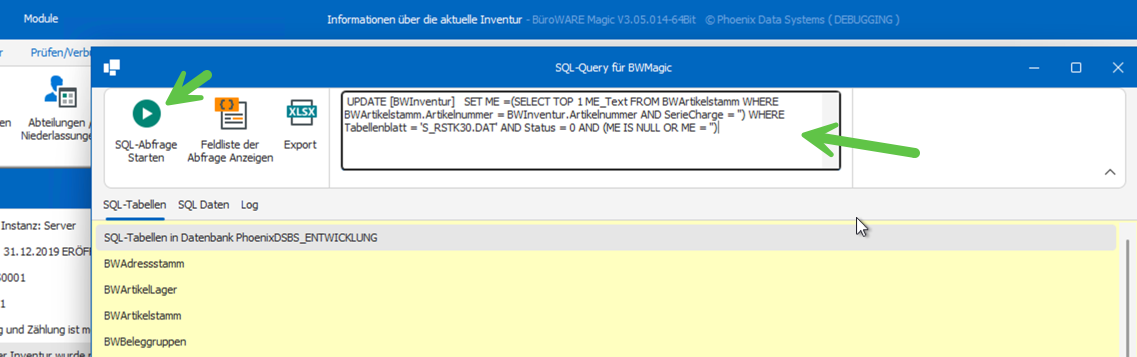](https://bookstack.erpaustria.com/uploads/images/gallery/2026-03/QfoUTSEZ9x1Pg8oH-image.png)**Benötigte Abfrage:** UPDATE \[BWInventur\] SET ME =(SELECT TOP 1 ME\_Text FROM BWArtikelstamm WHERE BWArtikelstamm.Artikelnummer = BWInventur.Artikelnummer AND SerieCharge = '') WHERE Tabellenblatt = 'S\_RSTK30.DAT' AND Status = 0 AND (ME IS NULL OR ME = '')
# Kurzanleitung # Inventureröffung  Mit Eröffnen und Bewerten startet die Inventur mit folgendem Dialog:  Die meisten dieser Einstellungen sollten vorab vom Administrator in den BWMagic-Einstellungen bereits korrekt vorgenommen sein und nur noch das Inventurdatum, das von und bis Lager und die Artikel-/Inventurbewertung könnten speziell abgeändert werden. Mit dem Button  - links oben - werden die Daten aus der ERP-Suite eingelesen. Die Hinweismeldung  weist darauf hin, dass die Eröffnung und das Einlesen der Artikellagerdaten erfolgreich durchgeführt wurde. ## # Istbestände erfassen Je nachdem, wie die Zählmengen aufgenommen werden - direkt in BWMagic, oder über eine externe Zählliste (zB. MS Excel) - kann auf zwei Arten der nächste Schritt erfolgen ## Erfassung per Barcode-Scan: Werden die Artikel über Barcode (EAN, etc) oder manuell über die Artikelnummer direkt in BWMagic erfasst, öffnet man mit dem Button Erfassen und Einscannen  die folgende Funktion.  Als erstes MUSS im Feld Lager: das Lager gewählt werden, in dem die aktuelle Zählung erfolgt. Im Feld Artikelnummer oder Seriennummer kann der gezählte Artikel erfasst (manuell, oder per Handscanner) werden und im Feld Menge wird die gezählte Menge eingetragen. Mit dem Button links neben dem Feld Artikelnummer oder Seriennummer kann die Artikelauswahlliste für eine manuelle Suche geöffnet werden. Nach Bestätigung der Menge, wird dieser Artikel sofort in der Tabelle unterhalb dargestellt.  Über das Menü Allgemein stehen folgende Funktionen zur Verfügung:  Um die aktuelle Zählung abzuschließen und die Zähllisten zu überprüfen, oder weiter zu verarbeiten, muss diese abgeschlossen werden. Das erfolgt mit dem Button Zählliste Abschließen. Hinweis: Es können mehrere offene (laufende) Zählungen parallel erfolgen. Je nach Berechtigung kann jeweils nur die eigene Zählliste, oder über die Option Zähllisten aller Mitarbeiter Abschließen und Übernehmen, abgeschlossen werden.  Jedenfalls muss in dieser Maske der Name des Zählers und des Erfassers protokolliert werden, bevor die Listen abgeschlossen werden können. Bestätigt wird die Übernahme der Zählung mit folgendem Hinweis:  ## Erfassung mit externen Zähllisten Sollen (zusätzlich) druckbare Zähllisten erstellt werden, erfolgt dies über den Button Zähllisten Erstellen  Ob es bereits offene Zähllisten gibt, sieht man noch bevor man den Button betätigt im linken unteren grün dargestellten Bereich:  Auch in der über den Button Zähllisten Erstellen gestartetes Modul, werden rechts im grünen Bereich bereits erstellte Zähllisten dargestellt.  Mit den Parametereingaben  kann die neue Zählliste eingegrenzt werden.  Mit dem Button  wird diese Liste zu einer ausdruckbaren Excel/CSV-Liste. Dabei öffnet sich eine Eingabemaske, wo ein vorgegebener Listenname erfasst/geändert wird.  Über den Button  gelangt man direkt zur so erstellten MS-Excel-Datei. Nach externer Erfassung der Zählmengen können diese Zähllisten mit dem Button  wieder in BWMagic zurück importiert werden.  Zunächst wählt man über den Button Zählliste Auswählen aus dem Verzeichnis die mit den Zählmengen ergänzte Datei aus.  Die Liste mit den erfassten Zählmengen (Spalte “IST”) wird sofort geladen. Sollte sich diese Liste nicht auf der ersten/einzigen Karteikarte des Arbeitsblatts befinden, kann das gewünschte Arbeitsblatt über die Arbeitsblatt Auswahl gewählt werden. Ist die Liste überprüft und korrekt wird die Zählung mit dem Button  für die Weiterverarbeitung eingelesen. # Zähllisten prüfen  Im Menü Prüfen/Verbuchen befinden sich die beiden Werkzeuge (Module) **Korrigieren und Bearbeiten** und **Prüfen und Kontrollieren** ## Korrigieren und Bearbeiten Mit diesem Modul lassen sich erfasste Zählmengen entweder direkt in BWMagic, oder über eine externe Liste (MS-Excel) bearbeiten.  Über die Listenparameter und das Suchfeld (1) kann die Liste unterhalb beeinflusst werden. In der Spalte IST (2) können die Zählmengen verändert werden. Sollen die Änderungen in einer externen Liste erfolgen, welche dann wieder in BWMagic importiert werden, dann kann die zu ändernde Liste mit dem Button (3) Datenexport Excel exportiert werden. Der Import der geänderten Mengen erfolgt über [Erfassung mit externer Liste](https://docs.google.com/document/d/1MLlicJ8EkCyR8MDiU3e2sxv55XMW9LY9M60y1IbEglk/edit?tab=t.fstp23cfdygl#heading=h.qpj6xesn9h8w). ## Prüfen und Kontrollieren  Über die Listenparameter (roter Rahmen) lässt sich die Liste der zu prüfenden Artikel rasch eingrenzen. Die so erhaltene Prüfliste kann über den Button  gedruckt, oder als MS Excel exportiert werden.  ## # Abschließen Der Abschluss erfolgt über drei Stufen: 1. Aktuelle Zählung Schließen 2. Verbuchung freigeben und 3. Verbuchen und Abschließen ## Aktuelle Zählung Schließen  Beim Ausführen dieser Funktion erfolgt eine weitere Sicherheitsabfrage:  Mit Ja sind alle aktuellen Zähllisten abgeschlossen und stehen für den nächsten Schritt bereit. ## Verbuchung freigeben Über den Button  wird der zweite Schritt des Abschlusses vollzogen. Wurde die Zählung, also Schritt eins, nicht ausgeführt, erfolgt folgender Hinweis und die Inventur kann nicht weiterverarbeitet werden.  ## Verbuchen und Abschließen Das abschließende Modul wird mit dem Button  gestartet. Dabei öffnet sich folgende Oberfläche.  Wie bereits einleitend beschrieben, sollten diese Einstellungen vom Administrator voreingestellt sein. **Eine Option ist aber besonders wichtig!** **Aktivieren sie “BüroWARE Datenimport aktivieren” NUR dann, wenn sie 100% sicher sind, dass alle Inventurbuchungen aus BWMagic in BüroWARE (ERP-Suite) sofort übertragen und gebucht werden sollen!**  - Damit wird der letzte Prozess der Inventurbuchungen aus BWMagic angestoßen. # Wie kann ich eine individuelle SQL-Abfrage bei der Inventureröffnung durchführen? Um eine individuelle SQL-Abfrage bei der Inventureröffnung durchführen zu können, legen Sie im Programmordner von BWMagic im Unterordner SQL die Datei Inventureröffnung.IndividuelleAbfrage01.sql an. Diese Abfrage wird direkt nach der SOLL/IST-Übernahme-Abfrage durchgeführt. **Beispiel:**[](https://bookstack.erpaustria.com/uploads/images/gallery/2025-12/sKYCKJIPH4R95iP7-image.png)**Aktualisiert alle Datensätze, wo das Feld \[Ist\] leer ist oder 0 enthält.** UPDATE \[dbo\].\[BWInventur\] SET \[Ist\] = \[Soll\] WHERE \[Artikelnummer\] LIKE 'K%' AND (Ist IS NULL OR Ist = 0)
**Aktualisiert nur Datensätze, welche aus der Statistikdatei gekommen sind.** **Somit werden manuell eingespielte Zähllisten nicht berührt.** UPDATE \[dbo\].\[BWInventur\] SET \[Ist\] = \[Soll\] WHERE \[Artikelnummer\] LIKE 'K%' AND \[Tabellenblatt\]='S\_RSTK30.DAT'
Diese Abfrage übernimmt in allen Buchungen, wo die Artikelnummer mit "K" beginnt den Soll-Stand in das Feld Ist.**WARNUNG** Es wird hier keine Sicherung oder Ähnliches angelegt! Mit diesen Abfragen ändern Sie direkt und unwiderruflich die Daten in der SQL-Datenbank von BWMagic. Überlegen Sie gut, ob eventuell Einschränkungen auf die Artikelstatistik oder ähnliches erforderlich ist, um nicht ihre Zählungen zu überschreiben.
# Datanorm 4 BüroWARE # Welche Funktionen sind innerhalb der Schnittstelle vorhanden? ##### Dieses Dokument beschreibt alle unterstützten Funktionsnamen (PFunction) der Methode GetFunktionValue sowie deren Verhalten auf den Parameter Value und gegebenenfalls IgnoreField. 1. Allgemeines VerhaltenValue wird **direkt verändert** (ByRef). IgnoreField wird **nur** von der Funktion SELEKT\[...\] gesetzt. Ist Value = Nothing, wird die Funktion sofort beendet.
2. Standardfunktionen (ohne Parameter)Hinweis: Die tatsächliche Wertauflösung erfolgt kontextabhängig über die jeweilige Satzverarbeitungsfunktion (GetASatz, GetRSatz, GetZSatz, …) sowie optionale Funktionsketten (z. B. UCASE, PREFIX(), SELEKT\[\]). Nicht jedes Feld ist aus technischen Gründen in allen Definitionen möglich.
# Wie ist die Datanorm Schnittstellendefinition aufgebaut und wie kann sie angepasst werden? Der Block <**ART**> steuert den Datenimport der Hauptsätze A und B. Header: Hier geben Sie den Header für den Datenimport an. Sie könnten hier natürlich jedes in der BüroWARE verfügbare Satzkennzeichen verwenden. Entnehmen Sie die Satzkennzeichen und Header werte der BüroWARE Satzbeschreibung, die Sie am SoftENGINE FTP finden, oder verwenden Import 2 BüroWARE, um die Felder schnell zu suchen. **<***ART***> 'Artikelstamm / Hauptsatz A und B** <!--Value ist Feldnummer in der Datanorm-Datei (A-Satz)--> <add key="**Header**" value="**þSKZþARTþPROTþNþUEBERþNþSTAMMKALKþJ**" /> ' **Über die Verarbeitungsart können die Datensätze gesteuert werden: NEUANLAGE/LÖSCHEN** <add key="**VART**" value="**$Verarbeitungsart$"** /> **Hier wird die Artikelnummer des A-Satzes in der Datanormdatei an das BüroWARE-Feld aa übergeben.** <add key="**aa"** value="**$Artikelnummer.A-Satz$**" /> <add key="**ab**" value="**$Kurztext1.A-Satz$**" /> **Die Datanorm-Bezeichnung ist 2x 40 Zeichen lang, da in der BüroWARE der Artikeltext** **nur 60 Zeichen hat, wird u.u. der Text der 2. Zeile abgeschnitten, da die Feldlänge u.u. überschritten wird.** **Über die Funktion TRIM werden Leerzeichen im Feld $Kurztext.A-Satz$ links und rechts entfernt.** <add key="**ad**" value="**$Kurztext1.A-Satz$**" funktion="**TRIM**" /> **Da die BüroWARE-Variable* **ad** *zweimal angegeben wird (Kurztext1 und 2), werden die beiden Felder verkettet.** **Zusätzlich werden Leerzeichen entfernt und ein einzelnes Leerzeichen vor dem Kurztext2 angefügt.** <add key="**ad**" value="**$Kurztext2.A-Satz$**" funktion="**STRIM**"/> Hier wird der Wert "3" fix dem BüroWARE Feld EK-Verwaltung. <add key="**mq2**" value="3" /> Über die Funktion **SELEKT** wird dieses Feld nur importiert, wenn das Feld EK.A-Satz auch einen Wert >0 hat. <add key="**dew163**" value="**$EK.A-Satz$**" funktion="**SELEKT\[>0\]**" /> <add key="dew129" value="$VK.A-Satz$" funktion="SELEKT\[>0\]" /> <add key="aw" value="$EK.A-Satz$" funktion="SELEKT\[>0\]" /> <add key="ba" value="$VK.A-Satz$" funktion="SELEKT\[>0\]" /> <add key="gf" value="$EAN.B-Satz$" /> <add key="lw" value="$Verpackungsmenge.B-Satz$" /> <add key="ac" value="$Hauptwarengruppe.A-Satz$" /> Das Feld $**RabattgruppeID.A-Satz**$ verkettet die **LIEFERANTENID** (angegeben im Bereich **CONFIG**) mit der eigentlichen Rabattgruppe, da die Rabattgruppen bei verschiedenen Herstellern die gleiche Nummer haben könnte und so überschrieben werden würden. <add key="gb" value="**$RabattgruppeID.A-Satz$**" /> <add key="ew" value="L0001" /> <add key="ewa" value="L0001" /> **Die Lieferantennummer, die im bereich* **CONFIG** *angegeben wird, kann in jedem Bereich zugewiesen werden.** <add key="ar" value="**$Lieferantennummer$**" /> <add key="ip" value="$Mengeneinheit.A-Satz$" /> **'Hier wird das aktuelle Tagesdatum und die aktuelle Uhrzeit in die Individualfelder 01 und 02 Importiert.** <add key="**01**" value="**$**" funktion="**DATUM**" /> <add key="**02**" value="**$**" funktion="**ZEIT**"/> <add key="Import" value="True" /> 'Diese Zeile sollte nicht entfernt werden, da diese intern verwendet wird. **</ART>** Der Preisänderungssatz ist wie der Hauptsatz zu verwenden, mit der Eigenheit, dass hier "nur Ändern" fix eingetragen wurde. Der Preisänderungssatz muss immer NACH den Hauptdatensätzen importiert werden (A-Satz+B-Satz) <**PREISÄNDERUNG**> <!--Value ist Feldnummer in der Datanorm-Datei (A-Satz)--> <add key="Header" value="þSKZþARTþPROTþNþUEBERþNþSTAMMKALKþJ" /> <add key="VART" value="1" /> <add key="aa" value="$Artikelnummer.P-Satz$" /> <add key="gb" value="$RabattgruppeID.P-Satz$" /> <add key="mq2" value="3" /> <add key="dew163" value="$EK.P-Satz$" funktion="SELEKT\[>0\]" /> <add key="dew129" value="$VK.P-Satz$" funktion="SELEKT\[>0\]" /> <add key="aw" value="$EK.P-Satz$" funktion="SELEKT\[>0\]" /> <add key="ba" value="$VK.P-Satz$" funktion="SELEKT\[>0\]"/> <add key="01" value="$" funktion="DATUM" /> <add key="02" value="$" funktion="ZEIT" /> <add key="Import" value="True" /> </**PREISÄNDERUNG**> <LANGTEXT> **Der Langtext wird in die Datei S\_RVTX21.DTK direkt geschrieben. Der Index ist hier @LT,00 wobei 00 für die Sprache steht (00 deutsch, 01...)** <add key="**Header**" value="**@LT,00"** /> <add key="Import" value="True" /> **Der Index wird über das Feld aa übergeben. Somit ist auch hier eine Individualisierung möglich.** <add key="**aa**" value="**$Artikelnummer.T-Satz$**" /> </LANGTEXT> **Der Dimensionstext kann optional auch zusätzlich noch in ein eigenes Langtextfeld übertragen werden, wenn z. B. für Angebote auch der Dimensionstext ohne Langtextbeschreibung verwendet werden soll.** **Der Langtext enthält den Dimensionstext aber in jedem Fall!** <DIMENSIONSTEXT> <add key="Header" value="@LT,01" /> <add key="Import" value="True" /> <add key="aa" value="$Artikelnummer.D-Satz$" /> </DIMENSIONSTEXT> **Die Filterfunktion kann momentan nur den Bereich Hauptwarengruppe filtern.** **Um mehrere Warengruppen zu selektieren, fügen Sie so viele Zeilen mit den Gruppen ein, die Sie benötigen.** **<ASATZFILTER>** <**!--**add key="$Hauptwarengruppe.A-Satz$" value="M4E" funktion="" /**--**> 'Um Einstellungen auszunehmen, können Sie über die hier sehenden Zeichen eine Zeile kommentieren: **<!-- xxxxxx /-->** <add key="**$Hauptwarengruppe.A-Satz$**" value="**M4E**" funktion="" /> <add key="**$Hauptwarengruppe.A-Satz$**" value="**M4F**" funktion="" /> <add key="**$Hauptwarengruppe.A-Satz$**" value="**M4G**" funktion="" /> <add key="**$Hauptwarengruppe.A-Satz$**" value="**M4H**" funktion="" /> **</ASATZFILTER>** **Hier geben Sie Sonderfelder an, die dann in der Zuweisung angegeben werden können.** **Es können ur vordefinierte Felder verwendet werden.** <**CONFIG**> Gibt die Adressnummer des Hauptlieferanten an. <add key="**LIEFERANTENNUMMER**" value="**30000**" funktion="" /> <add key="LANGTEXT" value="EINZEILIG" funktion="" /> Die Kontenzuordnung für die Artikelgenaue Zuweisung zu einem Kontenmodell. <add key="**KONTENZUORDNUNG**" value="**10000**" funktion="" /> Die LIEFERANTENID wird verwendet, um z. B. bei den Rabattgruppen ein "Prefix" für den Lieferanten anzugeben. Beispiel: ID: "STD" Rabattgruppe: "200" Über das Feld $RabattgruppenID.A-Satz$ wird nun die ID mit der Rabattgruppe verkettet: "**STD200**" <add key="**LIEFERANTENID**" value="**STD**" funktion="" /> </**CONFIG**> **Die Rabattgruppen werden in den von Softengine vorgesehenen Leistungsstamm eingelesen.** **Wie Sie den Leistungsstamm verwenden, erfragen Sie bitte beim SoftENGINE Support.** **Tipp: Es müssen in der Formel Fakturierung für den Leistungsstamm die Kalkulationen erweitert werden, um die benötigten Kalkulationen zu verwenden, die Sie verwenden möchten.** <**RABATTGRUPPEN**> <add key="Import" value="True" /> <add key="Header" value="þSKZþLSTþPROTþNþUEBERþNþSTAMMKALKþJ" /> <add key="VART" value="$Verarbeitungsart$" /> <add key="aa" value="$Rabattgruppe.R-Satz$" /> <add key="af" value="$Bezeichnung.R-Satz$" /> <add key="01" value="$Rabattkennzeichen.R-Satz$" /> <add key="02" value="$Rabattsatz.R-Satz$" /> <add key="03" value="$Multiplikator.R-Satz$" /> </**RABATTGRUPPEN**> Der Warengruppenstamm, hier gilt dasselbe wie in den oben genannten Bereichen. <**WGR**> <add key="Import" value="True" /> <add key="Header" value="þSKZþWGRþPROTþNþUEBERþNþSTAMMKALKþJ" /> <add key="VART" value="$Verarbeitungsart$" /> <add key="aa" value="$Warengruppe.S-Satz$" /> <add key="ab" value="$Bezeichnung.S-Satz$" /> <add key="jm" value="$Hauptwarengruppe.S-Satz$" /> **</WGR>** # EDI 2 BüroWARE # Dokumentnamensfilter C002 - 1000 Der Dokumentnamensfilter kann Platzhalter enthalten. [](https://bookstack.erpaustria.com/uploads/images/gallery/2024-10/ybMNfspL03r3R7co-image.png) Beispiele für den Filter:| Feldinhalt in EDI-Nachricht | Wert im Filter | Dokument wird verarbeitet. |
| ABCDE | **ABCDE** | Ja |
| 81234567890 | **81234567890** | Ja |
| ABCDE | **\*CDE\*** | Ja |
| ABCDE | **\*CD?** | Ja |
| ABCDE**F** | **\*CD?** | Nein |
| ABCDE1 | **\*CDE#** | Ja |
| ABCDE**X** | **\*CDE#** | Nein |
| ABCDEF | **\[A-F\]** | Ja |
| ABCDE**G** | **\[A-F\]** | Nein |
| aM3b | **a\[L-P\]#\[!c-e\]** | Ja |
| aM3e | **a\[L-P\]#\[!c-e\]** | Nein |
| aM**a**b | **a\[L-P\]#\[!c-e\]** | Nein |
| Bestellung | **\*stell\*** | Ja |
Die Datei Run.ini kann auch z. B. aus einem Workflow erstellt werden, um einen gezielten Datenabgleich anzustoßen.
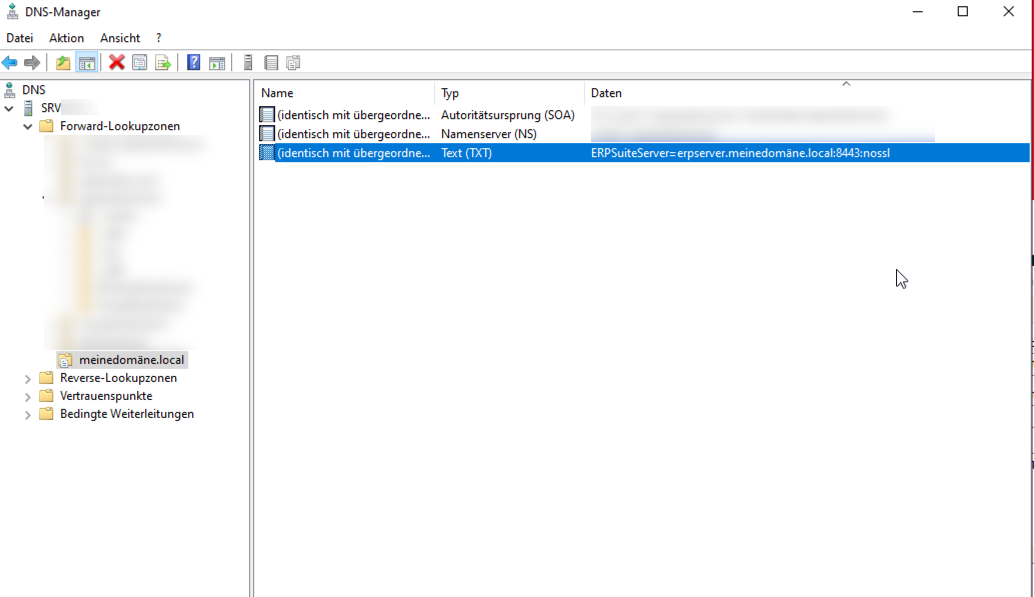
# ERP Austria Client # Wir kann ich den ERP-Austria Client über den DNS-Server konfigurieren? Sie können mit Stand 0.04 folgende Einstellungen über den DNS-Server konfigurieren. Technisch verbindet sich der Client mit der Service-API von ERP-Suite Connect und damit erfolgt dann auch der Datenaustausch. Innerhalb der ERP-Suite muss das Datenaustausch-Workflow den entsprechenden User ansprechen. Die Userzuweisung erfolgt daher innerhalb der ERP-Suite und nicht in der Service-API.Wenn der Client sich mit max.mustermann registriert, dann muss auch im Workflow der ERP-Suite das Öffnen einer Datei an den User max.mustermann gesendet werden. Der User kann in den Clienteinstellungen geändert werden, wenn dieser nicht verwendet werden soll.
**ERPSuiteServer** = Server auf dem die API läuft **Port** = Port auf dem die Service-API eingerichtet wurde. **nossl** = Verbindung zur Service-API nicht verschlüsseln (sollte nicht oder nur zum Testen verwendet werden!) Legen Sie dazu in ihrem DNS-Server einen TXT-Eintrag in der Domäne in der sich die Clients befinden mit folgenden Einstellungen an: ERPSuiteServer={Server}:{Port}:{nossl}**Mit SSL-Verschlüsselung:** (erfordert ein gültiges SSL-Zertifikat auf dem ERP-Suite Connect Dienst) ERPSuiteServer=BWServer.kundenname.local:8443:nossl **Datenübertragung ohne SSL:** ERPSuiteServer=BWServer.kundenname.local:8443
Bei diesem Dienst werden keine Zugangsdaten oder Ähnliches übertragen. Allerdings empfehlen wir ausdrücklich die Verwendung der SSL-Verschlüsselung.meinedomäne.local bitte durch ihre Domäne/Domänennamen ersetzen!
[](https://bookstack.erpaustria.com/uploads/images/gallery/2026-03/5XAsaVDMD0F8oYkK-image.png) Rechtsklick in den freien Bereich und auf "Weitere neue Einträge" klicken. [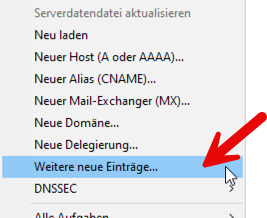](https://bookstack.erpaustria.com/uploads/images/gallery/2026-03/rKmdGTiJNZYpDTi8-image.png) [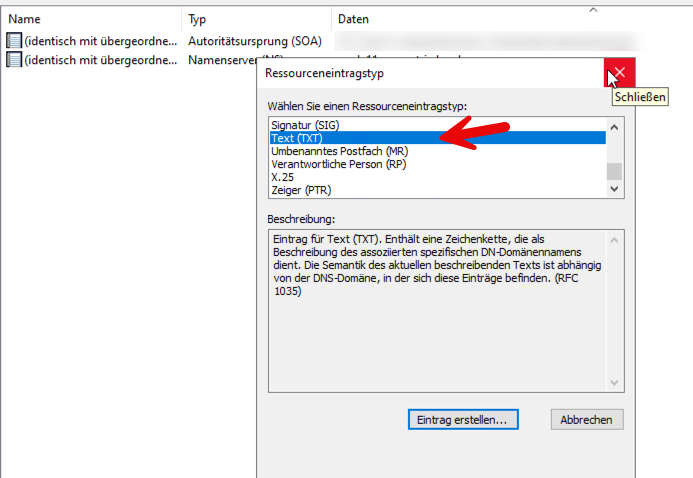](https://bookstack.erpaustria.com/uploads/images/gallery/2026-03/9NpvbbEsy1ScpX9L-image.png) [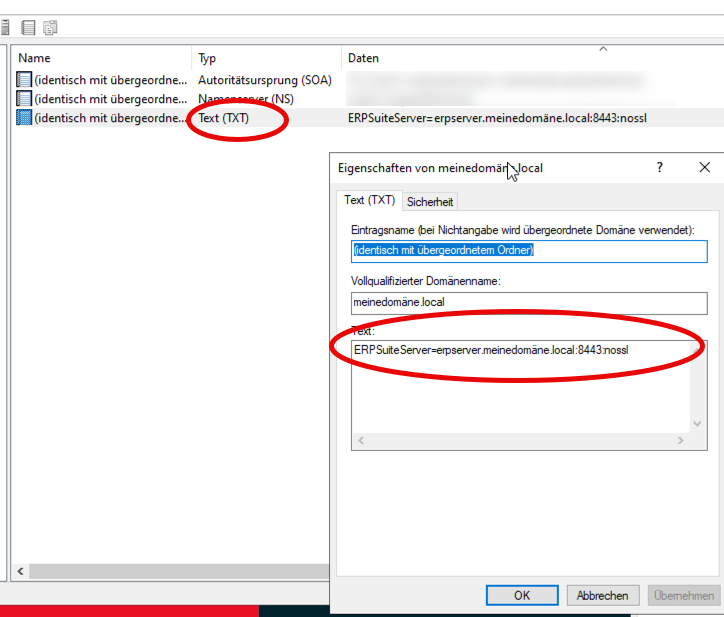](https://bookstack.erpaustria.com/uploads/images/gallery/2026-03/79dlSitXAjtPlaOa-image.png) # ERP Austria E-Mail Export und Archivierung # Wie verwende ich das Tool BüroWARE MailArchiv und Emailbereinigung? Das Tool kann alle oder einen Teil der E-Mails aus der ERP-Suite (Classic und Vectoring) auslesen und in lesbare E-Mail (EML) -Dateien, welche z. B. mit Inoxision, Outlook oder Mailstore und anderen Mailprogrammen oder Archivierungssystemen verarbeitet werden können, exportieren. Diese Maildateien werden für Mailstore z. B. mit relevanten Daten angereichert, damit diese über den Mailstore-Proxy verarbeitet werden können. Des Weiteren können optional alle E-Mails, welche in der Adressakte zugewiesen wurden, exportiert werden, um somit ein zentrales Archiv zu ermöglichen, ohne private E-Mails. Hierbei wird die Adressakte ausgelesen und alle E-Mails in dem selektierten Zeitraum werden dann exportiert. Eine Sonderform ist der Export in E-Mails (EML-Dateierstellung mit Ordnerstruktur), wobei die ERP-Ordnerstruktur beibehalten wird.Info: Das betrifft nicht die Ordnerstruktur, welche im Officeplaner angelegt wurde, sondern den direkten BWMAIL/EMAILS Ordner mit Unterordnern.
[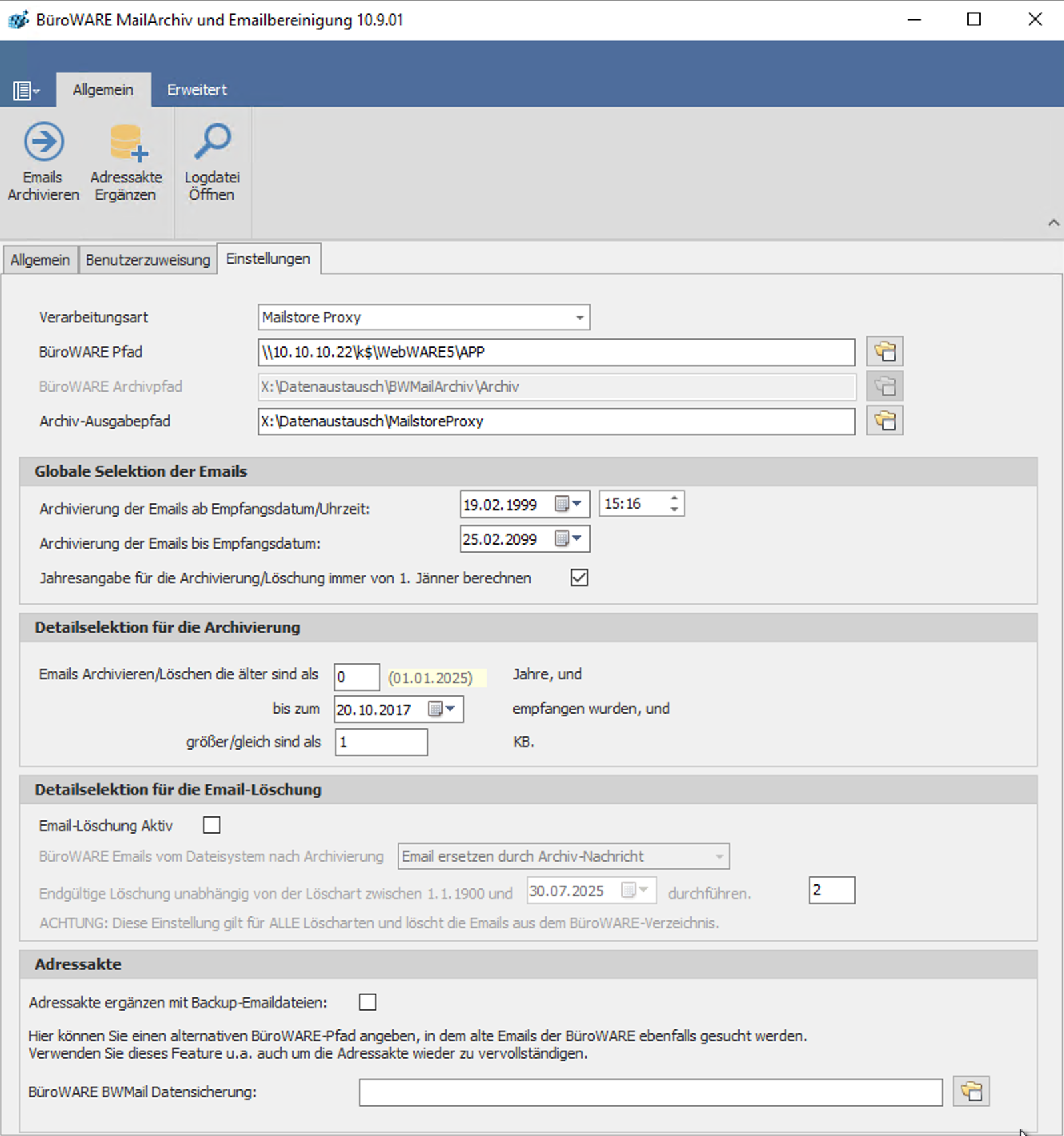](https://bookstack.erpaustria.com/uploads/images/gallery/2025-10/I51dn0Tu8cZYyLAx-image.png) **Verarbeitungsart** Mit der Verarbeitungsart legen Sie die Art des Exportes fest. [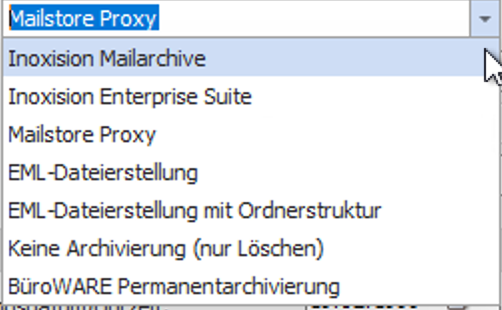](https://bookstack.erpaustria.com/uploads/images/gallery/2025-10/mtSQ0iVDRHV1VXsK-image.png) Eine Sonderform ist die BüroWARE permanent Archivierung, welche E-Mails, die durch die Permanentarchivierung der ERP-Suite laufend exportiert werden, verarbeitet und in EML-Dateien umwandelt. **BüroWARE-Pfad** Legen Sie hier den ERP-Suite-Pfad fest. Dieser kann lokal oder auch ein UNC-Pfad sein. **BüroWARE Archivpfad** Dieser Pfad wird für die Permanentarchivierung verwendet. Geben Sie hier den Pfad, welcher in der ERP-Suite für die Permanentarchivierung angegeben wurde, an. **Archiv-Ausgabepfad** Der Zielpfad für die konvertierten Dateien. (kann auch ein UNC-Pfad sein) Globale Selektion: [](https://bookstack.erpaustria.com/uploads/images/gallery/2025-10/2ZDcvrnqnYgGK7N8-image.png) Hier wird die globale Selektion durchgeführt, welche auf das Empfangsdatum selektiert. Zusätzlich kann über die Option „immer von 1. Jänner berechnen“ die Detailselektion beeinflusst werden. Über die Detailselektion werden die E-Mails weiter eingeschränkt und es kann z. B. eingestellt werden, dass nur E-Mails, die älter als 3 Jahre sind, archiviert werden. Diese Funktion ist vorrangig für die Löschfunktion wichtig, sofern diese verwendet wird, betrifft aber auch die Archivierung selbst. [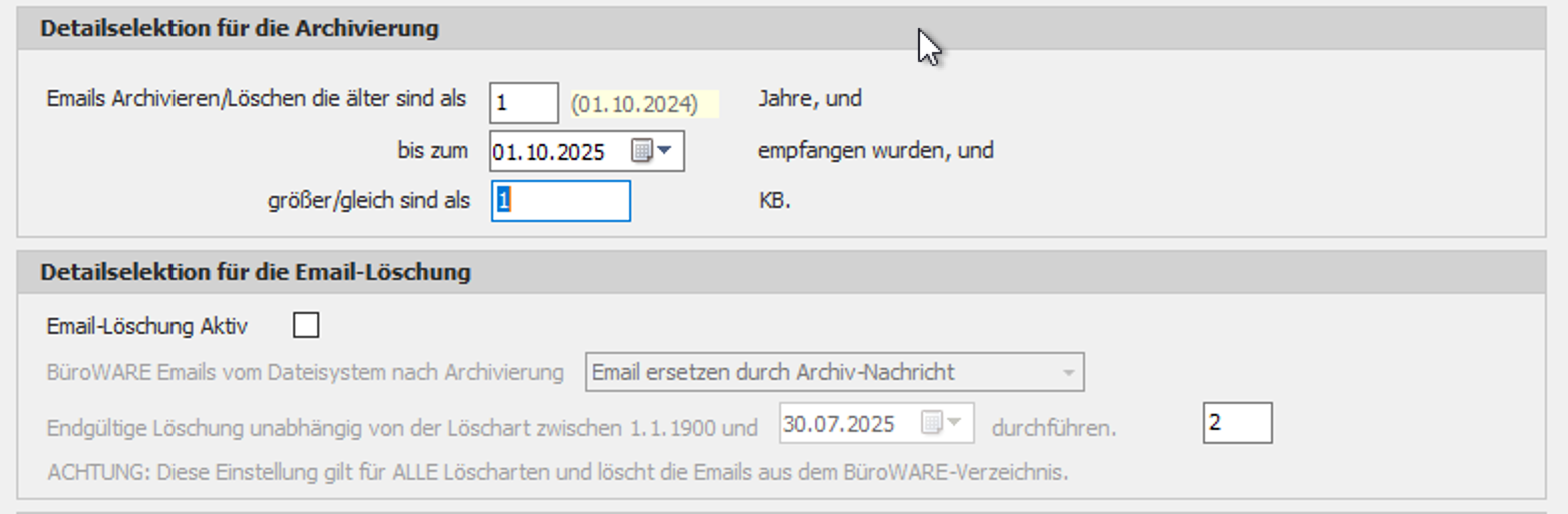](https://bookstack.erpaustria.com/uploads/images/gallery/2025-10/ZHLZxVw0arA5wG04-image.png) Bei der Selektion für die Löschung kann angegeben werden, ob die E-Mail komplett gelöscht oder durch eine Archiv-Nachricht ersetzt wird. TIPP: Wir empfehlen, die E-Mail-Löschung über einen Report in der ERP-Suite durchzuführen, da dort dann auch die Notiztexte sauber bereinigt werden. **Adressakte ergänzen** Diese Funktion prüft die Adressakte in der ERP-Suite und stellt fehlende E-Mails im ERP-Suite-Ordner aus einer Datensicherung wieder her. Somit können E-Mails, welche unabsichtlich gelöscht wurden, selektiv wieder hergestellt werden, ohne alle E-Mails Rücksichern zu müssen. [](https://bookstack.erpaustria.com/uploads/images/gallery/2025-10/qpRkaqbuc8OK3WWW-image.png) **Benutzerzuweisung** Hier werden alle in der ERP-Suite angelegten User ausgegeben und es ist die zu verwendete E-Mail-Adresse einzugeben. Nur wenn die E-Mail-Adresse angegeben wurde, wird dieser auch exportiert/konvertiert. Diese E-Mail-Adresse ist dann wichtig, wenn die Funktion Mailstore Proxy verwendet wird, da über diese dann die Archivzuweisung erfolgt. Die E-Mails selbst werden dabei nicht verändert und auch für die Inoxision oder Outlook-Exporte wird diese nicht verwendet, außer für die Exportselektion des Users. Es erfolgt aber keine Selektion, ob die E-Mail-Adresse übereinstimmt! [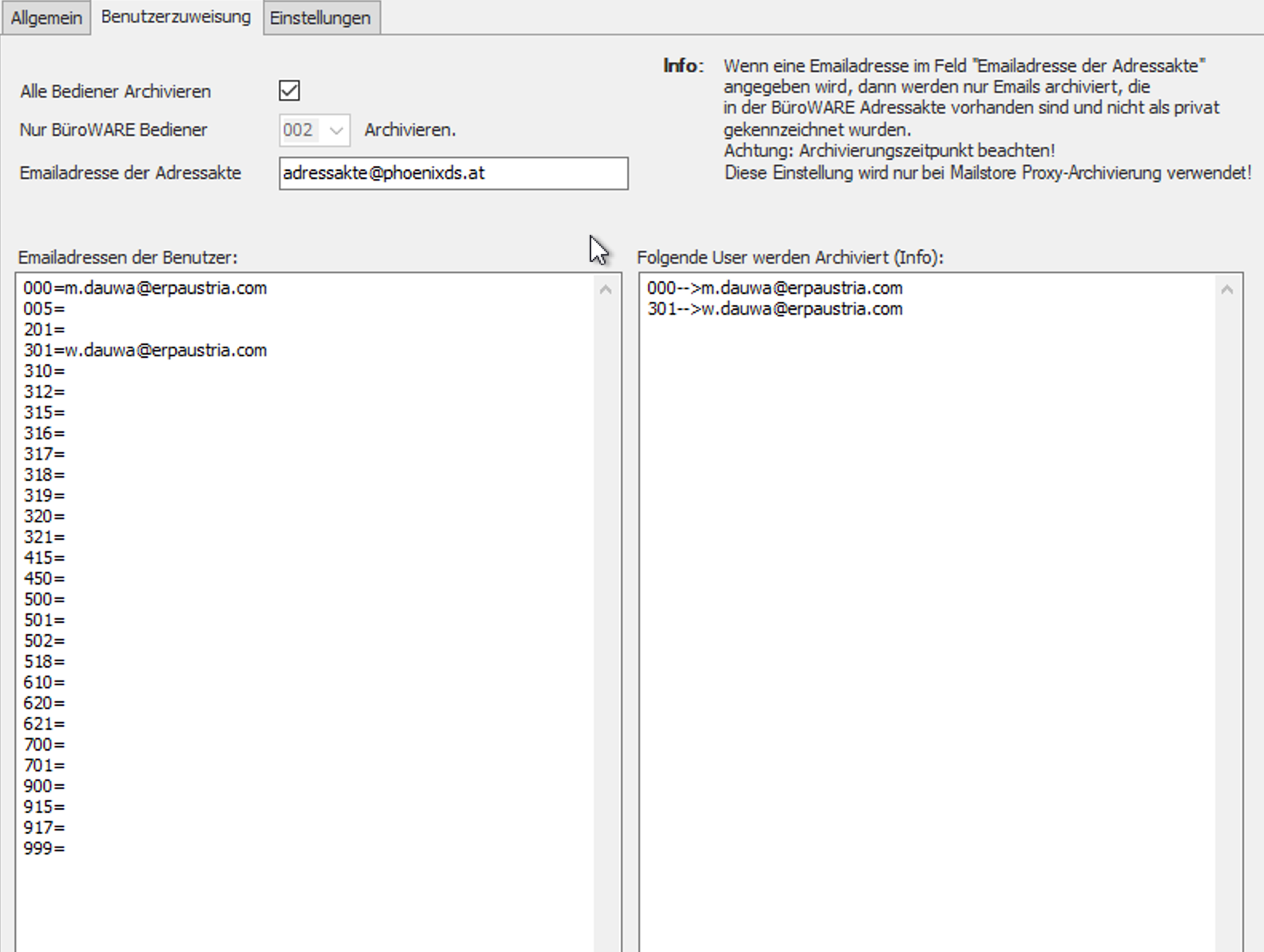](https://bookstack.erpaustria.com/uploads/images/gallery/2025-10/MXfqIE72to0fUuqr-image.png)Tipp: Wenn Sie keine Mailstore-Archivierung auswählen, können Sie bei den E-Mail-Adressen der Benutzer auch eine beliebige Dummy-Adresse eingeben.
Wichtig: Sie können das Tool jederzeit auch ohne Lizenz im Demomodus testen. Hierbei wird jedoch die Anzahl der E-Mails limitiert.
Der Reiter allgemein zeigt dann den Fortschritt der Konvertierung an. Hier können Sie auch den Debug-Modus aktivieren, um im Ausgabefenster die gerade konvertierte Mail zu sehen. [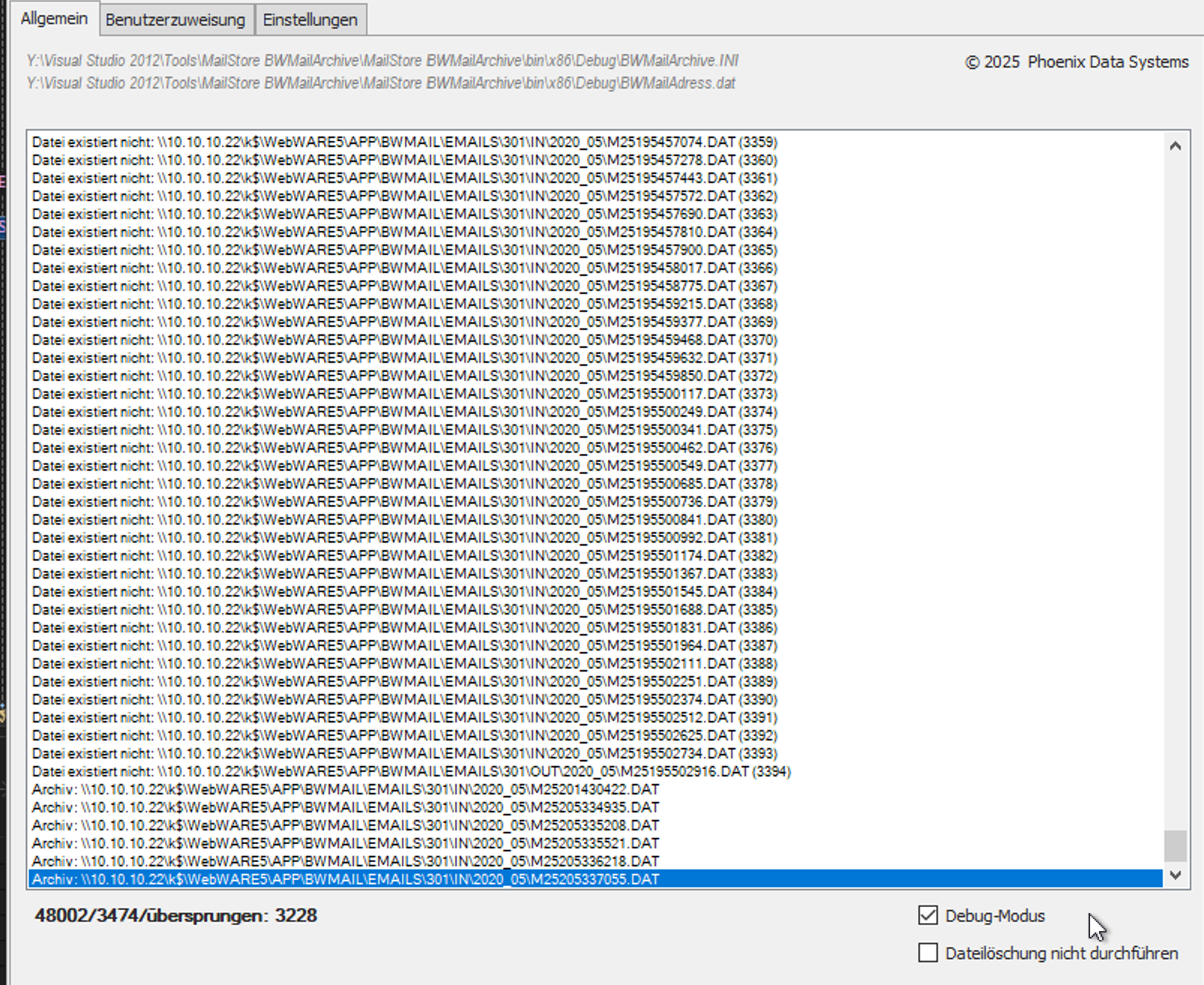](https://bookstack.erpaustria.com/uploads/images/gallery/2025-10/YiO4JTMJzl72bjoG-image.png)Info: Ignorierte E-Mails werden i.d.r. nicht ausgegeben, da dieses auch einen Zeitfaktor darstellt.
**Unbeaufsichtigter Modus** Um das Tool unbeaufsichtigt für die Permanentarchivierung zu starten, gibt es folgende Parameter: [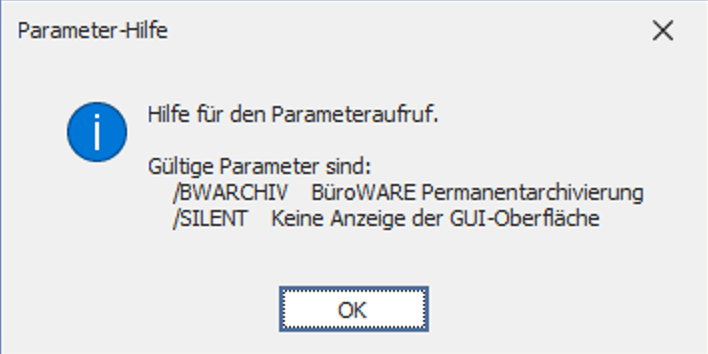](https://bookstack.erpaustria.com/uploads/images/gallery/2025-10/gyWZEFp5OfG85jIc-image.png) Beispiel: MailStore BWMailArchive.exe /BWARCHIV /SILENTDer Download kann über unseren FTP-Server oder über unsere Homepage erfolgen. Die Zugangsdaten für unseren FTP-Server erhalten Sie über unseren Support unter support@erpaustria.com [https://ftp.erpaustria.com](https://ftp.erpaustria.com) [https://www.erpaustria.com/downloads/](https://www.erpaustria.com/downloads/)
Wenn das Tool installiert wurde, liegt im erstellten Pfad das Programm "MailStore BWMailArchive.exe" [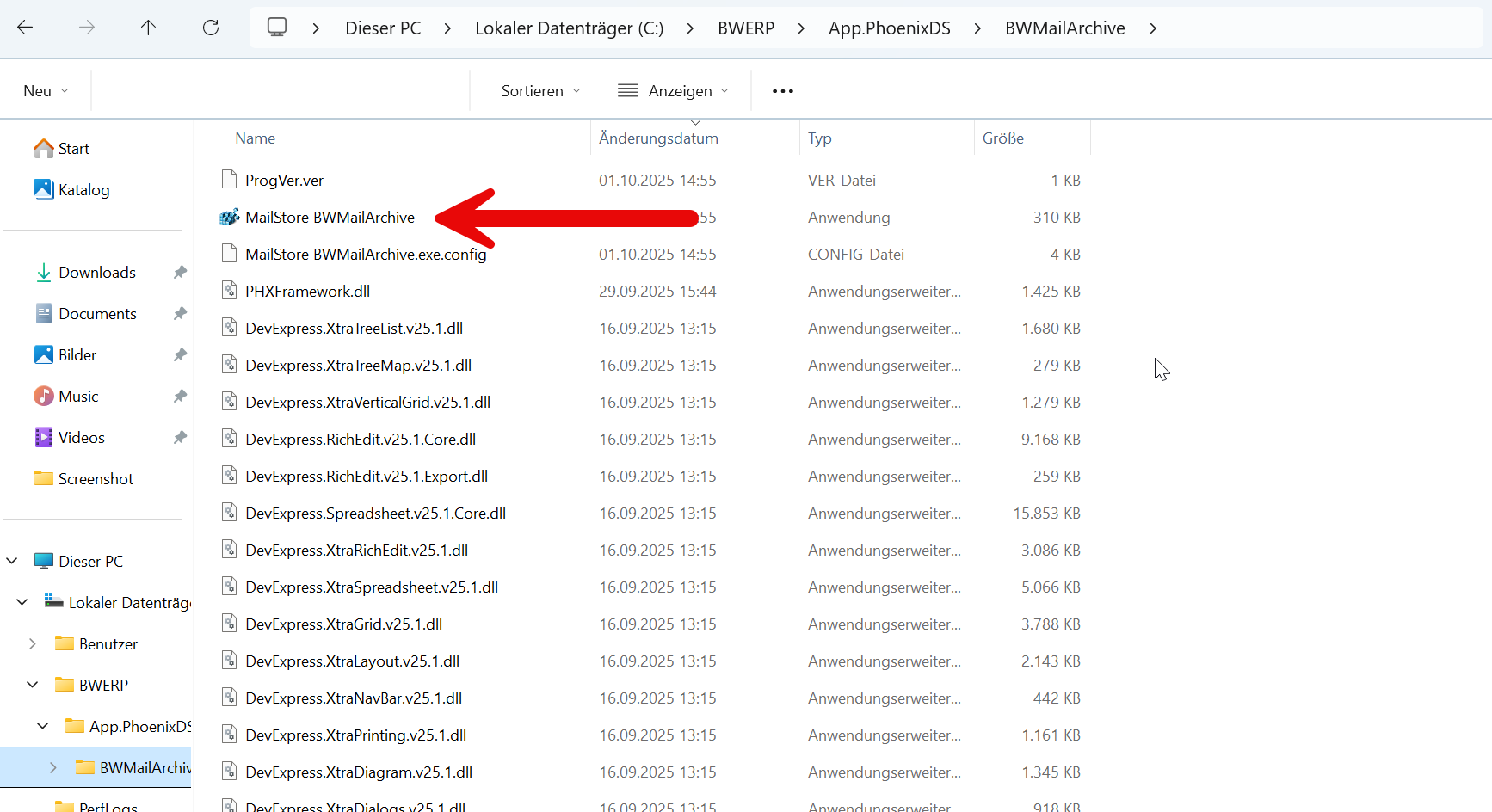](https://bookstack.erpaustria.com/uploads/images/gallery/2025-10/F4XwTs960HFLIOTh-image.png) Eine automatische Desktopverknüpfung ist aktuell (Stand 1.10.2025) nicht vorgesehen. # MailArchiv und E-Mail-Bereinigung: Welche E-Mails werden verarbeitet? Das Tool liest E-Mails aus der ERP-Suite (Classic und Vectoring) und exportiert sie bei Bedarf als EML-Dateien. Optional bereinigt es die Originale in der ERP-Suite. **Export und Bereinigung haben unterschiedliche Auswahlregeln.** Eine exportierte E-Mail wird nicht automatisch gelöscht. ## Verarbeitungsarten | Verarbeitungsart | Ergebnis | Auswahl | | --- | --- | --- | | Mailstore Proxy | EML-Datei und Zuordnungsdaten für den MailStore-Proxy | Normale Auswahl; optional nur nicht private E-Mails aus der Adressakte. | | Inoxision Mailarchive / Inoxision Enterprise Suite | EML-Dateien | Normale Auswahl. | | EML-Dateierstellung | EML-Dateien im Ausgabeordner | Normale Auswahl. | | EML-Dateierstellung mit Ordnerstruktur | EML-Dateien mit der ERP-Mailordnerstruktur | Normale Auswahl; die Officeplaner-Struktur wird nicht übernommen. | | Keine Archivierung (nur Löschen) | Kein EML-Export | Normale Auswahl; Löschung nur bei aktivierter E-Mail-Löschung und passenden Löschkriterien. | | Keine Archivierung (nur Ersetzen) | Kein EML-Export | Normale Auswahl; Ersetzung oder Löschung nur bei aktivierter E-Mail-Löschung und passenden Löschkriterien. | | BüroWARE Permanentarchivierung | EML-Dateien aus ZIP-Dateien des ERP-Permanentarchivs | Eigener Ablauf ohne die normalen Benutzer-, Monatsordner- und Maildatumsfilter. | **Wichtig:** Der Name einer Verarbeitungsart ohne Archivierung löst allein keine Löschung oder Ersetzung aus. Maßgeblich sind zusätzlich „E-Mail-Löschung aktiv“, die Löschgrenzen und die eingestellte Löschart. ## So erfolgt die normale Auswahl Die folgenden Schritte gelten für alle Verarbeitungsarten außer „BüroWARE Permanentarchivierung“: 1. **Benutzer:** Es werden nur Benutzer mit einer gültig eingetragenen E-Mail-Adresse in der Benutzerzuweisung berücksichtigt. Es kann „Alle“ oder ein einzelner Benutzer gewählt werden. Die Adresse dient bei Mailstore Proxy zur Archivzuordnung; sie filtert nicht nach Absender oder Empfänger. 2. **Ordner und Datei:** Das Tool untersucht E-Mail-Dateien im ERP-Mailordner des Benutzers. Der übergeordnete Monatsordner muss als Jahr_Monat erkennbar sein. Für die Vorauswahl wird das **Monatsende** mit „Archivierung ab/bis“ verglichen. Liegt es außerhalb, wird der ganze Ordner übersprungen. Fehlende Dateien werden ebenfalls nicht verarbeitet. 3. **Maildatum:** Zuerst gilt das Nachrichtendatum. Fehlt es, folgen Anzeigedatum und Empfangsdatum. Ist kein verwendbares Datum vorhanden, wird das Erstellungsdatum der Datei genommen. Das wirksame Datum kann daher vom erwarteten Empfangsdatum abweichen. 4. **Zeitraum:** Eine Mail muss am oder nach dem Startdatum liegen. Am Starttag zählt zusätzlich die eingestellte Uhrzeit. Das **Bis-Datum ist für einzelne Mails ausgeschlossen**: Eine Mail an diesem Tag wird nicht exportiert. 5. **Adressakte bei Mailstore Proxy:** Wenn eine E-Mail-Adresse für die Adressakte eingetragen ist, werden ausschließlich dort zugeordnete, nicht als privat markierte Mails verarbeitet. Bei den anderen Verarbeitungsarten gilt dieser Filter nicht. 6. **Bereits ersetzte Mails:** Eine vorhandene Archiv-Nachricht wird nicht erneut exportiert. Liegt ihr Datum vor der Grenze für die endgültige Löschung, wird sie entfernt; sonst bleibt sie bestehen. **Achtung bei Monatsgrenzen:** Liegt „Archivierung bis“ mitten im Monat, kann dessen Ordner bereits in der Vorauswahl ausscheiden, weil das Monatsende später liegt. Um einen Monat vollständig zu verarbeiten, muss das Bis-Datum nach dessen letztem Tag liegen. Bei „bis 01.06.2024“ können etwa Mails aus Mai berücksichtigt werden; Mails vom 01.06.2024 selbst nicht. ## Wann wird gelöscht oder ersetzt? Die Bereinigung erfolgt zusätzlich nach der normalen Auswahl und nur mit aktivierter „E-Mail-Löschung“. Für eine einzelne Mail müssen alle folgenden Bedingungen erfüllt sein: - Ihr wirksames Datum liegt **am oder vor** „Löschung bis Datum“. - Es liegt **vor** der berechneten Grenze „älter als … Jahre“. Eine Mail genau an der Grenze bleibt erhalten. - Wenn eine Mindestgröße über 0 KB eingetragen ist, muss die Quelldatei **größer** als dieser Wert sein. Bei 0 KB gibt es keinen Größenfilter. Die Altersgrenze entsteht durch Rückrechnung der eingestellten Jahre vom aktuellen Datum. Mit „immer von 1. Jänner berechnen“ beginnt die Rechnung stattdessen am 1. Januar des aktuellen Jahres. Die Oberfläche zeigt das berechnete Datum an. **Diese Altersangabe begrenzt die Bereinigung, nicht den EML-Export.** Bei „Email Löschen“ wird die Quelldatei entfernt. Bei „Email ersetzen durch Archiv-Nachricht“ wird der Inhalt zunächst durch einen kurzen Hinweis ersetzt. Liegt das Maildatum **vor** der Grenze für die endgültige Löschung, wird die Datei stattdessen vollständig entfernt. **Ganze Monatsordner:** Bei aktivierter E-Mail-Löschung prüft das Tool bereits vor der Einzelverarbeitung, ob komplette Monatsordner entfernt werden können. Das betrifft Monate **vor dem Monat** der Grenze für die endgültige Löschung. Diese Ordner werden im selben Lauf nicht mehr einzeln exportiert. Eine automatische Löschgrenze in Monaten kann die Grenze vom aktuellen Datum ableiten; bei 0 Monaten gilt der manuell eingestellte Wert. Prüfen Sie diese Grenze vor dem Start sorgfältig. ## BüroWARE Permanentarchivierung Diese Verarbeitungsart liest ZIP-Dateien direkt im angegebenen BüroWARE-Archivordner; Unterordner werden nicht durchsucht. Der Inhalt wird als EML-Datei im Archiv-Ausgabepfad abgelegt. Nach der Konvertierung entfernt das Tool die ZIP-Datei, die gleichnamige Steuerdatei und die temporär entpackte Datei. Benutzerzuweisung, Maildatum, Adressakte und die Alters- und Größenfilter des normalen Exports bestimmen hier nicht, welche ZIP-Dateien verarbeitet werden. ## Warum fehlt eine E-Mail? | Beobachtung | Prüfen Sie | | --- | --- | | Alle Mails eines Benutzers fehlen | Ist er ausgewählt, mit gültiger E-Mail-Adresse eingetragen und sein ERP-Mailordner vorhanden? | | Alle Mails eines Monats fehlen | Liegt das Monatsende innerhalb der Archivierungsgrenzen? Hat der Ordner das Format Jahr_Monat? Wurde er durch die Löschung entfernt? | | Einzelne Mail fehlt | Welches Datum wurde tatsächlich verwendet? Liegt es am oder nach dem Start und **vor** dem Bis-Datum? | | Nur bei Mailstore Proxy fehlen Mails | Ist die Adressaktenoption aktiv? Ist die Mail dort zugeordnet und nicht privat? | | Statt der Originalmail steht ein Hinweis | Die Mail wurde ersetzt und wird nicht nochmals exportiert. | | EML vorhanden, Originalmail ebenfalls | Die Löschung ist nicht aktiv oder eine weitere Datums- oder Größenbedingung ist nicht erfüllt. | | Bei Permanentarchivierung fehlen Mails | Liegen die ZIP-Dateien direkt im angegebenen Archivordner? | Für die Fehlersuche können Sie den Debug-Modus aktivieren und die Logdatei öffnen. Prüfen Sie einen Exportzeitraum zunächst bei deaktivierter E-Mail-Löschung. ## Adressakte ergänzen „Adressakte ergänzen“ ist ein eigener Vorgang: Das Tool prüft die ERP-Adressakte und kann fehlende E-Mail-Dateien aus einer angegebenen BWMail-Datensicherung wiederherstellen. Dazu müssen der ERP-Pfad und ein erreichbarer Datensicherungspfad angegeben sein. ' # ERP Austria Monitoring Client # Vectoring Migrationsanalyse (bw.vectoring.format.log)In der MonitoringClientGlobal.ini muss ggf. der ERP-Suite Pfad eingetragen werden, sofern dieses bisher nicht erfolgt ist. \[ERP Suite\] ERP Basispfad=D:\\Daten\\BWWIN2016 ****(hier wird der ERP-Suit Programmpfad eingetragen)****
Um die Analyse zu starten, ist Folgendes einzugeben: ****MonitoringClient.exe** **/INI=*********Vectoring.ini***** (oder ein anderer beliebiger INI-Name) Die INI-Datei wird automatisch erstellt und anschließend ist, der Sensor zu korrigieren:\[Config\] Sensor=Init \#SensorType=KEINER \#SensorType=DATEIANZAHL \#SensorType=LOGFILES \#SensorType=SUCHEERSETZEEML \#SensorType=DIENST \#SensorType=FORTIGATE \#SensorType=FORTINET \#SensorType=FGT \#SensorType=FORTISWITCH \#SensorType=BWPROTLÖSCHANALYSE \#SensorType=DTAEXTRACT\_UEBER\_N ****SensorType=BWVECTORINGFORMATLOG**** \#SensorType=DUPLIKATFINDER
Hier reicht es, wenn die # vor SensorType für den gewünschten Sensor entfernt wird.\[CONFIG\] SensorType=BWVECTORINGFORMATLOG Sensor=INIT .....
Anschließend den MonitoringClient noch einmal mit denselben Parametern starten, dann werden die fehlenden INI-Einträge automatisch erstellt und sehen dann so aus.\[CONFIG\] SensorType=BWVECTORINGFORMATLOG \[Vectoring Migrationsanalyse\] Archiviere Classic Files, wenn diese auch im vectoring Format vorhanden sind=False Migriere vorhandene IDBs in das Vectoring-Format=False Öffne nach der Analyse die erstellte Excel-Analysedatei=True Beendet die GUI automatisch, nach der Analyse=True Logfiles analysieren und im Excelformat ausgeben=True
Die erweiterten Einstellungen ggf. korrigieren und wie vorhin den Sensor starten, um die Auswertung durchzuführen. Das Ergebnis sieht dann so ähnlich aus: [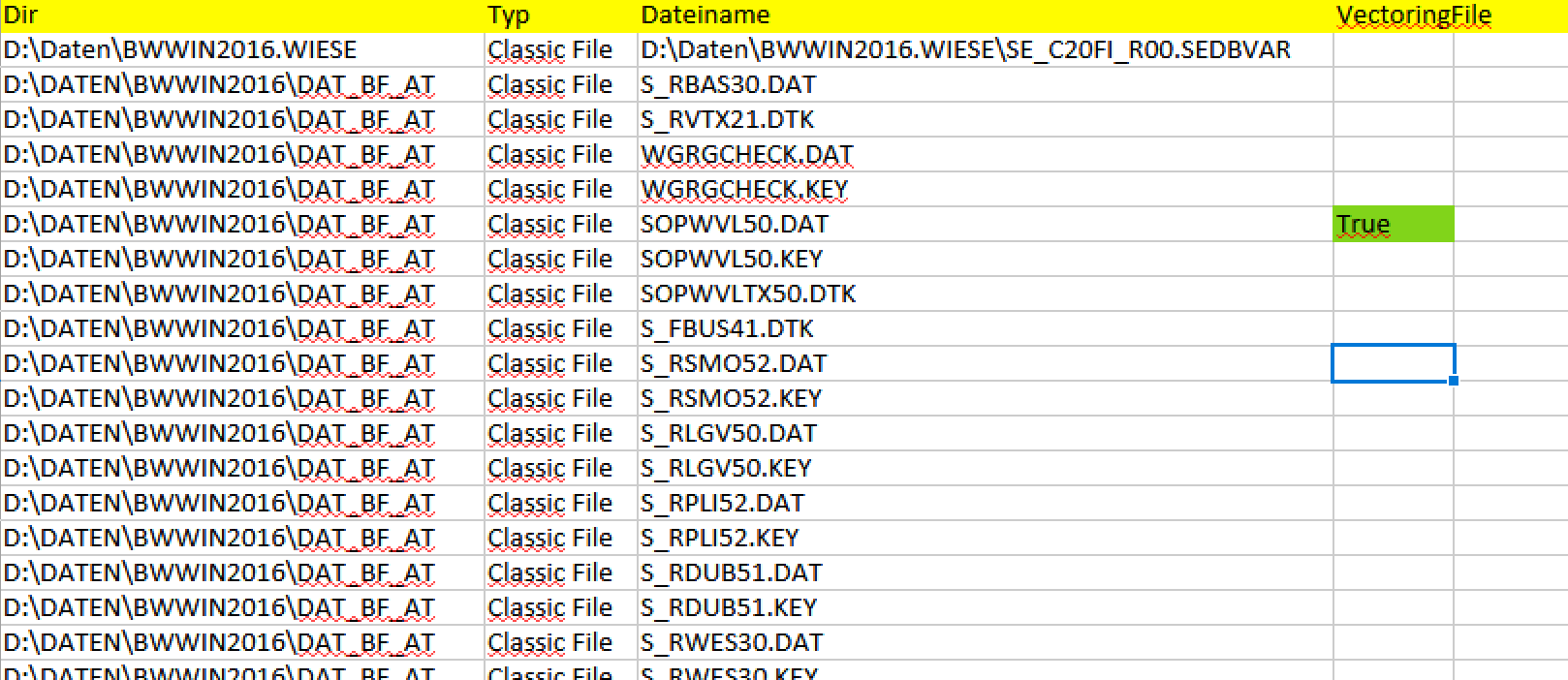](https://bookstack.erpaustria.com/uploads/images/gallery/2025-06/YeLuEICQ7oIG75lg-image.png)****TIPP:**** Um nur die Logdatei zu leeren und zu archivieren, ohne viele Ressourcen zu verbrauchen, sind folgende Parameter einzustellen:
\[Vectoring Migrationsanalyse\] Archiviere Classic Files, wenn diese auch im vectoring Format vorhanden sind=False Migriere vorhandene IDBs in das Vectoring-Format=False Öffne nach der Analyse die erstellte Excel-Analysedatei=False Beendet die GUI automatisch, nach der Analyse=True ****Logfiles analysieren und im Excelformat ausgeben=False****
# Wie kann ich Classic oder Vectoring Datendateien konvertieren? Mit dem Monitoring Client können die meisten Classic-Tabellen in das Vectoringformat und Vectoringtabellen in das Classicformat konvertiert werden.Aktuell können \*.DAT und \*.SEDB Tabellen konvertiert werden.
Dazu ist entweder die Satzlänge der Zieltabelle erforderlich oder ein entsprechender Vorlagepfad mit den entsprechenden Dateien für das Zielformat. Mit dem Monitoring Client können Sie eine einzelne Datei konvertieren oder den gesamten Quellpfad. Die Ausgabe erfolgt dabei in einem zu definierenden Ausgabepfad.****Voraussetzung:**** MonitoringClient ab V1.67 Microsoft .NET 4.8 oder höher
In diesem Beispiel wird der komplette Quellpfad konvertiert und als Vorlagepfad dient der Beispielmandant. Die Ausgabe erfolgt am Bildschirm mit folgender Anzeige: [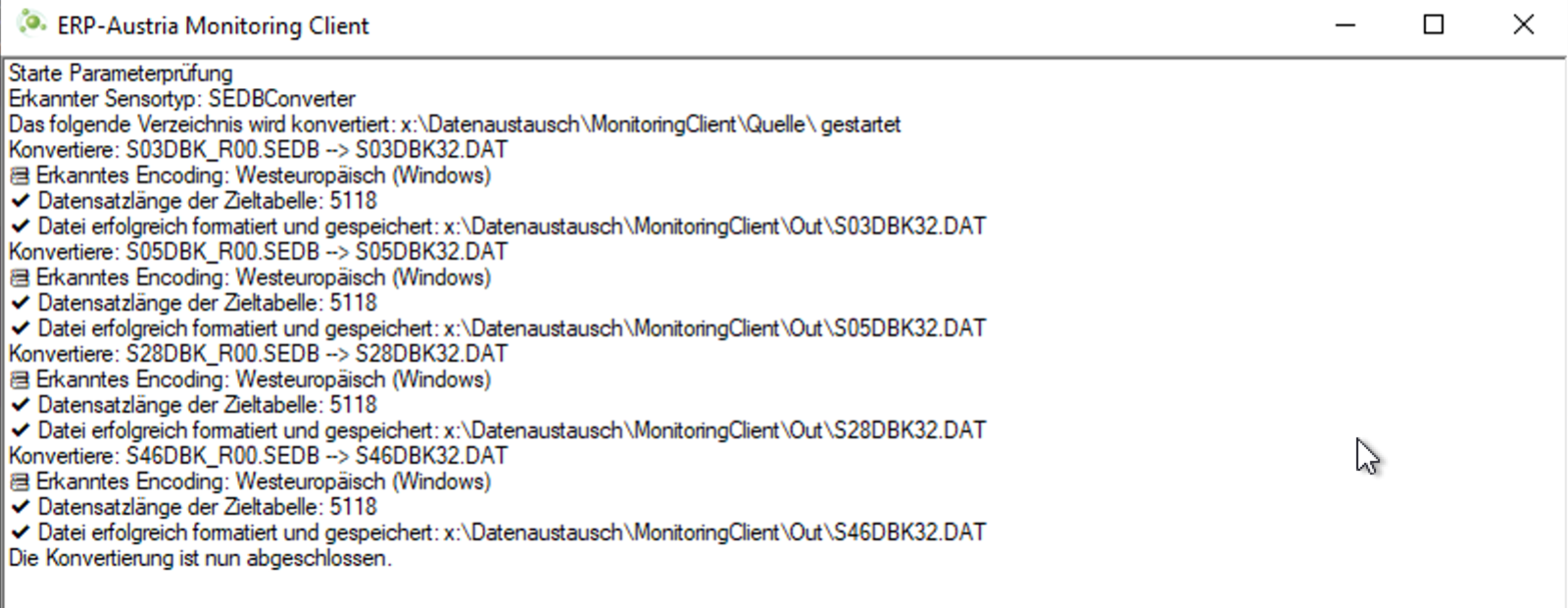](https://bookstack.erpaustria.com/uploads/images/gallery/2025-07/EfaeXUB1ep2hELIz-image.png) Beispiel von INI-Dateien für die Konvertierung: 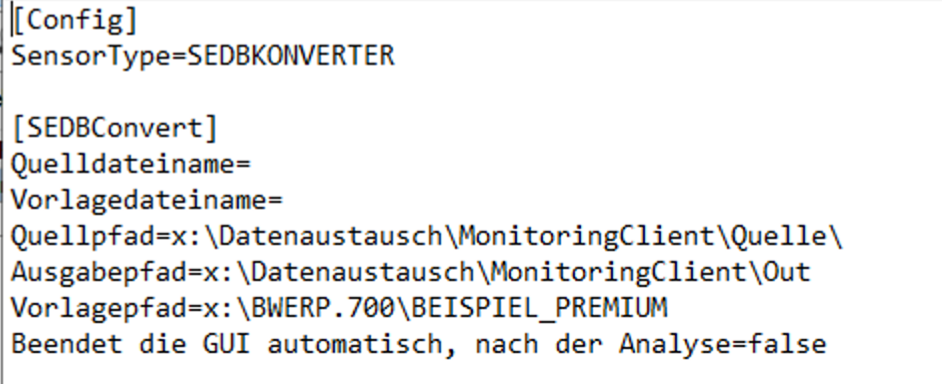 ****In diesem Beispiel wird nur die S03DBK\_R00.SEDB (Vectoring) in das Classicformat konvertiert.**** [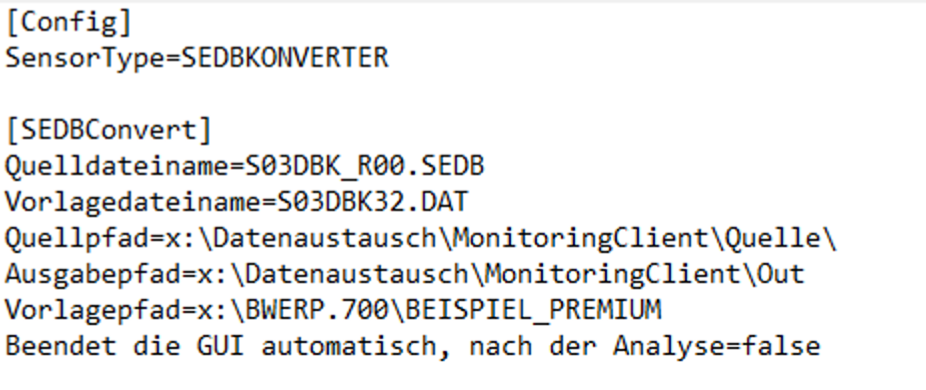](https://bookstack.erpaustria.com/uploads/images/gallery/2025-07/QAPCBx6Bu3TvUQkH-image.png)****Wenn der Quelldateiname leer ist, dann wird automatisch alles, was im Quellpfad liegt, in die entsprechende Zieldatei umgewandelt.**** ****Vectoring --> Classic und Classic --> Vectoring****
Es gibt folgende Parameter für MonitoringClient.exe: ****/INI=INI-Datei**** (Konvertierungsvorgabe - ZWINGENDER PARAMETER) ****/F=****Quelldatei (Datei die konvertiert weden soll) ****/V=****Vorlagedatei (für die Ermittlung des Zieldateinamens + Ermittlung der Satzlänge der Zieldatei) ****/L=****Satzlänge des Zielformates (optional)
****MonitoringClient.exe /INI=****SEDBConvert.ini **Konvertiert aufgrund der INI-Einstellungen.** **Alle Vorgaben werden aus der INI verwendet.**
****MonitoringClient.exe /INI=****SEDBConvert.ini /****F=****S05DBK32.DAT **Konvertiert die Classic-Datei S05DBK32.DAT in S05DBK\_R00.SEDB** **Die Satzlänge wird aus der Vorlage im Vorlageordner gesucht und automatisch ermittelt.**
****MonitoringClient.exe**** ****/INI=****SEDBConvert.ini ****/F=****S05DBK32.DAT ****/V=****S05DBK\_R00.SEDB **Konvertiert die Classic-Datei S05DBK32.DAT in S05DBK\_R00.SEDB mit Vorgabe des Ausgabedateinamens.** **Die Satzlänge wird aus der Vorlage automatisch ermittelt.**
****MonitoringClient.exe /INI=****SEDBConvert.ini /****F=****S05DBK\_R00.SEDB ****/V=****S05DBK32.DAT **Konvertiert die Vectoring-Datei S05DBK\_R00.SEDB in S05DBK32.DAT mit Vorgabe des Ausgabedateinamens.** **Die Satzlänge wird aus der Vorlage automatisch ermittelt.**
MonitoringClient.exe /INI=SEDBConvert.ini /F=S05DBK\_R00.SEDB /L=5118 **Konvertiert die Vectoring-Datei S05DBK\_R00.SEDB in S05DBK32.DAT mit Vorgabe des Ausgabedateinamens.** **Die Länge des Satzes ist fix auf 5118 Bytes festgelegt.**
Die Parameter /F, /V und /L übersteuern die Einstellungen/Vorgaben, welche in der INI-Datei gemacht wurden.
****WICHTIG:**** Es werden aktuell nicht alle Dateien unterstützt und dieses ist auch nicht das Ziel von diesem Tool. Nicht unterstützt werden alle Datenfiles mit Dateierweiterungen, wie z.B. Artikelstamm, Adressstamm, Belege, Belegpositionen oder Dateien mit speziellen Satzlängen, welche nicht auf einer Datensatzlänge, sondern auf Basis von Bytepositionen basieren. Das betrifft z. B. den Firmenstamm o. Ä.
# Wie kann ich den MonitoringClient aktualisieren (LiveUpdate) Um das Live-Update für den Monitoring Client zu starten, müssen Sie den folgenden Batch im Programmpfad des Clients starten: [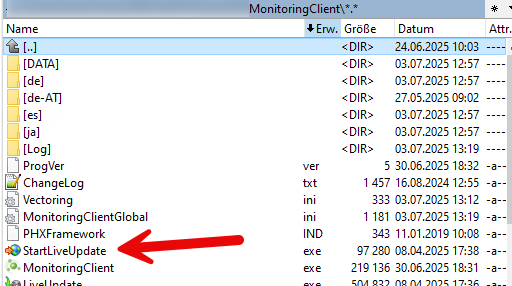](https://bookstack.erpaustria.com/uploads/images/gallery/2025-07/Fx06W0u2etEtWeX5-image.png) # Wie starte und konfiguriere ich den Monitoring Client?In der MonitoringClientGlobal.ini muss ggf. der ERP-Suite-Pfad eingetragen werden, sofern dieses bisher nicht erfolgt ist. \[ERP Suite\] ERP Basispfad=D:\\Daten\\BWWIN2016 ****(hier wird der ERP-Suite-Programmpfad eingetragen)****
Um die Analyse/Konvertierung o.ä. zu starten, ist Folgendes einzugeben: ****MonitoringClient.exe** **/INI=*********INI-Dateiname***** (ein beliebiger INI-Name ohne Leerzeichen) Die INI-Datei wird automatisch erstellt und anschließend ist, der Sensor zu korrigieren:\[Config\] Sensor=Init \#SensorType=KEINER \#SensorType=DATEIANZAHL \#SensorType=LOGFILES \#SensorType=SUCHEERSETZEEML \#SensorType=DIENST \#SensorType=FORTIGATE \#SensorType=FORTINET \#SensorType=FGT \#SensorType=FORTISWITCH \#SensorType=BWPROTLÖSCHANALYSE \#SensorType=DTAEXTRACT\_UEBER\_N ****SensorType=BWVECTORINGFORMATLOG**** \#SensorType=DUPLIKATFINDER \#SensorType=SEDBConvert
Hier reicht es, wenn die # vor SensorType für den gewünschten Sensor entfernt wird.\[CONFIG\] SensorType=BWVECTORINGFORMATLOG Sensor=INIT .....
Anschließend den MonitoringClient noch einmal mit denselben Parametern starten, dann werden die fehlenden INI-Einträge automatisch erstellt und sehen dann (abhängig vom Sensor) so aus.\[CONFIG\] SensorType=BWVECTORINGFORMATLOG \[Vectoring Migrationsanalyse\] Archiviere Classic Files, wenn diese auch im vectoring Format vorhanden sind=False Migriere vorhandene IDBs in das Vectoring-Format=False Öffne nach der Analyse die erstellte Excel-Analysedatei=True Beendet die GUI automatisch, nach der Analyse=True Logfiles analysieren und im Excelformat ausgeben=True
Die erweiterten Einstellungen ggf. korrigieren und wie vorhin den Sensor starten, um die Auswertung oder die Analyse durchzuführen. # ERP Austria Scheduler / FlowManager Der ERP Austria FlowMananger kann Aufgaben und Workflows ausführen und koordinieren # Allgemeiner Überblick über den Scheduler ## Überblick Der BWScheduler führt wiederkehrende oder gezielt ausgelöste Aufgaben automatisch aus. Typische Einsatzbereiche sind: - Starten von ERP-Suite-Aufgaben, Programmen und Skripten - Aufrufen vorbereiteter Wartungs- und Systemfunktionen - Starten, Stoppen oder Neustarten von Windows-Diensten - Überwachen von Dateien und Ordnern - Auslösen einer Aufgabe über eine `SchedulerXX.RUN`-Datei - Auslösen einer Aufgabe auf einem verbundenen BWScheduler über die REST-API Jede Aufgabe besitzt eine eindeutige Scheduler-ID. Die Bezeichnung dient der Übersicht und darf bei mehreren Aufgaben gleich sein. Für gezielte Aufrufe ist immer die Scheduler-ID maßgeblich. ## Zeitsteuerung des BWSchedulers Die globale Einstellung **Zeitsteuerung** legt fest, in welcher Betriebsart geplante Aufgaben ausgeführt werden dürfen. | Einstellung | Bedeutung | |---|---| | Dienst | Die Zeitsteuerung ist nur im Windows-Dienst aktiv. | | Applikation | Die Zeitsteuerung ist nur in der manuell gestarteten Anwendung aktiv. | | Immer aktiv | Die Zeitsteuerung darf sowohl im Dienst als auch in der Anwendung aktiv sein. | Optional kann die Zeitsteuerung auf einen bestimmten Windows-Benutzer eingeschränkt werden. Die Schaltfläche zum manuellen Starten der Zeitsteuerung kann eine unpassende Betriebsart oder Benutzerbeschränkung nicht übersteuern. > **Wichtig:** Ist die Einstellung **Zeitsteuerung** nicht korrekt gesetzt, bleiben geplante Aufgaben in der betreffenden Instanz inaktiv. ## Aufgabenarten | Aufgabenart | Verwendung | |---|---| | ERP-Suite Aufgabe | Führt eine dafür vorgesehene Aufgabe in der ERP-Suite aus. | | Modaler Programmaufruf | Startet ein Programm und wartet auf dessen Abschluss. | | Programmstart (nicht modal) | Startet ein Programm, ohne andere nicht zusammengehörige Aufgaben bis zu dessen Ende zu blockieren. | | Skriptaufruf (modal) | Führt ein Skript aus und berücksichtigt dabei die modale Steuerung. | | Funktionsaufruf | Führt eine im BWScheduler bereitgestellte Funktion aus, beispielsweise eine NoLock- oder Dienstfunktion. | Bei modalen Aufgaben kann zusätzlich eine **Modale Gruppe** eingestellt werden. Aufgaben derselben Farbgruppe werden nacheinander ausgeführt. Aufgaben verschiedener Farbgruppen dürfen parallel laufen. **keine (Global)** sperrt sich mit allen modalen Gruppen. Weitere Einzelheiten enthält die Kundendokumentation **Modale Gruppen im BWScheduler**. ## Wichtige Einstellungen einer Aufgabe | Einstellung | Bedeutung | |---|---| | Aktiv | Nur aktivierte Aufgaben werden automatisch ausgeführt. | | Bezeichnung | Frei wählbarer Name zur leichteren Erkennung. | | Aufgabenart | Legt fest, wie die Aufgabe ausgeführt wird. | | Prozesspriorität | Legt bei unterstützten Programmaufrufen die Windows-Prozesspriorität fest. | | Modale Gruppe | Steuert die gleichzeitige Ausführung modaler Aufgaben. | | Ausführungsintervall | Bestimmt den Kalendertag beziehungsweise die Wiederholung. | | Ausführungsbedingung | Zusätzliche Bedingung, die vor dem Start erfüllt sein muss. | | Ausführungsdatum | Tag oder Datum für datumsabhängige Ausführungen. | | Wochentag | Erlaubte Wochentage. Ohne Wochentage erfolgt keine normale zeitgesteuerte Ausführung. | | Ausführungszeit | Uhrzeit für eine einmalige Ausführung bei Intervall `0`. | | Zeit von / Zeit bis | Zeitraum, innerhalb dessen die Aufgabe gestartet werden darf. | | Intervall | Wiederholung in Minuten; `0` bedeutet Ausführung zur festen Uhrzeit. | | App | Programm, Skript oder bereitgestellte Scheduler-Funktion. | | AppParameter / AppParameter2 | Übergabewerte für die gewählte Aufgabe oder Funktion. | | Maximale Prozesslaufzeit | Überwachung der zulässigen Laufzeit in Minuten. | | Rückgabecode Variable | Optionale Auswahl einer der zehn fest vorgegebenen Variablen, in der das Ergebnis der Aufgabe gespeichert wird. | | Rückgabecode übernehmen | Legt bei nicht-modalen Programmen fest, ob bereits der erfolgreiche Start oder erst das Prozessende ausgewertet wird. | | Variable nach Ausführung auf -1 setzen | Verbraucht die für die Ausführungsbedingung verwendete Variable nach der Ausführung, damit dasselbe Ergebnis nicht nochmals verarbeitet wird. | | REST-API Ausführung | Legt fest, ob und mit welcher Berechtigung die Aufgabe über REST ausgelöst werden darf. | Je nach Aufgabenart können weitere Einstellungen sichtbar oder erforderlich sein, beispielsweise Dienstname, Netzlaufwerk, Benachrichtigung oder Dateifilter. ## Zeitgesteuerte Ausführung ### Ausführung zu einer festen Uhrzeit Für eine einmalige Ausführung pro passendem Tag wird **Intervall** auf `0` gesetzt. Die **Ausführungszeit** muss innerhalb von **Zeit von** und **Zeit bis** liegen. Beispiel: | Einstellung | Wert | |---|---| | Ausführungsintervall | Täglich | | Wochentag | MO, DI, MI, DO, FR | | Ausführungszeit | 05:31 | | Zeit von | 05:30 | | Zeit bis | 06:00 | | Intervall | 0 | Die Aufgabe wird an den gewählten Wochentagen einmal um 05:31 Uhr ausgeführt. > **Plausibilitätsprüfung:** Bei einem Zeitfenster innerhalb desselben Tages muss **Zeit bis** später als **Zeit von** sein. Eine Ausführungszeit außerhalb des Fensters ist nicht zulässig. ### Wiederkehrende Ausführung Ist **Intervall** größer als `0`, erfolgt die Wiederholung in Minuten. Der nächste Lauf richtet sich nach der letzten Ausführungszeit und muss weiterhin in einem erlaubten Zeitfenster und an einem erlaubten Wochentag liegen. Beispiel: Bei **Intervall = 15** wird die Aufgabe frühestens 15 Minuten nach dem letzten Start erneut berücksichtigt. ### Kalenderintervalle Der BWScheduler unterstützt unter anderem: - Täglich - bestimmter Tag oder bestimmtes Datum - Monatsanfang und Monatsende - Quartalsanfang und Quartalsende - Halbjahresanfang und Halbjahresende - Jahresanfang und Jahresende Zusätzlich müssen der eingestellte Wochentag, das Zeitfenster und eine mögliche Ausführungsbedingung passen. ## Ausführungsbedingungen Standardmäßig gilt **keine Einschränkung**. Je nach Aufgabe kann als zusätzliche Bedingung beispielsweise verlangt werden, dass der ERP-Suite-Mailserver aktiv ist. Eine Aufgabe startet nur, wenn alle für sie geltenden Voraussetzungen erfüllt sind: 1. Die Aufgabe ist aktiviert. 2. Die Zeitsteuerung ist für die aktuelle Instanz erlaubt und aktiv. 3. Kalendertag und Wochentag passen. 4. Die Aufgabe befindet sich im erlaubten Zeitfenster. 5. Feste Uhrzeit oder Minutenintervall sind fällig. 6. Die Ausführungsbedingung ist erfüllt. 7. Es besteht keine Sperre durch NoLock, Wartungsmodus oder eine unpassende modale Gruppe. ## Rückgabecodes und abhängige Aufgaben Eine Aufgabe kann ihr Ergebnis in einer benannten Scheduler-Variable bereitstellen. Eine andere Aufgabe kann diese Variable anschließend als Ausführungsbedingung verwenden. ### Verfügbare Rückgabecode-Variablen Der Scheduler stellt zehn fest vorgegebene Variablen bereit: - Variable 1 - Variable 2 - Variable 3 - Variable 4 - Variable 5 - Variable 6 - Variable 7 - Variable 8 - Variable 9 - Variable 10 Die Namen können nicht geändert werden. Dadurch bezeichnet beispielsweise **Variable 3** bei der Aufgabe, die den Rückgabecode schreibt, und bei der davon abhängigen Aufgabe immer denselben Inhalt. ### Neue Ausführungsbedingungen Unter **Ausführungsbedingung** stehen folgende Arten zur Verfügung: | Auswahl | Verhalten | |---|---| | keine Einschränkung | Es wird keine zusätzliche Selektion geprüft. Die übrigen Zeit-, Status- und Schutzbedingungen gelten weiterhin. | | ERP-Suite Mailserver aktiv | Die Aufgabe startet nur, wenn der ERP-Suite-Mailserver aktiv ist. | | Nur wenn Rückgabecode-Variable 'Variable 1' den Wert 0 oder 200 enthält | Die Aufgabe startet nur, wenn Variable 1 erfolgreich ist. | | Nur wenn Rückgabecode-Variable 'Variable 2' den Wert 0 oder 200 enthält | Die Aufgabe startet nur, wenn Variable 2 erfolgreich ist. | | Nur wenn Rückgabecode-Variable 'Variable 3' den Wert 0 oder 200 enthält | Die Aufgabe startet nur, wenn Variable 3 erfolgreich ist. | | Nur wenn Rückgabecode-Variable 'Variable 4' den Wert 0 oder 200 enthält | Die Aufgabe startet nur, wenn Variable 4 erfolgreich ist. | | Nur wenn Rückgabecode-Variable 'Variable 5' den Wert 0 oder 200 enthält | Die Aufgabe startet nur, wenn Variable 5 erfolgreich ist. | | Nur wenn Rückgabecode-Variable 'Variable 6' den Wert 0 oder 200 enthält | Die Aufgabe startet nur, wenn Variable 6 erfolgreich ist. | | Nur wenn Rückgabecode-Variable 'Variable 7' den Wert 0 oder 200 enthält | Die Aufgabe startet nur, wenn Variable 7 erfolgreich ist. | | Nur wenn Rückgabecode-Variable 'Variable 8' den Wert 0 oder 200 enthält | Die Aufgabe startet nur, wenn Variable 8 erfolgreich ist. | | Nur wenn Rückgabecode-Variable 'Variable 9' den Wert 0 oder 200 enthält | Die Aufgabe startet nur, wenn Variable 9 erfolgreich ist. | | Nur wenn Rückgabecode-Variable 'Variable 10' den Wert 0 oder 200 enthält | Die Aufgabe startet nur, wenn Variable 10 erfolgreich ist. | Die Variablenselektion ist eine zusätzliche Bedingung. Eine Aufgabe muss weiterhin aktiviert und zeitlich fällig sein und darf nicht durch Wartungsmodus, NoLock oder eine modale Gruppe gesperrt sein. ### Ergebnisvariable einer Aufgabe zuordnen Unter **Rückgabecode Variable** stehen **Keine Rückgabecode-Variable** sowie **Variable 1** bis **Variable 10** zur Auswahl. Wählen Sie die Variable aus, in der diese Aufgabe ihr Ergebnis bereitstellen soll. Soll die Aufgabe keinen Rückgabewert bereitstellen, wählen Sie **Keine Rückgabecode-Variable**. Beim Start der Aufgabe wird die Variable auf `-1` gesetzt. Nach erfolgreichem Abschluss wird der Rückgabecode gespeichert. | Wert | Bedeutung | |---:|---| | `-1` | Aufgabe wurde noch nicht beendet oder Ergebnis steht noch aus. | | `0` | Erfolgreich beziehungsweise Selektion erfüllt. | | `200` | Erfolgreich beziehungsweise Selektion erfüllt. | | jeder andere Wert | Fehler beziehungsweise Selektion nicht erfüllt. | Interne Scheduler-Funktionen, die keinen eigenen Exitcode liefern, setzen bei fehlerfreier Ausführung den Wert `0`. Kann ein Programm nicht gestartet oder überwacht werden oder tritt eine Zeitüberschreitung auf, speichert der Scheduler einen eigenen negativen Fehlercode. | Interner Fehlercode | Bedeutung | |---:|---| | `-1001` | Programm konnte nicht gestartet werden. | | `-1002` | Maximale Laufzeit überschritten; Prozess wurde beendet. | | `-1003` | Maximale Laufzeit überschritten; Prozess läuft laut Einstellung weiter. | | `-1004` | Prozessüberwachung nicht möglich. | | `-1005` | Fehler während der Aufgabenausführung. | ### Folgeaufgabe auswählen Bei anderen Aufgaben erscheint die Variable unter **Ausführungsbedingung** in folgender Form: ```text Nur wenn Rückgabecode-Variable 'Variable 1' den Wert 0 oder 200 enthält ``` Die Folgeaufgabe darf nur starten, wenn `Variable 1` den Wert `0` oder `200` enthält. Bei `-1` sowie bei jedem Fehlercode bleibt die Bedingung unerfüllt. ### Ergebnis nach der Ausführung verbrauchen Aktivieren Sie bei der Folgeaufgabe die Einstellung **Variable nach Ausführung auf -1 setzen**, wenn dasselbe Ergebnis nur einmal verarbeitet werden darf. Nach der Ausführung der Folgeaufgabe setzt der Scheduler die in der Ausführungsbedingung ausgewählte Variable wieder auf `-1`. Bei einem nicht-modalen Programm erfolgt dies nach dessen erfolgreichem Start, während die Prozessüberwachung im Hintergrund weiterläuft. Dadurch ist die Bedingung anschließend nicht mehr erfüllt und die Aufgabe kann wegen desselben Rückgabewerts nicht nochmals starten. Wird der Aufgabenstart verhindert, bleibt die Variable unverändert. Diese Einstellung wirkt ausschließlich bei einer Ausführungsbedingung mit einer Rückgabecode-Variable. ### Vollständiges Beispiel Aufgabe A führt einen Datenimport aus. Aufgabe B soll danach genau einmal eine Weiterverarbeitung starten. | Aufgabe | Einstellung | Auswahl | |---|---|---| | Aufgabe A | Rückgabecode Variable | Variable 1 | | Aufgabe B | Ausführungsbedingung | Nur wenn Rückgabecode-Variable 'Variable 1' den Wert 0 oder 200 enthält | | Aufgabe B | Variable nach Ausführung auf -1 setzen | aktiviert | Ablauf: 1. Beim Start von Aufgabe A wird Variable 1 auf `-1` gesetzt. 2. Solange Variable 1 den Wert `-1` enthält, darf Aufgabe B nicht starten. 3. Aufgabe A beendet sich mit `0` oder `200`. Damit ist die zusätzliche Ausführungsbedingung von Aufgabe B erfüllt. 4. Sobald auch alle übrigen Bedingungen von Aufgabe B erfüllt sind, wird Aufgabe B ausgeführt. 5. Nach der Ausführung setzt Aufgabe B Variable 1 wieder auf `-1`. 6. Aufgabe B kann aufgrund dieses Ergebnisses nicht nochmals gestartet werden. Erst ein neuer erfolgreicher Lauf von Aufgabe A gibt sie wieder frei. ### Nicht-modale Programme Für **Programmstart (nicht modal)** stehen unter **Rückgabecode übernehmen** zwei Möglichkeiten zur Verfügung: | Einstellung | Verhalten | |---|---| | Nach Programmstart | Nach einem erfolgreichen Start wird die Variable sofort auf `0` gesetzt. Dies ist die Standardvorgabe. | | Nach Prozessende | Die Variable bleibt während der Laufzeit auf `-1` und erhält erst nach dem tatsächlichen Prozessende dessen Exitcode. | Unabhängig von dieser Auswahl überwacht der Scheduler den gestarteten nicht-modalen Prozess im Hintergrund: - Andere Scheduler-Aufgaben dürfen weiterhin ausgeführt werden. - Dieselbe Aufgabe kann nicht nochmals gestartet werden, solange ihr Prozess noch läuft. - Die maximale Prozesslaufzeit und die Einstellung **Prozess bei Zeitüberschreitung nicht Abbrechen** gelten auch für nicht-modale Programme. - Wird der Prozess wegen Zeitüberschreitung beendet, wird die Ergebnisvariable auf einen Fehlerwert gesetzt. - Darf der Prozess nach einer Zeitüberschreitung weiterlaufen, bleibt dieselbe Aufgabe bis zu seinem tatsächlichen Ende für einen erneuten Start gesperrt. > **Empfehlung:** Verwenden Sie pro Variable möglichst nur eine schreibende Aufgabe. Mehrere gleichzeitig laufende Aufgaben mit demselben Variablennamen würden sich gegenseitig überschreiben. ## Haupt- und Unteraufgaben Unter einer Hauptaufgabe können Unteraufgaben angelegt werden. Wird die Hauptaufgabe gestartet, werden ihre aktivierten Unteraufgaben entsprechend der eingestellten Reihenfolge verarbeitet. Für gezielte Aufrufe über `SchedulerXX.RUN` oder die REST-API sollte eine Hauptaufgabe verwendet werden. Eine Unteraufgabe ist für einen direkten externen Start nicht vorgesehen. ## Möglichkeiten zum Starten einer Aufgabe ### Automatische Zeitsteuerung Der BWScheduler prüft regelmäßig, welche Aufgaben fällig sind. Eine Aufgabe wird nur einmal gleichzeitig zur Ausführung eingeplant; ein noch laufender Prüfvorgang wird nicht parallel ein zweites Mal gestartet. ### Manuelle Ausführung Eine Aufgabe kann in der Bedienoberfläche gezielt gestartet werden. Ausführungsbedingungen, modale Gruppen und aktive Schutzsperren sind weiterhin zu beachten. ### `SchedulerXX.RUN`-Datei Im eingestellten Überwachungsordner kann eine Datei nach folgendem Schema angelegt werden: ```text Scheduler22.RUN ``` Damit wird die Hauptaufgabe mit der Scheduler-ID `22` angefordert. Die Dateierkennung reagiert auch dann, wenn eine Datei zunächst unter einem anderen Namen erstellt und anschließend in `Scheduler22.RUN` umbenannt wird. Mehrere Dateiereignisse für dieselbe Datei führen nicht zu einer mehrfachen parallelen Ausführung derselben Anforderung. Eine RUN-Datei hebt eine NoLock- oder Wartungssperre nicht auf. Während einer solchen Sperre gelten ausschließlich die weiter unten beschriebenen Ausnahmen. ### Dateiüberwachung Eine Aufgabe kann auf das Erstellen oder Ändern passender Dateien in einem überwachten Ordner reagieren. Die Überwachungsaufgabe verweist auf die auszuführende Zielaufgabe. Zielaufgabe und Überwachungsaufgabe dürfen nicht identisch sein. ### REST-API Ab Programmversion **5.31** können BWScheduler-Installationen Aufgaben verschlüsselt untereinander auslösen. Die Zielaufgabe muss dafür über **REST-API Ausführung** ausdrücklich freigegeben sein. Einzelheiten enthält die Kundendokumentation **BWScheduler über REST-API verbinden**. ## Verhalten bei `NoLock.ini` und Wartungsmodus ### Zweck der Sperre Eine gefundene `NoLock.ini`, eine `NoLock_admin_only.ini` oder ein aktiver ERP-Suite-Wartungsmodus hält die normale Programmausführung des BWSchedulers an. Dadurch sollen während Wartungsarbeiten keine normalen ERP-, Programm-, Skript-, Datei- oder Importaufgaben neu gestartet werden. Der BWScheduler berücksichtigt die NoLock-Dateien in den dafür vorgesehenen ERP-Suite- und Mandantenpfaden. Der Wartungsstatus wird regelmäßig neu geprüft. Sobald keine Sperre mehr besteht, kann die normale Zeitsteuerung fortgesetzt werden. ### Welche Aufgaben trotz Sperre ausgeführt werden dürfen Während einer gefundenen NoLock-Datei oder eines aktiven Wartungsmodus sind ausschließlich folgende Funktionsaufrufe freigegeben: | Kundenfunktion | Unterstützte Funktionsnamen | Verhalten während der Sperre | |---|---|---| | NoLock.INI löschen | `$DELETENOLOCKINI`, `$DELETENOLOCK`, `$DELETENOLOCK.INI` | Darf ausgeführt werden und entfernt die vorgesehenen NoLock-Dateien. | | Alle NoLock.INI löschen | `$DELETEALLNOLOCKINI` | Darf ausgeführt werden und entfernt die NoLock-Dateien aus allen berücksichtigten Pfaden. | | Benutzer beziehungsweise ERP-Suite-Sitzungen abmelden | `$AUSLOGGEN`, `$LOGOFF`, `$LOGOFFMDE`, `$BWLOGOFF` | Darf ausgeführt werden, damit eine Wartung oder Abmeldung abgeschlossen werden kann. | Alle anderen Aufgaben bleiben gesperrt. Das betrifft insbesondere: - ERP-Suite-Aufgaben - modale und nicht-modale Programmaufrufe - Skripte - normale Datei- und Importfunktionen - Start, Stopp und Neustart von Diensten - das Erstellen einer NoLock-Datei mit `$CREATENOLOCKINI` - Prozessstart- und Prozessbeendigungsfunktionen, sofern sie nicht zu den oben ausdrücklich freigegebenen Abmeldefunktionen gehören - über RUN-Datei, Dateiüberwachung oder REST-API angeforderte normale Aufgaben > **Wichtig:** „Darf trotz Sperre ausgeführt werden“ bedeutet nicht „wird sofort und bedingungslos ausgeführt“. Bei einem normalen Zeitplan muss die Aufgabe aktiviert sein; außerdem müssen Wochentag, Zeitfenster, Ausführungszeit beziehungsweise Intervall und Ausführungsbedingung passen. Für einen gezielten Aufruf gelten dessen eigene Freigabe- und Aktivierungseinstellungen. Ein gezielter Aufruf kann die zeitliche Fälligkeit ersetzen, aber nicht die NoLock-Freigabeliste erweitern. ### Zusammenfassung | Systemzustand | Normale Aufgaben | NoLock löschen / Abmelden | |---|---|---| | Keine Sperre | gemäß Aufgabenplanung erlaubt | gemäß Aufgabenplanung erlaubt | | `NoLock.ini` gefunden | gesperrt | erlaubt, wenn die betreffende Aufgabe fällig oder gezielt angefordert ist | | `NoLock_admin_only.ini` gefunden | gesperrt | erlaubt, wenn die betreffende Aufgabe fällig oder gezielt angefordert ist | | Wartungsmodus aktiv | gesperrt | erlaubt, wenn die betreffende Aufgabe fällig oder gezielt angefordert ist | | Zeitsteuerung manuell pausiert | gesperrt | die ausdrücklich freigegebenen Entsperr-/Abmeldefunktionen bleiben grundsätzlich möglich | ## Empfohlener Ablauf eines Wartungsfensters 1. Legen Sie eine Aufgabe zum Erstellen der NoLock-Datei an. 2. Planen Sie anschließend die benötigten Wartungs- oder Beendigungsaufgaben in einer sinnvollen Reihenfolge. 3. Beachten Sie, dass nach Aktivierung der Sperre normale Aufgaben nicht mehr neu gestartet werden. 4. Verwenden Sie zum Abschluss eine ausdrücklich freigegebene Aufgabe zum Löschen der NoLock-Dateien. 5. Prüfen Sie nach dem Wartungsfenster die Statusanzeige und das Protokoll. > **Hinweis:** Eine Aufgabe, die nach dem Erstellen der NoLock-Datei noch als normale separate Scheduler-Aufgabe starten soll, wird durch die Sperre verhindert. Solche Abläufe müssen als zusammengehöriger Wartungsablauf vorbereitet oder vor Eintritt der Sperre gestartet werden. ## Anzeige und Statuskontrolle Die Aufgabenliste zeigt unter anderem: - Aktivstatus - Bezeichnung und Scheduler-ID - letzte und nächste Ausführung - aktuellen Laufstatus - die kompakte Spalte **Gruppe** mit dem Namen und der Farbe einer ausgewählten Farbgruppe Bei **keine (Global)** und bei nicht-modalen Aufgaben bleibt die Zelle in der Spalte **Gruppe** leer. Die globale Sperrwirkung der Einstellung **keine** bleibt davon unberührt. Bei unerwartetem Verhalten sollte zusätzlich das BWScheduler-Protokoll geprüft werden. Dort werden beispielsweise folgende Zustände festgehalten: - Zeitsteuerung aktiv oder nicht aktiv - Aufgabe fällig oder nicht fällig - nicht erfüllte Ausführungsbedingung - erkannte NoLock-Datei oder Wartungsmodus - Warten auf eine modale Gruppe - Start und Ende einer Aufgabe - fehlende Programme, Pfade oder Berechtigungen - Änderung einer Rückgabecode-Variable - geändertes Ergebnis einer Variablenselektion - verhinderter Doppelstart eines noch laufenden nicht-modalen Programms ## Benachrichtigungen und Laufzeitüberwachung Je nach Konfiguration kann der BWScheduler über Aufgabenstart, Aufgabenende, Fehler, NoLock-Erkennung oder ungewöhnlich lange Laufzeiten informieren. Für lang laufende oder geschäftskritische Aufgaben empfiehlt sich: - eine realistische maximale Prozesslaufzeit - ein Warnungszeitpunkt vor oder bei Überschreitung - aktivierte Benachrichtigungen - die Kennzeichnung als kritischer Prozess, sofern zutreffend Ein automatischer Abbruch sollte nur verwendet werden, wenn das betreffende Programm gefahrlos beendet werden kann. ## Checkliste für eine neue Aufgabe 1. Eindeutige Bezeichnung und richtige Aufgabenart wählen. 2. Programm beziehungsweise Funktion und Parameter prüfen. 3. Aufgabe aktivieren. 4. Gewünschte Wochentage festlegen. 5. Feste Uhrzeit oder Minutenintervall einstellen. 6. Prüfen, ob die Ausführungszeit innerhalb von **Zeit von** und **Zeit bis** liegt. 7. Bei modalen Aufgaben die passende Gruppe wählen. 8. Benötigte Zugriffsrechte des Scheduler-Kontos prüfen. 9. REST-Freigabe nur bei tatsächlichem Bedarf aktivieren. 10. Aufgabe zunächst kontrolliert testen und anschließend das Protokoll prüfen. ## Fehlerbehebung ### Eine geplante Aufgabe startet nicht Prüfen Sie in dieser Reihenfolge: 1. Ist die Aufgabe aktiviert? 2. Ist die Zeitsteuerung in dieser Instanz aktiv? 3. Passt die globale Betriebsart **Dienst**, **Applikation** oder **Immer aktiv**? 4. Ist der aktuelle Windows-Benutzer zugelassen? 5. Ist der heutige Wochentag ausgewählt? 6. Liegt die aktuelle Zeit im erlaubten Zeitfenster? 7. Ist die feste Uhrzeit beziehungsweise das Intervall bereits fällig? 8. Ist die Ausführungsbedingung erfüllt? 9. Wurde eine `NoLock.ini` oder `NoLock_admin_only.ini` gefunden? 10. Ist der ERP-Suite-Wartungsmodus aktiv? 11. Wartet die Aufgabe auf eine belegte modale Gruppe? 12. Sind Programm, Pfad, Dienstname und Parameter korrekt? ### Aufgaben verschiedener Farben warten trotzdem Prüfen Sie, ob eine laufende modale Aufgabe die Gruppe **keine (Global)** verwendet. Eine globale modale Aufgabe sperrt alle Farbgruppen. Zwei unterschiedliche Farbgruppen dürfen nur dann parallel laufen, wenn keine globale modale Aufgabe aktiv ist. ### Eine Aufgabe wurde beim Programmstart unerwartet ausgeführt Prüfen Sie besonders: - ob **Zeit von** und **Zeit bis** ein gültiges Zeitfenster bilden, - ob die Ausführungszeit innerhalb dieses Fensters liegt, - ob ein Intervall größer als `0` eingestellt ist, - ob noch eine `SchedulerXX.RUN`-Datei oder ein anderer externer Auftrag vorhanden war, - ob die Aufgabe als Unteraufgabe einer gerade gestarteten Hauptaufgabe ausgeführt wurde. ## Weiterführende Kundendokumentationen - **Modale Gruppen im BWScheduler** - **Funktionsaufrufe im BWScheduler** - **BWScheduler über REST-API verbinden** # Benutzer abmelden und Blacklist Über den Scheduler/FlowManager können über die Aufgabenart "Alle Remotedesktop-Benutzer abmelden" alle User automatisiert vom Server abgemeldet werden. So kann zB. vermieden werden, dass die Sessions immer nur getrennt und so mit der Zeit vermeidbare Probleme generiert werden. [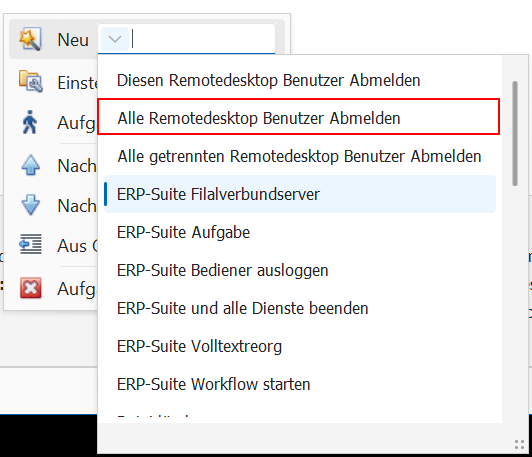](https://bookstack.erpaustria.com/uploads/images/gallery/2025-09/slAZ4rOvVBcb5dYf-image.png) #### Blacklist Im Programmverzeichnis gibt es die Datei *`rds-logoff-blacklist.txt`*, in der die Bediener eingetragen werden, die nicht abgemeldet werden sollen: [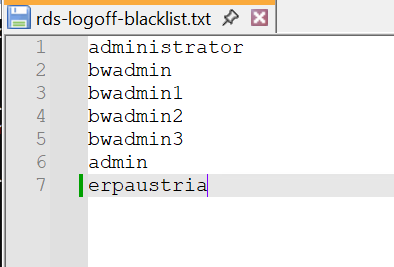](https://bookstack.erpaustria.com/uploads/images/gallery/2025-09/Opr4KqiyLbgmH9mG-image.png) # BWScheduler über REST-API steuern ## Überblick Über die REST-API können mehrere BWScheduler-Installationen verschlüsselt miteinander verbunden werden. Eine Installation übernimmt die Rolle des Servers, die übrigen Installationen arbeiten als Clients. Eine Installation kann immer nur eine Rolle besitzen: - **Server:** Nimmt Verbindungen an und kann Aufträge für Clients bereitstellen. - **Client:** Verbindet sich mit dem Server, sendet Aufträge an den Server und fragt Aufträge für sich selbst ab. Damit können Aufgaben in beide Richtungen ausgelöst werden: - Client startet eine Aufgabe auf dem Server. - Server startet eine Aufgabe auf einem oder mehreren Clients. Es werden keine `SchedulerXX.RUN`-Dateien benötigt. ## Voraussetzungen - Auf allen beteiligten Systemen muss BWScheduler mindestens in Programmversion **5.31** installiert sein. - Alle beteiligten BWScheduler müssen über das Netzwerk erreichbar sein. - Auf dem Server muss der eingestellte TCP-Port freigegeben sein. Standard ist Port `9443`. - Die Uhren der beteiligten Windows-Systeme sollten korrekt eingestellt sein. - Die auszuführende Zielaufgabe muss auf der Gegenstelle vorhanden und aktiviert sein. - Die Zielaufgabe muss über die Einstellung **REST-API Ausführung** ausdrücklich freigegeben sein. - Zielaufgaben müssen Hauptaufgaben sein. Unteraufgaben können nicht direkt über die REST-API gestartet werden. - Das Konto des BWSchedulers benötigt weiterhin alle Rechte, die von der Zielaufgabe benötigt werden. ## Verschlüsselung und Zertifikate Der gesamte Datenverkehr wird über TLS 1.2 verschlüsselt. ### Internes Zertifikat Wenn unter **SSL-PFX Zertifikat** keine Datei angegeben wird, erstellt und verwendet der Server automatisch ein internes Zertifikat. Dieses Zertifikat dient ausschließlich zur Verschlüsselung der Verbindung zwischen den BWSchedulern. Für die Standardverbindung zwischen BWScheduler-Installationen muss daher kein Zertifikat bereitgestellt werden. ### Eigenes PFX-Zertifikat Optional kann auf dem Server ein eigenes PFX-Zertifikat hinterlegt werden: - **SSL-PFX Zertifikat:** vollständiger Pfad zur PFX-Datei - **SSL-PFX Zertifikat Kennwort:** Kennwort der PFX-Datei Das PFX-Zertifikat muss einen privaten Schlüssel enthalten. Der im Zertifikat verwendete Name sollte zur eingestellten Serveradresse passen. Bei einem von einer vertrauenswürdigen Zertifizierungsstelle ausgestellten Zertifikat ist auf den Clients keine Ausnahme erforderlich. ### Ungültige Zertifikate erlauben Die Einstellung **Erlaube ungültige SSL-Zertifikate** betrifft die Prüfung auf der Clientseite. - **Deaktiviert:** Zertifikat und Servername müssen gültig sein. Das automatisch verwendete interne BWScheduler-Zertifikat wird ebenfalls akzeptiert. - **Aktiviert:** Zertifikatsfehler werden ignoriert. > **Sicherheitshinweis:** Aktivieren Sie diese Option nur in einem kontrollierten und vertrauenswürdigen Netzwerk. ## Authentifizierung Unter **Authentifizierungsart** stehen drei Möglichkeiten zur Verfügung: | Einstellung | Bedeutung | |---|---| | Keine | Für Aufgaben mit der Freigabe „Gemäß globaler Authentifizierung“ wird kein Schlüssel verlangt. | | API-Key | Auf Server und Clients muss derselbe kundenspezifische API-Key eingestellt sein. | | Nur eigene Produkte | Freigegebene PHX-Produkte weisen sich automatisch mit ihrer Produktkennung und ihrem internen Produktschlüssel aus. Eine Kundeneingabe ist nicht erforderlich. | Die empfohlene Einstellung für eine Verbindung zwischen BWSchedulern ist **Nur eigene Produkte**. Der kundenspezifische API-Key wird nur bei der Authentifizierungsart **API-Key** benötigt. Er sollte ausreichend lang und zufällig sein und darf nicht an unberechtigte Personen weitergegeben werden. ## Server einrichten Öffnen Sie die Einstellungen und wechseln Sie zum Bereich **REST-API**. | Einstellung | Wert | |---|---| | Aktiv | aktiviert | | Betriebsart | Server | | IP-Adresse des REST-Servers | kann auf dem Server leer bleiben | | Port | `9443` oder ein eigener freier Port | | SSL-PFX Zertifikat | optional | | SSL-PFX Zertifikat Kennwort | nur bei Verwendung einer PFX-Datei | | Erlaube ungültige SSL-Zertifikate | auf dem Server ohne Bedeutung | | Authentifizierungsart | empfohlen: Nur eigene Produkte | | API-Key | nur bei Authentifizierungsart API-Key | Speichern Sie die Einstellungen und starten Sie den BWScheduler neu beziehungsweise laden Sie die Einstellungen neu. Der Server nimmt verschlüsselte Verbindungen auf allen lokalen Netzwerkadressen über den eingestellten Port an. Stellen Sie sicher, dass die Windows-Firewall eingehende Verbindungen für diesen Port erlaubt. ## Client einrichten Öffnen Sie auf jedem Client den Bereich **REST-API**. | Einstellung | Wert | |---|---| | Aktiv | aktiviert | | Betriebsart | Client | | IP-Adresse des REST-Servers | IP-Adresse oder DNS-Name des Servers | | Port | derselbe Port wie auf dem Server | | SSL-PFX Zertifikat | normalerweise leer | | SSL-PFX Zertifikat Kennwort | normalerweise leer | | Erlaube ungültige SSL-Zertifikate | nur bei Bedarf aktivieren | | Authentifizierungsart | dieselbe Einstellung wie am Server | | API-Key | bei Authentifizierungsart API-Key derselbe Wert wie am Server | Beispiele für die Serveradresse: ```text 192.168.1.20 scheduler.firma.local https://scheduler.firma.local ``` Der Client baut ausschließlich eine ausgehende Verbindung zum Server auf. Auf dem Client muss deshalb kein eingehender REST-Port geöffnet werden. Als Clientname wird automatisch der Windows-Rechnername verwendet. Dieser Name wird benötigt, wenn der Server einen Auftrag nur an einen bestimmten Client senden soll. ## Aufgabe auf der Gegenstelle ausführen Erstellen Sie über **Neu** die Aufgabe: ```text REST-API Aufgabe auf Gegenstelle ausführen ``` Die Aufgabe wird mit folgenden Werten vorbereitet: | Einstellung | Wert | |---|---| | Aufgabenart | Funktionsaufruf | | App | `$RESTAPI-EXECUTE` | | AppParameter | `Execute=22` | | AppParameter2 | leer | | Intervall | 0 | Passen Sie die Aufgabennummer, Ausführungszeit, Wochentage und das erlaubte Zeitfenster an den gewünschten Ablauf an. ## Client startet eine Aufgabe auf dem Server Auf dem Client wird eine Aufgabe mit folgendem AppParameter angelegt: ```text Execute=22 ``` Wird diese Aufgabe auf dem Client ausgeführt, sendet er den Auftrag verschlüsselt an den Server. Der Server plant dort die aktivierte Hauptaufgabe mit der Scheduler-ID 22 ein. Die Zielaufgabe auf dem Server muss vorhanden, aktiviert, als Hauptaufgabe eingerichtet und über **REST-API Ausführung** freigegeben sein. ## REST-Freigabe der Zielaufgabe Jede Zielaufgabe besitzt die Einstellung **REST-API Ausführung**. Standardmäßig ist eine Aufgabe nicht über REST erreichbar. | Einstellung | Verhalten | |---|---| | Nicht über REST ausführbar | REST-Aufrufe werden immer abgelehnt. Dies ist der Standardwert. | | Gemäß globaler Authentifizierung | Es gilt die im Bereich REST-API eingestellte Authentifizierungsart. | | Nur durch BWScheduler | Die Aufgabe darf ausschließlich von einem automatisch erkannten BWScheduler ausgelöst werden. | | Ohne Authentifizierung | Die Aufgabe darf ohne Schlüssel ausgelöst werden. Diese Einstellung nur gezielt verwenden. | Die Freigabe wird auf der Seite eingestellt, auf der die Zielaufgabe tatsächlich ausgeführt wird. Für eine reine Sendeaufgabe mit `$RESTAPI-EXECUTE` ist keine eingehende REST-Freigabe erforderlich. ### Zusammenspiel der Einstellungen | REST-API Ausführung der Zielaufgabe | Globale Einstellung | Ergebnis | |---|---|---| | Nicht über REST ausführbar | beliebig | Die Aufgabe wird immer abgelehnt. | | Gemäß globaler Authentifizierung | Keine | Die Aufgabe kann ohne Schlüssel gestartet werden. | | Gemäß globaler Authentifizierung | API-Key | Ein gültiger kundenspezifischer API-Key ist erforderlich. | | Gemäß globaler Authentifizierung | Nur eigene Produkte | Ein gültig erkanntes PHX-Produkt ist erforderlich. | | Nur durch BWScheduler | beliebig | Nur ein erkannter BWScheduler darf die Aufgabe starten. | | Ohne Authentifizierung | beliebig | Die Aufgabe kann ohne Schlüssel gestartet werden. | ## Empfohlene Konfigurationen ### BWScheduler mit BWScheduler verbinden Auf Server und Clients: | Einstellung | Wert | |---|---| | Authentifizierungsart | Nur eigene Produkte | | API-Key | leer | Bei der auszuführenden Zielaufgabe: ```text REST-API Ausführung: Nur durch BWScheduler ``` Diese Einstellung erfordert keine manuelle Schlüsselpflege durch den Kunden. ### Externes System mit API-Key Auf dem REST-Server: | Einstellung | Wert | |---|---| | Authentifizierungsart | API-Key | | API-Key | langer, zufälliger und geheimer Wert | Bei der auszuführenden Zielaufgabe: ```text REST-API Ausführung: Gemäß globaler Authentifizierung ``` Das externe System muss den eingestellten API-Key bei jedem Auftrag mitsenden. ### Einzelne Aufgabe ohne Authentifizierung Bei der betreffenden Zielaufgabe: ```text REST-API Ausführung: Ohne Authentifizierung ``` Diese Freigabe gilt unabhängig von der globalen Authentifizierungsart. Verwenden Sie sie nur für gezielt ausgewählte Aufgaben und begrenzen Sie den Netzwerkzugriff zusätzlich über die Windows-Firewall. > **Wichtig:** Verwenden Sie für sensible Wartungs-, Programmstart- oder Beendigungsaufgaben keine anonyme Freigabe. ## Server startet eine Aufgabe auf allen Clients Auf dem Server wird eine Aufgabe mit folgendem AppParameter angelegt: ```text Execute=22 ``` Der Server stellt den Auftrag allen Clients bereit, die sich seit dem Start des Servers bei ihm gemeldet haben. Jeder dieser Clients plant seine lokale Aufgabe mit der Scheduler-ID 22 ein. Die Scheduler-ID bezeichnet immer die Aufgabe auf der jeweiligen Gegenstelle. Die Aufgaben dürfen auf Server und Clients unterschiedliche Bezeichnungen oder Inhalte besitzen. ## Server startet eine Aufgabe auf einem bestimmten Client Soll nur ein bestimmter Client angesprochen werden, wird dessen Windows-Rechnername ergänzt: ```text Client=PC-BUCHHALTUNG&Execute=22 ``` Damit wird die Aufgabe 22 ausschließlich für den Client `PC-BUCHHALTUNG` bereitgestellt. Der Clientname muss dem Windows-Rechnernamen des Zielsystems entsprechen. Groß- und Kleinschreibung sind dabei nicht relevant. ## Mehrere Clients Mehrere Clients können denselben Server verwenden. Dabei gibt es zwei Möglichkeiten: - Nur `Execute=22`: Auftrag wird an alle beim Server bekannten Clients verteilt. - `Client=RECHNERNAME&Execute=22`: Auftrag wird nur für den angegebenen Client bereitgestellt. Ein Auftrag für einen bestimmten Client kann bereits bereitgestellt werden, bevor dieser wieder verbunden ist. Er wird beim nächsten erfolgreichen Abruf übernommen, solange der Server zwischenzeitlich nicht neu gestartet wurde. ## Direkter REST-Aufruf am Server Der Server nimmt einen Ausführungsauftrag unter folgender Adresse entgegen: ```text https://SERVER:9443/api/scheduler/execute ``` Ausführungsaufträge können mit `POST` oder direkt über die Adresszeile eines Browsers mit `GET` übermittelt werden. Für Programme und automatisierte Schnittstellen wird weiterhin `POST` empfohlen. `Execute=22` wird dabei als formularcodierter Inhalt gesendet. Für einen direkten Browseraufruf stehen zwei Schreibweisen zur Verfügung: ```text https://SERVER:9443/api/scheduler/execute=22 ``` ```text https://SERVER:9443/api/scheduler/execute?Execute=22 ``` Bei erfolgreicher Annahme zeigt der Browser `OK Execute=22` an. Ein erneutes Laden der Seite löst die Aufgabe erneut aus. Die Antwort darf deshalb nicht als regelmäßige Startseite oder automatische Browserprüfung verwendet werden. Bei der Authentifizierungsart **API-Key** wird der Schlüssel im HTTP-Header übergeben: ```text X-PHX-API-Key: IHR_API_KEY ``` Bei **Nur eigene Produkte** werden Produktkennung, Schlüsselkennung und Produktschlüssel automatisch durch das aufrufende PHX-Produkt übergeben. Eine manuelle Eingabe ist nicht vorgesehen. Ein normaler Aufruf über die Browser-Adresszeile sendet keine PHX-Authentifizierungsheader. Er funktioniert deshalb nur in einem der folgenden Fälle: - Die Zielaufgabe ist unter **REST-API Ausführung** ausdrücklich auf **Ohne Authentifizierung** eingestellt. - Die Zielaufgabe verwendet **Gemäß globaler Authentifizierung** und die globale **Authentifizierungsart** steht auf **Keine**. API-Keys werden bewusst nicht als URL-Parameter unterstützt, da URLs im Browser-Verlauf sowie in Proxy- und Serverprotokollen gespeichert werden können. Zur Verfügbarkeitsprüfung steht folgende Adresse bereit: ```text https://SERVER:9443/api/scheduler/status ``` Eine erfolgreiche Prüfung liefert `OK` zurück. > **Sicherheitshinweis:** Ein Browseraufruf verändert den Ausführungszustand des Schedulers. Verwenden Sie diese Möglichkeit nur für ausdrücklich freigegebene Aufgaben und begrenzen Sie den Zugriff auf den REST-Port über die Windows-Firewall auf die vorgesehenen Clientsysteme beziehungsweise das interne Netzwerk. ## Verhalten der Zielaufgabe Ein angenommener REST-Auftrag verhält sich weitgehend wie ein Auftrag über eine `SchedulerXX.RUN`-Datei: - Die Zielaufgabe wird beim nächsten Scheduler-Durchlauf eingeplant. - Die Aufgabe muss aktiviert sein. - Unteraufgaben können nicht direkt gestartet werden. - Die eingestellte modale Gruppe und der Doppelstartschutz bleiben wirksam. - Eine bereits laufende oder bereits eingeplante Aufgabe wird nicht nochmals parallel gestartet. - Eine aktive Wartungs- oder NoLock-Sperre kann die Ausführung weiterhin zurückhalten. Die Zeitplanung der sendenden `$RESTAPI-EXECUTE`-Aufgabe bestimmt, wann der Auftrag übertragen wird. Die feste Ausführungszeit der Zielaufgabe wird durch den angenommenen Remote-Auftrag nicht abgewartet. ## Typischer Einrichtungsablauf 1. Prüfen, ob auf allen beteiligten Systemen mindestens BWScheduler-Programmversion **5.31** installiert ist. 2. Eine BWScheduler-Installation als Server konfigurieren. 3. Port 9443 oder den gewählten Port in der Server-Firewall freigeben. 4. Weitere Installationen als Clients konfigurieren. 5. Verbindung im Protokoll kontrollieren. 6. Auf der Gegenstelle eine ungefährliche Testaufgabe anlegen und aktivieren. 7. Bei der Zielaufgabe die gewünschte Einstellung unter **REST-API Ausführung** auswählen. 8. Auf der sendenden Seite eine `$RESTAPI-EXECUTE`-Aufgabe mit der entsprechenden Scheduler-ID erstellen. 9. Auftrag zunächst manuell ausführen. 10. Ausführung und Ergebnis auf beiden Seiten kontrollieren. 11. Erst danach die gewünschte Zeitplanung aktivieren. ## Fehlerprüfung ### Server ist nicht erreichbar Prüfen Sie: - REST-API ist auf beiden Seiten aktiviert. - Server verwendet die Betriebsart **Server**. - Client verwendet die Betriebsart **Client**. - Serveradresse und Port stimmen überein. - Windows-Firewall erlaubt den Port. - Der Serverprozess läuft. ### Zertifikatsfehler Prüfen Sie: - Stimmt der DNS-Name mit dem eigenen Zertifikat überein? - Ist das Zertifikat noch gültig? - Ist die Zertifikatskette auf dem Client vertrauenswürdig? - Ist das PFX-Kennwort korrekt? Die Option zum Ignorieren von Zertifikatsfehlern sollte nur vorübergehend zur Eingrenzung des Problems verwendet werden. ### Aufgabe wird nicht ausgeführt Prüfen Sie: - Ist die angegebene Scheduler-ID auf der Gegenstelle vorhanden? - Ist die Zielaufgabe aktiviert? - Handelt es sich um eine Hauptaufgabe? - Ist die Zielaufgabe über **REST-API Ausführung** passend freigegeben? - Stimmen Authentifizierungsart und gegebenenfalls API-Key auf beiden Seiten überein? - Läuft die Aufgabe bereits oder wartet sie auf ihre modale Gruppe? - Ist eine Wartungs- oder NoLock-Sperre aktiv? - Ist im AppParameter tatsächlich `Execute=Zahl` eingetragen? ### Bestimmter Client erhält den Auftrag nicht Prüfen Sie: - Entspricht der Wert hinter `Client=` exakt dem Windows-Rechnernamen? - Hat sich der Client bereits erfolgreich beim Server gemeldet? - Wurde der Server nach dem Bereitstellen des Auftrags neu gestartet? # Funktionsaufrufe im BWScheduler ## Überblick Der BWScheduler stellt integrierte Funktionen bereit, die über einen Namen mit vorangestelltem `$` ausgewählt werden. Damit können beispielsweise NoLock-Dateien verwaltet, Dateien überwacht, Windows-Dienste gesteuert oder Datenimporte gestartet werden. Diese Dokumentation richtet sich an Anwender und Administratoren. Vor dem Einsatz von Funktionen, die Dateien, Prozesse, Dienste oder Benutzersitzungen beenden, sollte die Aufgabe zuerst in einer Testumgebung geprüft werden. ## Allgemeine Einrichtung Für die nachfolgend beschriebenen Funktionen wird bei der Aufgabe grundsätzlich Folgendes eingestellt: | Einstellung | Empfohlener Wert | |---|---| | Aktiv | aktiviert | | Aufgabenart | Funktionsaufruf | | App | gewünschte `$`-Funktion | | Wochentag | gewünschte Ausführungstage | | Ausführungsintervall | meistens Täglich | | Ausführungsbedingung | keine Einschränkung, sofern keine besondere Prüfung benötigt wird | | Modale Gruppe | passend zum betroffenen System oder Arbeitsablauf | ### Einmalige tägliche Ausführung Für eine einmalige Ausführung zu einer festen Uhrzeit: - **Intervall:** `0` - **Ausführungszeit:** gewünschte Startzeit - **Zeit von:** Beginn des erlaubten Zeitraums - **Zeit bis:** Ende des erlaubten Zeitraums Beispiel: | Einstellung | Wert | |---|---| | Zeit von | 05:30 | | Ausführungszeit | 05:31 | | Zeit bis | 06:00 | | Intervall | 0 | Die Ausführungszeit muss innerhalb des erlaubten Zeitraums liegen. Für einen Zeitraum innerhalb desselben Tages muss **Zeit bis** später als **Zeit von** sein. ### Wiederkehrende Ausführung Für eine wiederkehrende Ausführung: - **Intervall:** Abstand in Minuten, beispielsweise `15` - **Ausführungszeit:** leer lassen - **Zeit von / Zeit bis:** Zeitraum, in dem die Wiederholungen erlaubt sind ### AppParameter und AppParameter2 Je nach Funktion werden zusätzliche Angaben benötigt: - **AppParameter:** meistens Dateipfad, Ordnerpfad oder eine Funktionsoption - **AppParameter2:** zusätzliche Angabe, beispielsweise Dateialter oder Zielaufgabe - **Dienstname:** Name eines Windows-Dienstes oder Prozesses Nicht benötigte Felder bleiben leer. ## Kurzreferenz | Funktion | Zweck | AppParameter | AppParameter2 | Dienstname | |---|---|---|---|---| | `$CREATENOLOCKINI` | NoLock.INI erstellen | leer | leer | leer | | `$DELETENOLOCKINI` | Vom Scheduler erstellte NoLock.INI entfernen | leer | leer | leer | | `$DELETEALLNOLOCKINI` | Alle gefundenen NoLock.INI entfernen | leer | leer | leer | | `$AUSLOGGEN` | NoLock.INI vorübergehend setzen | leer | leer | leer | | `$BÜROWARE-BEENDEN` | ERP-Suite-Prozesse und zugehörige Dienste beenden | optional: Prozesslistendatei | leer | leer | | `$WEBWARE-BEENDEN` | Webware-Prozesse und zugehörige Dienste beenden | optional: Prozesslistendatei | leer | leer | | `$PROZESSE-BEENDEN` | Mehrere definierte Prozesse oder Dienste beenden | optional: Prozesslistendatei | leer | leer | | `$PROZESSE-STARTEN` | Mehrere definierte Prozesse oder Dienste starten | optional: Prozesslistendatei | leer | leer | | `$CREATEFILE` | Datei erstellen oder ersetzen | vollständiger Dateipfad | leer | leer | | `$DELETEFILE` | Einzelne Datei löschen | vollständiger Dateipfad | leer | leer | | `$DELETEFILES` | Mehrere ältere Dateien löschen | Pfad mit Dateimaske | Alter in Tagen | leer | | `$DATEIÜBERWACHUNG` | Dateiänderung überwachen und Aufgabe einplanen | vollständiger Dateipfad | `RUN(n)` | leer | | `$DTAIMPORT` | DTA-Dateien importieren | Importordner | Bediener und optional Mandant | leer | | `$NETZWERKLAUFWERK-VERBINDEN` | Hinterlegte Netzlaufwerke verbinden | leer | leer | leer | | `$STARTSERVICE` | Windows-Dienst starten | leer | leer | Dienstname | | `$STOPSERVICE` | Windows-Dienst stoppen | leer | leer | Dienstname | | `$RESTARTSERVICE` | Windows-Dienst neu starten | leer | leer | Dienstname | | `$KILLPROCESS` | Einzelnen Prozess sofort beenden | leer | leer | Prozessname | | `$RDS-LOGOFF` | Remotedesktop-Sitzungen abmelden | Option, z. B. `/all` | leer | leer | | `$SOFTWAREAUDIT` | ERP-Suite Software-Audit durchführen | leer | leer | leer | ## NoLock- und Wartungsfunktionen ### `$CREATENOLOCKINI` Erstellt im eingestellten ERP-Suite-Programmpfad eine `NoLock.ini`. Dadurch werden ERP-Suite und zugehörige Dienste in den vorgesehenen Wartungszustand versetzt. Solange die NoLock-Datei vorhanden ist, werden normale Scheduler-Aufgaben angehalten. Empfohlene Einstellungen: | Einstellung | Wert | |---|---| | Aufgabenart | Funktionsaufruf | | App | `$CREATENOLOCKINI` | | AppParameter | leer | | Intervall | 0 | | Zeit von | 05:30 | | Ausführungszeit | 05:31 | | Zeit bis | 06:00 | | Modale Gruppe | keine (Global) | Voraussetzungen: - Der globale ERP-Suite-Pfad muss richtig eingestellt und erreichbar sein. - Das Benutzerkonto des BWSchedulers benötigt Schreibrechte im ERP-Suite-Ordner. - Es sollte eine passende Aufgabe zum späteren Entfernen der NoLock-Datei vorhanden sein. ### `$DELETENOLOCKINI` Entfernt NoLock-Dateien, die vom BWScheduler selbst erstellt wurden. Fremd oder manuell angelegte NoLock-Dateien bleiben zum Schutz erhalten. Empfohlene Einstellungen: | Einstellung | Wert | |---|---| | Aufgabenart | Funktionsaufruf | | App | `$DELETENOLOCKINI` | | AppParameter | leer | | Intervall | 0 | | Zeit von | 05:30 | | Ausführungszeit | 05:32 oder gewünschter Freigabezeitpunkt | | Zeit bis | 06:00 oder passend zum Wartungsfenster | | Modale Gruppe | keine (Global) | Wird die NoLock-Datei für längere Wartungsarbeiten benötigt, muss die Löschaufgabe entsprechend später eingeplant werden. ### `$DELETEALLNOLOCKINI` Entfernt alle vom BWScheduler gefundenen NoLock-Dateien – unabhängig davon, wodurch sie angelegt wurden. > **Achtung:** Diese Funktion kann auch eine bewusst manuell gesetzte Wartungssperre entfernen. Sie sollte nur durch berechtigte Administratoren und nur für eindeutig definierte Wartungsabläufe verwendet werden. Empfohlene Einstellungen: - **Aufgabenart:** Funktionsaufruf - **App:** `$DELETEALLNOLOCKINI` - **AppParameter / AppParameter2:** leer - **Modale Gruppe:** keine (Global) - **Zeitpunkt:** nur innerhalb eines kontrollierten Wartungsfensters ### `$AUSLOGGEN` Erstellt eine NoLock-Datei, wartet ungefähr 30 Sekunden und entfernt sie anschließend wieder. Die Funktion ist dafür vorgesehen, laufende ERP-Suite-Module zum geordneten Beenden beziehungsweise Abmelden aufzufordern. Empfohlene Einstellungen: - **App:** `$AUSLOGGEN` - **AppParameter / AppParameter2:** leer - **Intervall:** 0 - **Modale Gruppe:** keine (Global) - Ausreichend Abstand zu nachfolgenden Aufgaben einplanen Beispiel: Ausführung um 23:00 innerhalb eines erlaubten Zeitraums von 19:30 bis 23:55. ## ERP-Suite- und Prozesssteuerung ### `$BÜROWARE-BEENDEN` Versetzt die ERP-Suite zunächst in den Wartungszustand, wartet ungefähr 30 Sekunden und beendet danach die vorgesehenen ERP-Suite-Prozesse und Dienste. Nach einer weiteren Kontrolle werden noch vorhandene Prozesse erneut beendet. Anschließend wird die vom Scheduler erstellte NoLock-Datei entfernt. Empfohlene Einstellungen: - **App:** `$BÜROWARE-BEENDEN` - **AppParameter:** Pfad zur vorgesehenen ERP-Suite-Prozesslistendatei oder leer für die Standardliste - **Intervall:** 0 - **Modale Gruppe:** keine (Global) - **Zeitfenster:** außerhalb der normalen Arbeitszeit > **Achtung:** Offene ERP-Suite-Sitzungen können beendet werden. Stimmen Sie die Ausführung mit den Anwendern ab und prüfen Sie die verwendete Prozessliste sorgfältig. ### `$WEBWARE-BEENDEN` Entspricht dem Ablauf von `$BÜROWARE-BEENDEN`, verwendet jedoch die für Webware vorgesehenen Prozesse und Dienste. Empfohlene Einstellungen: - **App:** `$WEBWARE-BEENDEN` - **AppParameter:** Pfad zur Webware-Prozesslistendatei oder leer für die Standardliste - **Intervall:** 0 - **Modale Gruppe:** keine (Global) - **Zeitfenster:** außerhalb der normalen Nutzung ### `$PROZESSE-BEENDEN` Beendet die Einträge einer Prozesslistendatei. Nach einer kurzen Wartezeit wird erneut geprüft und ein zweiter Beendigungsversuch durchgeführt. Empfohlene Einstellungen: - **App:** `$PROZESSE-BEENDEN` - **AppParameter:** vollständiger Pfad zur Prozesslistendatei; leer verwendet die allgemeine Standardliste - **Intervall:** 0 - **Modale Gruppe:** eigene Farbgruppe für den betroffenen Arbeitsablauf oder Global > **Achtung:** Prüfen Sie jeden Eintrag der Prozessliste. Eine falsche Liste kann nicht vorgesehene Anwendungen oder Dienste beenden. ### `$PROZESSE-STARTEN` Startet die in einer Prozesslistendatei hinterlegten Prozesse und Dienste. Empfohlene Einstellungen: - **App:** `$PROZESSE-STARTEN` - **AppParameter:** vollständiger Pfad zur Prozesslistendatei; leer verwendet die allgemeine Standardliste - **Netzwerklaufwerk verbinden:** aktivieren, wenn Programme oder Dateien über ein Laufwerk im Netzwerk erreicht werden - **Modale Gruppe:** dieselbe Gruppe wie die zugehörige Beendigungs- oder Wartungsaufgabe Planen Sie den Start erst nach Abschluss aller Wartungs- und Sicherungsarbeiten ein. ### `$KILLPROCESS` Beendet alle laufenden Prozesse mit dem angegebenen Prozessnamen sofort. Empfohlene Einstellungen: | Einstellung | Wert | |---|---| | App | `$KILLPROCESS` | | Dienstname | Prozessname ohne `.exe`, beispielsweise `bwwin32` | | AppParameter | leer | | Intervall | 0 | | Modale Gruppe | passend zum betroffenen System | > **Achtung:** Diese Funktion ermöglicht kein geordnetes Speichern oder Beenden. Sie sollte nur verwendet werden, wenn ein normales Beenden nicht möglich oder ausdrücklich unerwünscht ist. ## Windows-Dienste steuern ### `$STARTSERVICE` Startet den unter **Dienstname** angegebenen Windows-Dienst. Läuft der Dienst bereits, bleibt er unverändert. ### `$STOPSERVICE` Stoppt den unter **Dienstname** angegebenen Windows-Dienst. Ist der Dienst bereits beendet, ist keine weitere Aktion erforderlich. ### `$RESTARTSERVICE` Stoppt den angegebenen Windows-Dienst und startet ihn anschließend erneut. Der BWScheduler wartet auf das Beenden des Dienstes und versucht danach den Start. Empfohlene Einstellungen für alle drei Dienstfunktionen: | Einstellung | Wert | |---|---| | Aufgabenart | Funktionsaufruf | | App | `$STARTSERVICE`, `$STOPSERVICE` oder `$RESTARTSERVICE` | | Dienstname | Anzeigename oder Dienstname des gewünschten Windows-Dienstes | | AppParameter / AppParameter2 | leer | | Intervall | normalerweise 0 | | Modale Gruppe | eine gemeinsame Farbe für zusammengehörige Dienste | Voraussetzungen: - Der angegebene Dienst muss auf demselben Windows-System vorhanden sein. - Das Benutzerkonto des BWSchedulers benötigt die Berechtigung zum Steuern des Dienstes. - Bei abhängigen Diensten muss eine sinnvolle Reihenfolge und ausreichend Zeitabstand eingeplant werden. ## Dateifunktionen ### `$CREATEFILE` Erstellt eine Datei am angegebenen Ort. Eine bereits vorhandene Datei wird ersetzt. Die Funktion eignet sich insbesondere zum Erzeugen von Steuer- oder Triggerdateien. Empfohlene Einstellungen: - **App:** `$CREATEFILE` - **AppParameter:** vollständiger Dateipfad, beispielsweise `C:\ERP\Export\run.ini` - **AppParameter2:** leer - **Netzwerklaufwerk verbinden:** aktivieren, wenn ein hinterlegtes Netzlaufwerk verwendet wird Der Zielordner muss bereits vorhanden sein und das verwendete Konto benötigt Schreibrechte. ### `$DELETEFILE` Löscht genau die unter **AppParameter** angegebene Datei. Empfohlene Einstellungen: - **App:** `$DELETEFILE` - **AppParameter:** vollständiger Dateipfad - **AppParameter2:** leer - **Modale Gruppe:** dieselbe Gruppe wie eine zugehörige Erstellungs- oder Verarbeitungsaufgabe > **Achtung:** Kontrollieren Sie den vollständigen Pfad vor der Aktivierung. Die gelöschte Datei wird nicht in den Windows-Papierkorb verschoben. ### `$DELETEFILES` Löscht mehrere Dateien eines bestimmten Musters, sobald sie das angegebene Alter erreicht haben. Beispiel: | Einstellung | Wert | |---|---| | App | `$DELETEFILES` | | AppParameter | `C:\ERP\Log\*.log` | | AppParameter2 | `30` | In diesem Beispiel werden passende Protokolldateien berücksichtigt, die älter als 30 Tage sind. Hinweise: - Verwenden Sie im AppParameter einen vollständigen Ordnerpfad mit Dateimaske. - Prüfen Sie die Dateimaske besonders sorgfältig. - Der Ordner muss erreichbar sein. - Verwenden Sie möglichst ein eigenes, klar begrenztes Archiv- oder Protokollverzeichnis. ## Dateiüberwachung ### `$DATEIÜBERWACHUNG` Überwacht eine bestimmte Datei auf Änderungen. Wird eine Änderung erkannt, plant der BWScheduler eine andere Aufgabe zur Ausführung ein. Empfohlene Einstellungen der Überwachungsaufgabe: | Einstellung | Wert | |---|---| | Aufgabenart | Funktionsaufruf | | App | `$DATEIÜBERWACHUNG` | | AppParameter | vollständiger Pfad der zu überwachenden Datei | | AppParameter2 | `RUN(n)` mit der Nummer der Zielaufgabe | | Intervall | 0 | | Zeit von / Zeit bis | Zeitraum, in dem Änderungen verarbeitet werden dürfen | Beispiel: ```text AppParameter: C:\ERP\Import\auftrag.dat AppParameter2: RUN(5) ``` Damit wird bei einer Änderung der Datei die Aufgabe 5 eingeplant. Voraussetzungen für die Zielaufgabe: - Die Zielaufgabe muss aktiviert sein. - Die Zielaufgabe muss **Intervall 0** verwenden. - Überwachungsaufgabe und Zielaufgabe dürfen nicht dieselbe Aufgabe sein. - Unter **Mindestwartezeit bei Triggerausführung** sollte ein ausreichender Abstand eingestellt werden, damit mehrere unmittelbar aufeinanderfolgende Dateiänderungen nicht zu wiederholten Starts führen. Bei Netzwerkpfaden muss der Pfad aus dem Ausführungskonto des BWSchedulers erreichbar sein. ## DTA-Datenimport ### `$DTAIMPORT` Importiert `.dta`-Dateien aus einem angegebenen Ordner. Erfolgreich verarbeitete Dateien werden in den Unterordner `Importiert` verschoben. Empfohlene Einstellungen: | Einstellung | Wert | |---|---| | App | `$DTAIMPORT` | | AppParameter | vollständiger Pfad des DTA-Importordners | | AppParameter2 | Bedienernummer und optional Mandant, z. B. `000 000001` | | Intervall | z. B. 15 Minuten | | Ausführungszeit | bei Intervallausführung leer | | Modale Gruppe | eigene Gruppe für den jeweiligen Importbereich | Alternativ können Bedienernummer, Mandantennummer und Importmodul zentral im Bereich **Datenimport** eingestellt werden. Zu prüfen sind: - Importordner ist vorhanden und beschreibbar. - ERP-Suite-Programmpfad ist korrekt. - Bedienernummer und Mandantennummer sind gültig. - Gewünschtes Importmodul ist ausgewählt: WAWI, FIBU oder automatische Erkennung über den Dateinamen. - Bei automatischer Erkennung sollte der Dateiname eindeutig `WAWI` oder `FIBU` enthalten. Während einer aktiven NoLock-Sperre beziehungsweise Wartung wird kein DTA-Import durchgeführt. ## Netzlaufwerke verbinden ### `$NETZWERKLAUFWERK-VERBINDEN` Verbindet die im Bereich **Netzwerk** hinterlegten Netzlaufwerke. Für bis zu drei Verbindungen können eingestellt werden: - Server-Pfad, beispielsweise `\\Server\Freigabe` - Zugewiesener Laufwerksbuchstabe - Benutzer - Kennwort - Persistente Verbindung Empfohlene Aufgabeneinstellungen: - **App:** `$NETZWERKLAUFWERK-VERBINDEN` - **AppParameter / AppParameter2:** leer - **Zeitpunkt:** vor allen Aufgaben, die diese Laufwerke benötigen - **Modale Gruppe:** passend zu den abhängigen Aufgaben Die Einstellung **Netzwerklaufwerk verbinden** innerhalb einer einzelnen Aufgabe kann zusätzlich verwendet werden, damit die hinterlegten Verbindungen unmittelbar vor dieser Aufgabe hergestellt werden. ## Remotedesktop-Sitzungen abmelden ### `$RDS-LOGOFF` Meldet Remotedesktop-Benutzersitzungen entsprechend der gewählten Option ab. | AppParameter | Wirkung | |---|---| | leer | getrennte Sitzungen abmelden | | `/all` | alle vorgesehenen Remotedesktop-Sitzungen abmelden | | `/U=benutzername` | den angegebenen Benutzer abmelden | Beispiel: ```text /U=m.mustermann ``` Empfohlene Einstellungen: - **App:** `$RDS-LOGOFF` - **Intervall:** 0 - **Modale Gruppe:** keine (Global) - **Zeitfenster:** außerhalb der normalen Arbeitszeit > **Achtung:** Nicht gespeicherte Benutzerdaten können verloren gehen. Informieren Sie betroffene Benutzer vor einer automatischen Abmeldung. Bestimmte administrative Benutzer können über die Datei `rds-logoff-blacklist.txt` von der automatischen Abmeldung ausgenommen werden. Änderungen an dieser Liste sollten nur durch die zuständige Administration erfolgen. ## ERP-Suite Software-Audit ### `$SOFTWAREAUDIT` Erfasst die vorgesehenen ERP-Suite-Systeminformationen und führt den eingerichteten Datenabgleich durch. Empfohlene Einstellungen: - Verwenden Sie vorzugsweise die vorbereitete Aufgabe **ERP-Suite Software Audit**. - Hinterlegen Sie bei der Einrichtung die korrekte Kundennummer und die vom Anbieter bereitgestellte Freigabe. - Stellen Sie sicher, dass der ERP-Suite-Pfad korrekt ist. - Planen Sie die Aufgabe einmal täglich außerhalb der Hauptarbeitszeit ein. - **AppParameter / AppParameter2:** leer Diese Funktion sollte nur verwendet werden, wenn der Software-Audit für das jeweilige Kundensystem eingerichtet und freigegeben wurde. ## Empfohlene Reihenfolge für ein Wartungsfenster Ein möglicher Ablauf ist: 1. Mit `$AUSLOGGEN` Benutzer zum Beenden der ERP-Suite-Sitzungen auffordern. 2. Mit `$CREATENOLOCKINI` den Wartungszustand aktivieren. 3. Mit `$BÜROWARE-BEENDEN`, `$WEBWARE-BEENDEN` oder `$PROZESSE-BEENDEN` benötigte Komponenten beenden. 4. Sicherung, Aktualisierung oder andere Wartungsaufgabe durchführen. 5. Mit `$PROZESSE-STARTEN` oder `$STARTSERVICE` benötigte Komponenten wieder starten. 6. Mit `$DELETENOLOCKINI` den Wartungszustand aufheben. Verwenden Sie für den gesamten Ablauf dieselbe modale Farbgruppe oder **keine (Global)**, wenn während der Wartung keine andere modale Aufgabe laufen darf. Planen Sie zwischen den einzelnen Schritten ausreichend Zeit ein. ## Sicherheits- und Prüfhinweise Vor der Aktivierung einer neuen Funktionsaufgabe: 1. Pfade, Dateimasken, Dienstnamen und Prozessnamen kontrollieren. 2. Berechtigungen des Kontos prüfen, unter dem der BWScheduler ausgeführt wird. 3. Zeitfenster und Wochentage kontrollieren. 4. Bei Intervall 0 eine gültige Ausführungszeit innerhalb des Zeitfensters eintragen. 5. Bei Intervall größer 0 die Ausführungszeit leer lassen. 6. Eine geeignete modale Gruppe auswählen. 7. Kritische Funktionen zunächst manuell in einer Testumgebung ausführen. 8. Nach der Ausführung die Aufgabenanzeige und das Protokoll kontrollieren. Besondere Vorsicht ist bei `$DELETEALLNOLOCKINI`, `$DELETEFILE`, `$DELETEFILES`, `$KILLPROCESS`, `$PROZESSE-BEENDEN`, `$BÜROWARE-BEENDEN`, `$WEBWARE-BEENDEN` und `$RDS-LOGOFF` erforderlich. # Installieren des PowerBI Servers über den FlowManagerDer Power BI Server muss als Dienst über den FlowManager installiert werden. Parameter: wwwin64.exe User Passwort /F Beispiel: wwwin64.exe 510 510 /F
Es ist Folgendes zu beachten: Verzögerter Start des Dienstes: Aktivieren Berechtigungen prüfen! (Hat der Dienstuser auch genügend Berechtigungen im ERP-Suite-Ordner) Kein Neustart bei Dienstfehlern (das schlägt sich mit der NoLock.ini, wenn der Dienst aufgrund dieser beendet wird) Abhängigkeit des Dienstes zur ZEN-Datenbank einfügen! # Modale Gruppen im BWScheduler ## Überblick Modale Gruppen steuern, welche modalen Aufgaben gleichzeitig ausgeführt werden dürfen. Dadurch lassen sich Aufgaben voneinander trennen, die nicht parallel laufen sollen, während unabhängige Aufgaben weiterhin gleichzeitig gestartet werden können. Die Zuordnung erfolgt direkt in den Einstellungen der jeweiligen Aufgabe. Zur besseren Übersicht wird die gewählte Gruppe außerdem in der Aufgabenliste mit ihrer entsprechenden Farbe angezeigt. ## Grundprinzip Für modale Aufgaben gelten folgende Regeln: - Aufgaben derselben Farbgruppe werden nacheinander ausgeführt. - Aufgaben unterschiedlicher Farbgruppen dürfen gleichzeitig ausgeführt werden. - Die Einstellung **keine** wird als globale modale Gruppe behandelt. - Eine globale modale Aufgabe darf nur starten, wenn keine andere modale Aufgabe läuft. - Solange eine globale modale Aufgabe läuft, kann keine andere modale Aufgabe starten. - Nicht-modale Aufgaben sind von der Gruppensteuerung nicht betroffen. Die Gruppenzuordnung erfolgt anhand der Scheduler-Aufgabe. Gleichlautende Prozess- oder Aufgabennamen haben daher keinen Einfluss auf die Unterscheidung. ## Verfügbare Gruppen | Einstellung | Anzeige | Verhalten | |---|---|---| | keine | Global | Sperrt sich mit allen modalen Aufgaben | | Rot | Rot | Sperrt nur andere Aufgaben der Gruppe Rot und globale Aufgaben | | Grün | Grün | Sperrt nur andere Aufgaben der Gruppe Grün und globale Aufgaben | | Blau | Blau | Sperrt nur andere Aufgaben der Gruppe Blau und globale Aufgaben | | Orange | Orange | Sperrt nur andere Aufgaben der Gruppe Orange und globale Aufgaben | | Gelb | Gelb | Sperrt nur andere Aufgaben der Gruppe Gelb und globale Aufgaben | | Violett | Violett | Sperrt nur andere Aufgaben der Gruppe Violett und globale Aufgaben | | Türkis | Türkis | Sperrt nur andere Aufgaben der Gruppe Türkis und globale Aufgaben | | Pink | Pink | Sperrt nur andere Aufgaben der Gruppe Pink und globale Aufgaben | | Braun | Braun | Sperrt nur andere Aufgaben der Gruppe Braun und globale Aufgaben | | Grau | Grau | Sperrt nur andere Aufgaben der Gruppe Grau und globale Aufgaben | ## Beispiele ### Zwei Aufgaben in derselben Gruppe Aufgabe A und Aufgabe B sind beide der Gruppe **Grün** zugeordnet. Wenn Aufgabe A bereits läuft, wartet Aufgabe B, bis Aufgabe A beendet ist. Erst danach wird Aufgabe B gestartet. ### Aufgaben in unterschiedlichen Gruppen Aufgabe A ist der Gruppe **Grün** und Aufgabe B der Gruppe **Blau** zugeordnet. Beide Aufgaben dürfen gleichzeitig laufen, da sie unterschiedlichen Gruppen angehören. ### Aufgabe ohne Farbgruppe Aufgabe A verwendet die Einstellung **keine (Global)**. Aufgabe B ist der Gruppe **Orange** zugeordnet. - Läuft Aufgabe B bereits, wartet Aufgabe A. - Läuft Aufgabe A bereits, wartet Aufgabe B. - Aufgabe A startet erst, wenn keine andere modale Aufgabe aktiv ist. ### Mehrere gleichnamige Aufgaben Mehrere Aufgaben dürfen denselben Namen besitzen. Für die Steuerung ist ausschließlich die bei der jeweiligen Scheduler-Aufgabe eingestellte modale Gruppe maßgeblich. Beispiel: - „Datenabgleich“ in Gruppe **Grün** - „Datenabgleich“ in Gruppe **Blau** Diese beiden Aufgaben dürfen gleichzeitig ausgeführt werden, obwohl ihre Bezeichnungen identisch sind. ## Modale Gruppe einstellen 1. Öffnen Sie im BWScheduler die Einstellungen der gewünschten Aufgabe. 2. Stellen Sie sicher, dass eine modale Aufgabenart ausgewählt ist. 3. Wählen Sie unter **Modale Gruppe** die gewünschte Farbe oder **keine** aus. 4. Speichern Sie die Einstellung. 5. Kontrollieren Sie die Zuordnung in der Spalte **Modale Gruppe** der Aufgabenliste. ## Anzeige in der Aufgabenliste Die Spalte **Modale Gruppe** zeigt die aktuelle Zuordnung jeder Aufgabe: - Bei einer Farbgruppe enthält die Zelle den Gruppennamen und wird passend eingefärbt. - Bei **keine** wird **Global** angezeigt. - Bei nicht-modalen Aufgaben wird ein Gedankenstrich angezeigt. Damit kann die Gruppenzuordnung auch bei gleichnamigen Aufgaben direkt kontrolliert werden. ## Empfohlene Zuordnung Verwenden Sie dieselbe Farbe für Aufgaben, die auf dieselben Daten, Dateien, Dienste oder sonstigen gemeinsam genutzten Ressourcen zugreifen und deshalb nicht gleichzeitig laufen sollen. Verwenden Sie unterschiedliche Farben, wenn die Aufgaben unabhängig voneinander sind und parallel ausgeführt werden dürfen. Verwenden Sie **keine (Global)** nur für Aufgaben, die während ihrer gesamten Laufzeit jede andere modale Ausführung ausschließen müssen. ## Hinweise zur Ausführung - Eine wartende Aufgabe wird gestartet, sobald ihre Gruppe wieder verfügbar ist. - Das Warten verändert nicht die eingestellte Startzeit oder das Intervall der Aufgabe. - Werden mehrere Aufgaben derselben Gruppe gleichzeitig fällig, werden sie nacheinander abgearbeitet. - Die Farbgruppe ist nur bei modalen Aufgaben wirksam. - Änderungen an der Gruppenzuordnung gelten nach dem Speichern und Aktualisieren der Einstellungen. ## Kontrolle bei unerwartetem Verhalten Prüfen Sie bei unerwarteten Wartezeiten oder parallelen Ausführungen: 1. Ist die Aufgabe als modale Aufgabe eingerichtet? 2. Ist die erwartete Farbe in der Spalte **Modale Gruppe** sichtbar? 3. Läuft bereits eine Aufgabe derselben Farbe? 4. Läuft eine Aufgabe mit der Anzeige **Global**? 5. Haben zwei gleichnamige Aufgaben möglicherweise unterschiedliche Gruppenzuordnungen? Die Bezeichnung einer Aufgabe oder eines gestarteten Prozesses bestimmt nicht die Gruppenzugehörigkeit. Maßgeblich ist immer die Einstellung **Modale Gruppe** der jeweiligen Scheduler-Aufgabe. # Wie kann ich alle Dienste einer Webware oder ERP-Suite beenden? Hierfür gibt es die Aufgabevorlagen: "Webware und alle Dienste beenden" und "ERP-Suite und alle Dienste beenden" [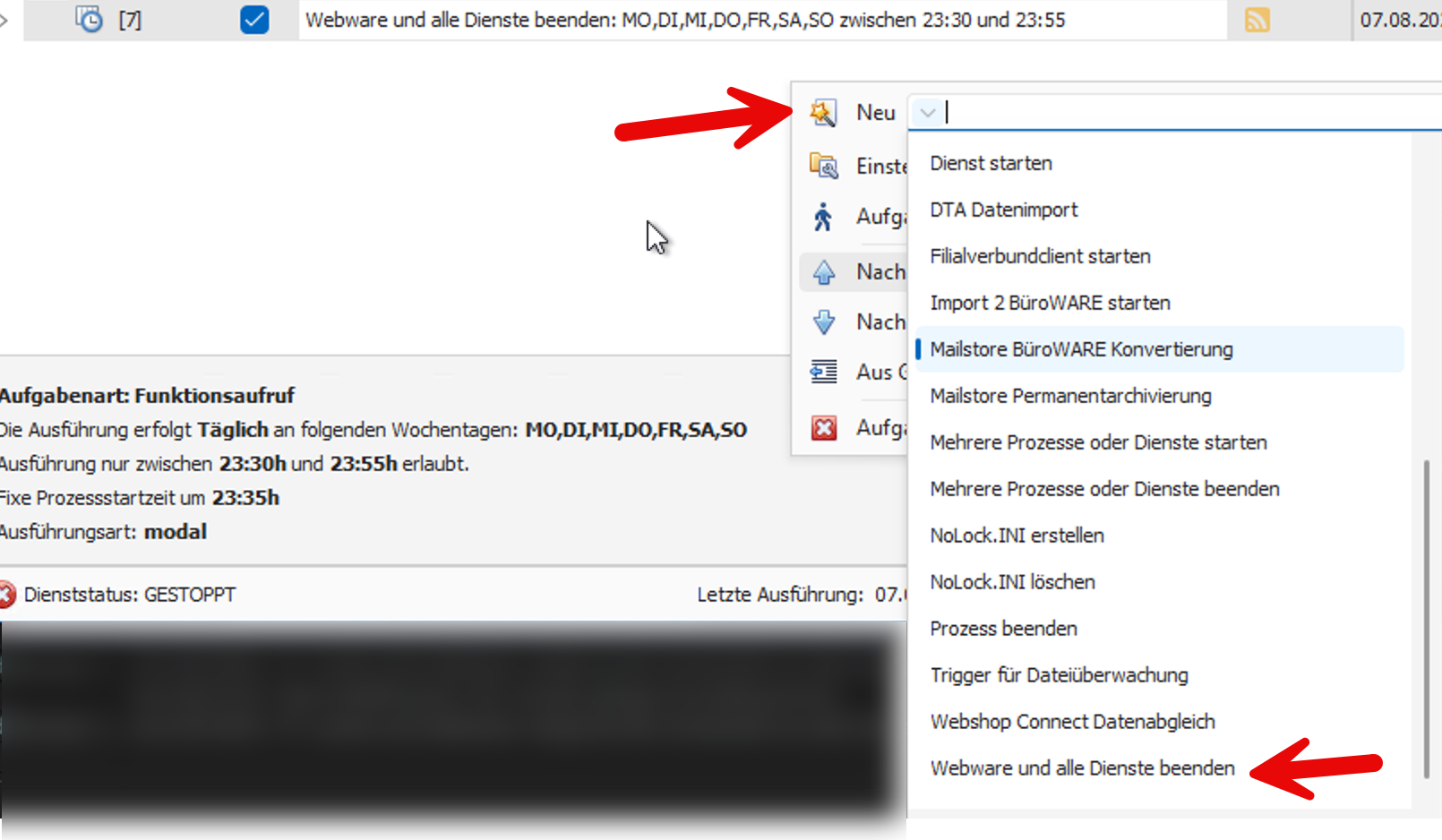](https://bookstack.erpaustria.com/uploads/images/gallery/2025-08/mtJU4sNNmi8XchNG-image.png) 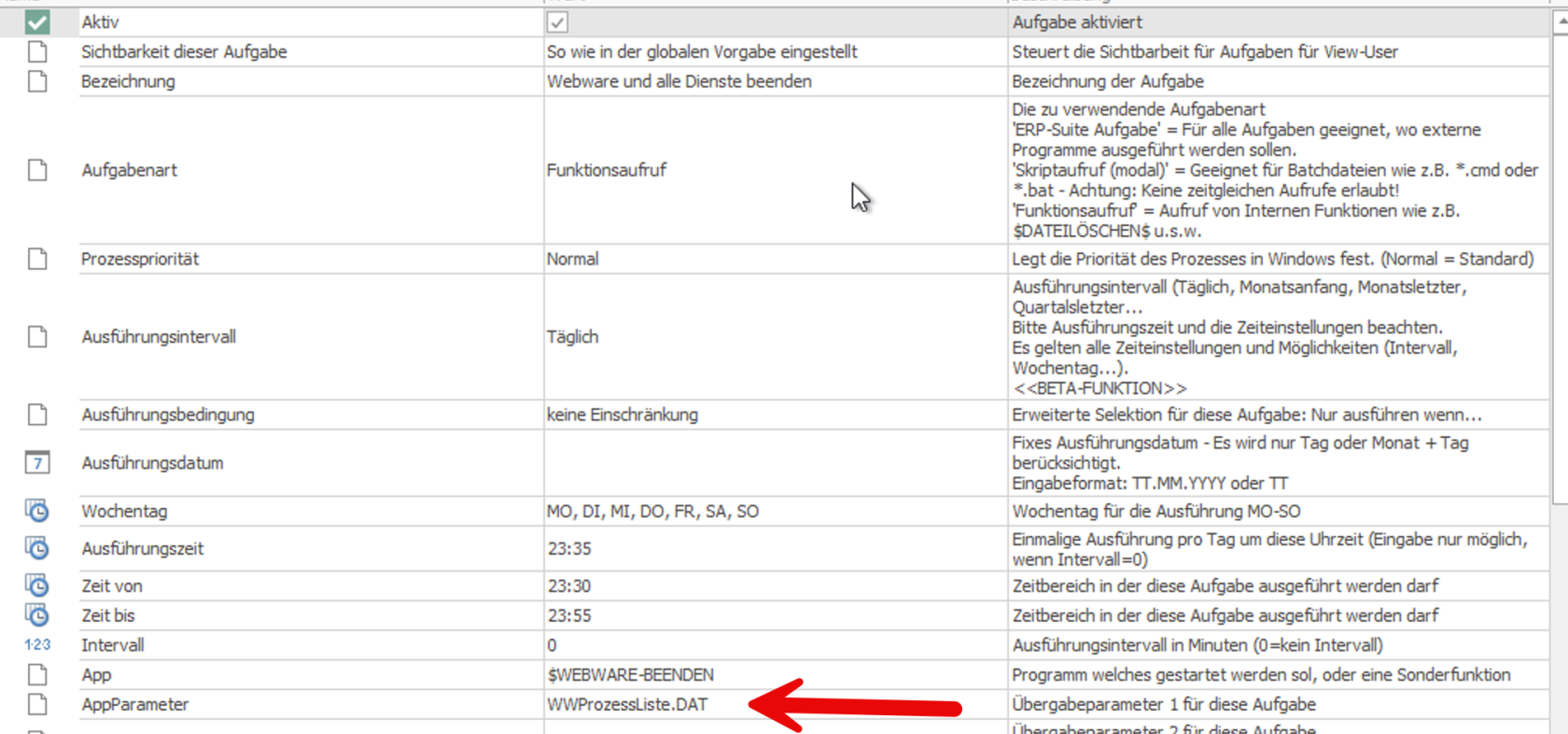 Beim Erstellen der Aufgabe wird eine entsprechende Konfigurationsdatei im Programmpfad erstellt, welche die zu beendenden Dienste und Prozesse enthält. Diese Datei kann natürlich einen beliebigen Namen haben und darf auch in einem anderen Pfad liegen (mit Pfadangabe). Diese Liste enthält alle Dienste und Prozesse, welche beendet werden sollen. Abgearbeitet wird diese Liste von oben nach unten.**Dienste:** **Dienstname oder Prozessname ohne .exe****;****DIENST****;****Wartezeit nach dem Beenden****;****Dienstpfad (aktuell nicht verwendet)** ***Beispiel:*** wws;DIENST;30 WEBWARE WWS-Produktiv22;DIENST;30 Dieser Eintrag beendet den Dienst wws (idealerweise wird hier der **Displayname** des Dienstes angegeben!) und wartet anschließend noch 30 Sekunden, bevor der nächste Dienst beendet wird.
**Prozesse:** **Prozessname ohne .exe****;****Programmpfad (optional)** Wenn ein Prozessname ohne Pfad angegeben wird, dann werden ALLE Prozesse im Speicher mit dieser Signatur beendet. Wichtig: Der Programmpfad wird als Teilstring geprüft und prüft den Pfad von links beginnend! ***Beispiel:*** wwwin64;X:\\ERPSuite --> beendet alle Prozesse auch unter X:\\ERPSuite\_TEST wwwin64;X:\\ERPSuite\\ --> beendet nur Prozesse unter X:\\ERPSuite\\\*... aber auch X:\\ERPSuite\\TEST1 und X:\\ERPSuite\\Test2
**Wie läuft so ein Beenden ab?** Zuerst wird der Inhalt der WWProzessliste.DAT oder der angegebenen Datei ausgelesen und geprüft. Hierbei werden die verschiedenen Parameter ausgelesen und die Dienste und Prozesse vom System geprüft, ob diese auch vorhanden sind. Anschließend wird eine NoLock.ini im Programmpfad der in den globalen Einstellungen hinterlegten ERP-Suite erstellt. Wenn andere Instanzen in komplett unterschiedlichen Pfaden beendet werden sollen, müsste das Anlegen der INI entweder über eine weitere Aufgabe erfolgen oder in einer Aufgabengruppe ausgeführt werden. Dann werden alle Dienste nach einander beendet und anschließend geprüft, ob die Prozesse noch im Speicher sind. Sollte sich ein Prozess nicht beenden lassen, wird anschließend versucht, diesen Prozess über den Kill-Befehl zu beenden.ACHTUNG: Hierfür darf im Dienst nicht eingestellt sein, dass dieser sich im Fehlerfall neu startet!
Anschließend werden die gefundenen Prozesse beendet.Hier kann auch zur Sicherheit z. B. als Option auch noch der Prozess "wwr" angegeben werden.
**Welche Version wird hier empfohlen/benötigt?** BWScheduler/FlowManger ab Version 5.07 **Wie ist ein Prozess anzugeben?** Prozesse müssen immer OHNE die Dateiendung angegeben werden. **Wie sind Dienste anzugeben?** Dienste werden am besten über den Dienstnamen beendet. Somit ist die Instanz immer korrekt zugeordnet. Alternativ kann auch der Prozessname angegeben werden. z. B. "wwr" oder "wws" Hierbei wird der ERSTE gefundene Dienst beendet, wo dieser Prozessname zutrifft. **Sind immer alle Parameter in der WW/BWProzesslite.dat anzugeben?** Nein, bei Diensten muss DIENST angegeben werden und bei Prozessen reicht der Prozessname ohne .exe Das Semikolon ist nur bei angegebenen Parametern erforderlich und kann weggelassen werden.Wichtig: Der WWS muss immer VOR dem WWR beendet werden!
 Die Anwendung ist für folgende Umgebung vorgesehen:
- Virtuos-Kundendisplay mit 1024 × 600 Pixeln
- Windows-Arbeitsplatz mit lokal angeschlossenem Kundendisplay
- ERP-System innerhalb einer RDP-Sitzung
- Datenaustausch über eine lokale XML-Datei oder eine SMB-/UNC-Netzwerkfreigabe
- Erforderliches Framework: .NET Framework 4.8
ERPDisplay läuft ohne sichtbares Hauptfenster. Die Bedienung erfolgt über ein Symbol im Windows-Infobereich neben der Uhr.
---
## Systemaufbau
```text
ERP-System in der RDP-Sitzung
│
│ schreibt anzeige.xml
▼
SMB-/UNC-Netzwerkfreigabe
│
│ Dateiänderung
▼
ERPDisplay auf dem lokalen Arbeitsplatz
│
▼
Lokal angeschlossenes Virtuos-Display
```
Das Kundendisplay wird nicht in die RDP-Sitzung übernommen. Es bleibt Bestandteil des lokalen Windows-Arbeitsplatzes.
---
## Voraussetzungen
- Windows 10 oder Windows 11
- .NET Framework 4.8
- Virtuos-Display als zusätzlicher Windows-Bildschirm
- Bildschirmauflösung 1024 × 600 Pixel
- Windows-Anzeigemodus **Diese Anzeigen erweitern**
- Lesezugriff des lokalen Benutzers auf die XML-Datei
- Schreibzugriff des ERP-Benutzers auf die XML-Datei
---
## Installation
1. ERPDisplay in einen lokalen Programmordner kopieren, beispielsweise:
```text
C:\Programme\ERPDisplay
```
2. Prüfen, ob sich mindestens folgende Dateien im Programmordner befinden:
```text
ERPDisplay.exe
ERPDisplay.exe.config
anzeige.xml
```
3. `ERPDisplay.exe` starten.
4. Im Windows-Infobereich erscheint das ERPDisplay-Symbol.
5. Über **Erkannte Bildschirme** prüfen, welcher Bildschirm das Kundendisplay ist.
ERPDisplay verhindert den gleichzeitigen Start mehrerer Programminstanzen innerhalb derselben Windows-Sitzung.
---
## Automatischer Programmstart
ERPDisplay sollte beim Anmelden des lokalen Windows-Benutzers gestartet werden.
1. `Win + R` drücken.
2. Folgenden Befehl eingeben:
```text
shell:startup
```
3. Eine Verknüpfung zu `ERPDisplay.exe` in diesem Ordner anlegen.
ERPDisplay sollte nicht als Windows-Dienst ausgeführt werden. Windows-Dienste laufen in der nicht interaktiven Session 0 und können das Kundendisplay im Benutzerdesktop nicht zuverlässig ansteuern.
---
## Bedienung über das Tray-Symbol
Ein Rechtsklick auf das ERPDisplay-Symbol öffnet das Menü.
| Menüpunkt | Funktion |
|---|---|
| Anzeigedatei festlegen … | Lokale XML-Datei oder UNC-Pfad auswählen bzw. eingeben |
| Anzeigedatei neu laden | Aktuelle Datei manuell erneut einlesen |
| Erkannte Bildschirme | Bildschirmindex, Gerätename und Auflösung anzeigen |
| Darstellungsgröße | Anzeige zwischen Normal, Mittel und Groß umschalten |
| Beenden | Displayfenster und ERPDisplay schließen |
Ein Doppelklick auf das Tray-Symbol liest die Anzeigedatei ebenfalls neu ein.
---
## Anzeigedatei festlegen
Die Anzeigedatei kann auf drei Arten angegeben werden.
### Auswahl über das Tray-Menü
1. Rechtsklick auf das ERPDisplay-Symbol.
2. **Anzeigedatei festlegen …** auswählen.
3. Lokalen Dateipfad oder UNC-Pfad eingeben.
4. Mit **OK** bestätigen.
Beispiel für einen UNC-Pfad:
```text
\\Fileserver\ERPDisplay\KASSE01\anzeige.xml
```
Die Auswahl wird benutzerspezifisch gespeichert:
```text
%LocalAppData%\Firma2\ERPDisplay\Anzeigepfad.txt
```
Diese Benutzereinstellung hat Vorrang vor der Einstellung in `ERPDisplay.exe.config`.
---
## Darstellungsgröße
Die Größe der gesamten Kundenanzeige kann während des Betriebs über das Tray-Menü geändert werden:
```text
Darstellungsgröße
├── Normal
├── Mittel
└── Groß
```
Die Änderung wird sofort übernommen und benutzerspezifisch gespeichert unter:
```text
%LocalAppData%\Firma2\ERPDisplay\Anzeigegroesse.txt
```
| Modus | Darstellung | Maximal sichtbare Zeilen |
|---|---|---:|
| Normal | Standard | 8 |
| Mittel | Vergrößert | 7 |
| Groß | Stark vergrößert | 6 |
Der Standardwert wird in `ERPDisplay.exe.config` festgelegt:
```xml
Die Anwendung ist für folgende Umgebung vorgesehen:
- Virtuos-Kundendisplay mit 1024 × 600 Pixeln
- Windows-Arbeitsplatz mit lokal angeschlossenem Kundendisplay
- ERP-System innerhalb einer RDP-Sitzung
- Datenaustausch über eine lokale XML-Datei oder eine SMB-/UNC-Netzwerkfreigabe
- Erforderliches Framework: .NET Framework 4.8
ERPDisplay läuft ohne sichtbares Hauptfenster. Die Bedienung erfolgt über ein Symbol im Windows-Infobereich neben der Uhr.
---
## Systemaufbau
```text
ERP-System in der RDP-Sitzung
│
│ schreibt anzeige.xml
▼
SMB-/UNC-Netzwerkfreigabe
│
│ Dateiänderung
▼
ERPDisplay auf dem lokalen Arbeitsplatz
│
▼
Lokal angeschlossenes Virtuos-Display
```
Das Kundendisplay wird nicht in die RDP-Sitzung übernommen. Es bleibt Bestandteil des lokalen Windows-Arbeitsplatzes.
---
## Voraussetzungen
- Windows 10 oder Windows 11
- .NET Framework 4.8
- Virtuos-Display als zusätzlicher Windows-Bildschirm
- Bildschirmauflösung 1024 × 600 Pixel
- Windows-Anzeigemodus **Diese Anzeigen erweitern**
- Lesezugriff des lokalen Benutzers auf die XML-Datei
- Schreibzugriff des ERP-Benutzers auf die XML-Datei
---
## Installation
1. ERPDisplay in einen lokalen Programmordner kopieren, beispielsweise:
```text
C:\Programme\ERPDisplay
```
2. Prüfen, ob sich mindestens folgende Dateien im Programmordner befinden:
```text
ERPDisplay.exe
ERPDisplay.exe.config
anzeige.xml
```
3. `ERPDisplay.exe` starten.
4. Im Windows-Infobereich erscheint das ERPDisplay-Symbol.
5. Über **Erkannte Bildschirme** prüfen, welcher Bildschirm das Kundendisplay ist.
ERPDisplay verhindert den gleichzeitigen Start mehrerer Programminstanzen innerhalb derselben Windows-Sitzung.
---
## Automatischer Programmstart
ERPDisplay sollte beim Anmelden des lokalen Windows-Benutzers gestartet werden.
1. `Win + R` drücken.
2. Folgenden Befehl eingeben:
```text
shell:startup
```
3. Eine Verknüpfung zu `ERPDisplay.exe` in diesem Ordner anlegen.
ERPDisplay sollte nicht als Windows-Dienst ausgeführt werden. Windows-Dienste laufen in der nicht interaktiven Session 0 und können das Kundendisplay im Benutzerdesktop nicht zuverlässig ansteuern.
---
## Bedienung über das Tray-Symbol
Ein Rechtsklick auf das ERPDisplay-Symbol öffnet das Menü.
| Menüpunkt | Funktion |
|---|---|
| Anzeigedatei festlegen … | Lokale XML-Datei oder UNC-Pfad auswählen bzw. eingeben |
| Anzeigedatei neu laden | Aktuelle Datei manuell erneut einlesen |
| Erkannte Bildschirme | Bildschirmindex, Gerätename und Auflösung anzeigen |
| Darstellungsgröße | Anzeige zwischen Normal, Mittel und Groß umschalten |
| Beenden | Displayfenster und ERPDisplay schließen |
Ein Doppelklick auf das Tray-Symbol liest die Anzeigedatei ebenfalls neu ein.
---
## Anzeigedatei festlegen
Die Anzeigedatei kann auf drei Arten angegeben werden.
### Auswahl über das Tray-Menü
1. Rechtsklick auf das ERPDisplay-Symbol.
2. **Anzeigedatei festlegen …** auswählen.
3. Lokalen Dateipfad oder UNC-Pfad eingeben.
4. Mit **OK** bestätigen.
Beispiel für einen UNC-Pfad:
```text
\\Fileserver\ERPDisplay\KASSE01\anzeige.xml
```
Die Auswahl wird benutzerspezifisch gespeichert:
```text
%LocalAppData%\Firma2\ERPDisplay\Anzeigepfad.txt
```
Diese Benutzereinstellung hat Vorrang vor der Einstellung in `ERPDisplay.exe.config`.
---
## Darstellungsgröße
Die Größe der gesamten Kundenanzeige kann während des Betriebs über das Tray-Menü geändert werden:
```text
Darstellungsgröße
├── Normal
├── Mittel
└── Groß
```
Die Änderung wird sofort übernommen und benutzerspezifisch gespeichert unter:
```text
%LocalAppData%\Firma2\ERPDisplay\Anzeigegroesse.txt
```
| Modus | Darstellung | Maximal sichtbare Zeilen |
|---|---|---:|
| Normal | Standard | 8 |
| Mittel | Vergrößert | 7 |
| Groß | Stark vergrößert | 6 |
Der Standardwert wird in `ERPDisplay.exe.config` festgelegt:
```xml
| Parameter | Bedeutung |
|---|---|
| `/INI=Datei` | Gibt die zu verarbeitende INI-Datei an. |
| `Datei.ini` | Die INI-Datei kann auch direkt ohne `/INI=` übergeben werden. |
| `/UPDATE` | Startet die im Programm enthaltene LiveUpdate-Funktion. |
| `/LOG` | Wird vom Programm abgefragt. Die Verfügbarkeit hängt von den Standardparametern des PHXFrameworks ab. |
| `/V=Datei` | Ist als Parameter registriert, wird im aktuellen Programmstand jedoch noch nicht verarbeitet. |
##Anrede##,
wir möchten Sie freundlich daran erinnern, das medizinische Verleihgerät ##Gerätebezeichnung## mit der Seriennummer ##Seriennummer## zurückzugeben.
Als Rückgabetermin wurde der ##Rückgabedatum## vereinbart.
Mit freundlichen Grüßen
``` ## Wichtige Hinweise **Eine neue INI-Datei anlegen** Fehlt die INI-Datei oder ist sie leer, legt ERPMail den Bereich `[Body]` an, öffnet die Datei zur Bearbeitung und erzeugt noch keinen Outlook-Entwurf. **HTML-Vorlage:** `HTMLVorlage` wird nur verwendet, wenn kein Mailtext aus `[Body]` vorhanden ist. Hier ist der Dateiname anzugeben welche entweder mit Pfadangabe oder nur der Dateiname angegeben wird. **Relative Pfade** Anhänge werden zuerst relativ zum Programmverzeichnis und anschließend relativ zum konfigurierten ERP-Datenpfad gesucht. **Body-Bereich** Der Body endet beim Beginn der nächsten INI-Sektion. Deshalb sollte `[Body]` am Ende der Datei stehen. **Versendekonto/Absender** Diese optionalen Parameter legen den gewünschten Absender oder das Versendekonto fest. Dazu sind die entsprechenden Konfigurationen in Outlook oder im Exchangeserver erforderlich. Nicht konfigurierte und in Outlook eingerichtete Mailadressen werden von der Microsoft Outlook-API nicht akzeptiert! ``` from=mainabsender@test.de ``` Setzt den Absender für Microsoft Outlook auf eine bestimmte Mailadresse. Hier ist es aber wichtig, dass es sich hier um ein **korrekt eingerichtetes Konto im Outlook** handeln muss. ``` AbsenderImAuftragVon=test@meinemailadresse.at ``` Der Parameter AbsenderImAuftragVon **setzt ein freigegebenes Postfach** mit entsprechender Exchange-Berechtigung **voraus**. Die entsprechenden Einstellungen muss ihr IT-Betreuer durchführen. **Labels** Es können beliebige Labels verwendet werden welche dann automatisch in der Email durch den angegebenen Text ersetzt werden. Labels beginnen immer mit @@ und enden mit @@. Labels können selbst benannt und hinzugefügt werden und müssen nur in der Sekrtion "Label" abgelegt sein. **Die ERPMailGlobal.INI:** In der **ERPMailGlobal.INI** werden allgemeine Einstellungen definiert, wie z,B. der Datenpfad für den Mailversand, welcher als Basispfad eingestellt werden kann wo INI und andere Dateien gesucht werden, wenn keine Pfadangabe übergeben wird. [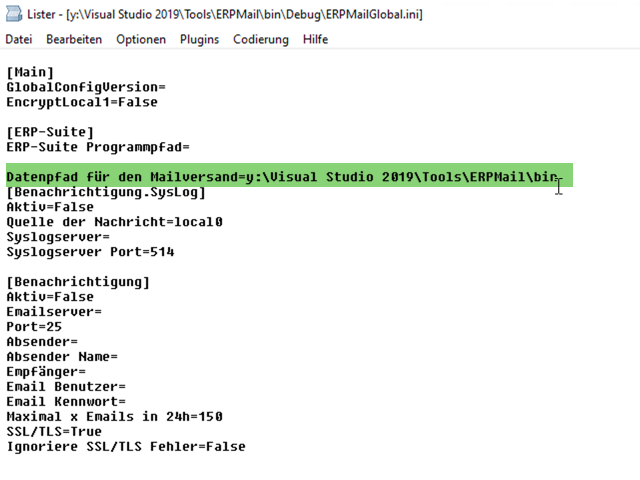](https://bookstack.erpaustria.com/uploads/images/gallery/2026-07/JciXfXyYXt9IBVMu-image.png) [Flussdiagramm\_ERPMail.docx](https://bookstack.erpaustria.com/attachments/86)