# SSL-Zertifikat erstellen für SFTP SSH Übertragung

#### <span style="color: rgb(0, 0, 0);">Schritt-für-Schritt: SSH-Key mit PuTTYgen erstellen</span>

<span style="color: rgb(0, 0, 0);">🔧 1. PuTTYgen starten</span>

<span style="white-space: pre-wrap;"> </span><span style="color: rgb(0, 0, 0);">•</span><span style="white-space: pre-wrap;"> </span><span style="color: rgb(0, 0, 0);">Geh zu deinem Startmenü → PuTTYgen</span>  
<span style="white-space: pre-wrap;"> </span><span style="color: rgb(0, 0, 0);">•</span><span style="white-space: pre-wrap;"> </span><span style="color: rgb(0, 0, 0);">(Falls nicht installiert: Download hier)</span>

<span style="color: rgb(0, 0, 0);">🛠️ 2. Key-Typ und Größe auswählen</span>

<span style="white-space: pre-wrap;"> </span><span style="color: rgb(0, 0, 0);">•</span><span style="white-space: pre-wrap;"> </span><span style="color: rgb(0, 0, 0);">Type: RSA oder ED25519 (ED25519 ist moderner, aber RSA ist universeller – wenn du unsicher bist, nimm RSA 4096)</span>  
<span style="color: rgb(0, 0, 0); white-space: pre-wrap;"> •</span><span style="white-space: pre-wrap;"> </span><span style="color: rgb(0, 0, 0);">Bits: 4096 (für RSA)</span>

<span style="color: rgb(0, 0, 0);">🖱️ 3. Key generieren</span>

<span style="white-space: pre-wrap;"> </span><span style="color: rgb(0, 0, 0);">•</span><span style="white-space: pre-wrap;"> </span><span style="color: rgb(0, 0, 0);">Klicke auf „Generate"</span>  
<span style="white-space: pre-wrap;"> </span><span style="color: rgb(0, 0, 0);">•</span><span style="white-space: pre-wrap;"> </span><span style="color: rgb(0, 0, 0);">Bewege die Maus im Feld, um den Schlüssel zu erzeugen</span>

<span style="color: rgb(0, 0, 0);">📝 4. Kommentar setzen</span>

<span style="white-space: pre-wrap;"> </span><span style="color: rgb(0, 0, 0);">•</span><span style="white-space: pre-wrap;"> </span><span style="color: rgb(0, 0, 0);">Im Feld „Key comment“ kannst du z. B. italcos-prod@firma.com eintragen</span>

<span style="color: rgb(0, 0, 0);">💾 5. Schlüssel speichern</span>

<span style="white-space: pre-wrap;"> </span><span style="color: rgb(0, 0, 0);">•</span><span style="white-space: pre-wrap;"> </span><span style="color: rgb(0, 0, 0);">Klicke auf:</span>  
<span style="white-space: pre-wrap;"> </span><span style="color: rgb(0, 0, 0);">◦</span><span style="white-space: pre-wrap;"> </span><span style="color: rgb(0, 0, 0);">Save private key → z. B. id\_rsa.ppk</span>  
<span style="white-space: pre-wrap;"> </span><span style="color: rgb(0, 0, 0);">◦</span><span style="white-space: pre-wrap;"> </span><span style="color: rgb(0, 0, 0);">Save public key → z. B. id\_rsa.pub</span>

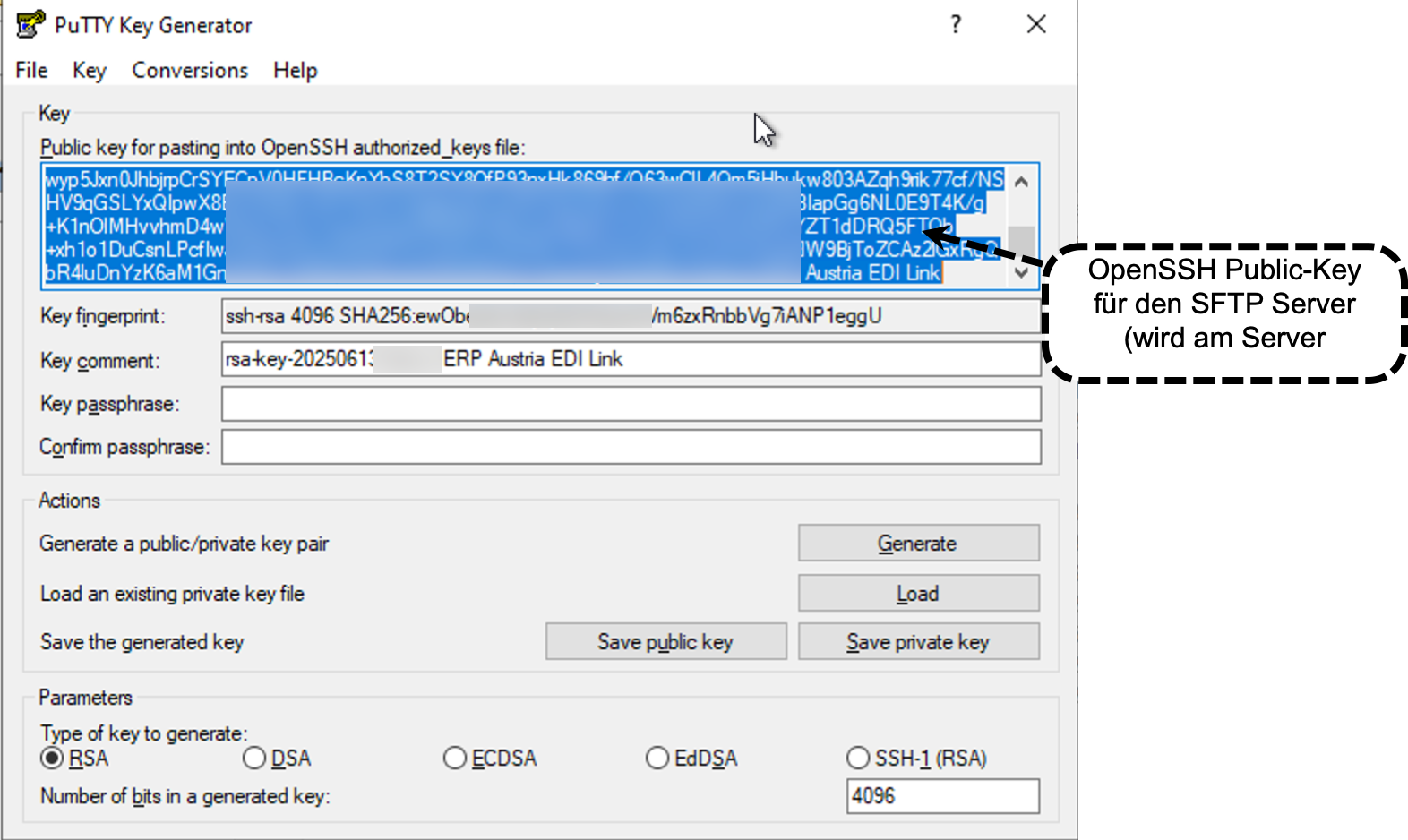
****Wichtig:**** <span style="color: rgb(0, 0, 0);">Umwandlung in OpenSSH-FormatPublic Key: (Wird am SFTP-Server hinterlegt)</span>

[![image.png](https://bookstack.erpaustria.com/uploads/images/gallery/2025-06/scaled-1680-/jqWGexVufVHZcm5Z-image.png)](https://bookstack.erpaustria.com/uploads/images/gallery/2025-06/jqWGexVufVHZcm5Z-image.png)

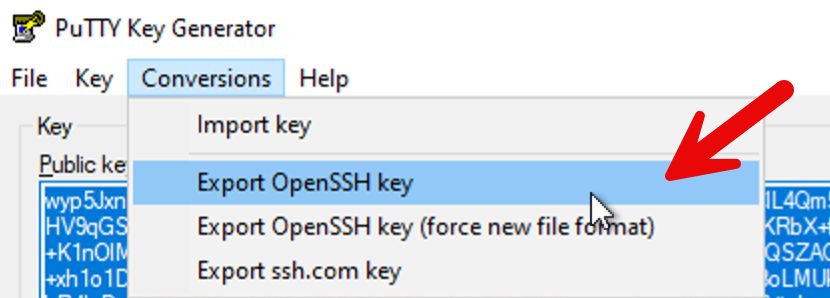
****Private Key in OpenSSH umwandeln:**** <span style="color: rgb(0, 0, 0); white-space: pre-wrap;"> </span>  
<span style="color: rgb(0, 0, 0);">(wird für den Client verwendet. z. B. Filezilla, EDI4BW)</span>

[![image.png](https://bookstack.erpaustria.com/uploads/images/gallery/2025-06/scaled-1680-/QD4THEqsRP5pQLD0-image.png)](https://bookstack.erpaustria.com/uploads/images/gallery/2025-06/QD4THEqsRP5pQLD0-image.png)

****INFO:**** <span style="color: rgb(0, 0, 0); white-space: pre-wrap;"> </span>  
<span style="color: rgb(0, 0, 0); white-space: pre-wrap;">Der private-Key wird immer im FTP-Client eingetragen und darf NICHT weitergegeben werden. </span>  
<span style="color: rgb(0, 0, 0);">Der Public Key wird im SFTP-Server eingetragen und beim entsprechenden User hinterlegt.</span>