Wie kann ich eine neue Aufgabe im ERP Workflow Scheduler anlegen?
Überblick
Neue Scheduler-Aufgaben können direkt in der Aufgabentabelle über das Kontextmenü angelegt werden. Zur Auswahl stehen Vorlagen für ERP-Suite-Aufgaben, Windows-Dienste, Dateioperationen, Remotedesktop-Sitzungen und weitere typische Automatisierungen.
Wichtig: Eine neu angelegte Aufgabe ist sofort aktiv und enthält zunächst Beispiel- beziehungsweise Standardwerte. Prüfen und ändern Sie deshalb direkt nach dem Anlegen die Einstellungen, bevor die Aufgabe erstmals fällig wird. Bei produktiven Systemen kann die Zeitsteuerung dafür vorübergehend pausiert werden.
Aufgabe anlegen
- Öffnen Sie in der Scheduler-Oberfläche die Registerkarte Allgemein.
- Klicken Sie mit der rechten Maustaste in die Aufgabentabelle.
- Öffnen Sie bei Neu die Auswahlliste.
- Wählen Sie die gewünschte Aufgabenvorlage.
- Bestätigen Sie die Rückfrage „Möchten Sie eine neue … Aufgabe anlegen?“ mit Ja.
- Markieren Sie anschließend die neu angelegte Zeile und wählen Sie mit der rechten Maustaste Einstellungen bearbeiten.
- Kontrollieren Sie insbesondere Bezeichnung, Aktiv, Zeit von / Zeit bis, Ausführungszeit oder Intervall, AppParameter, Dienstname und Modale Gruppe.
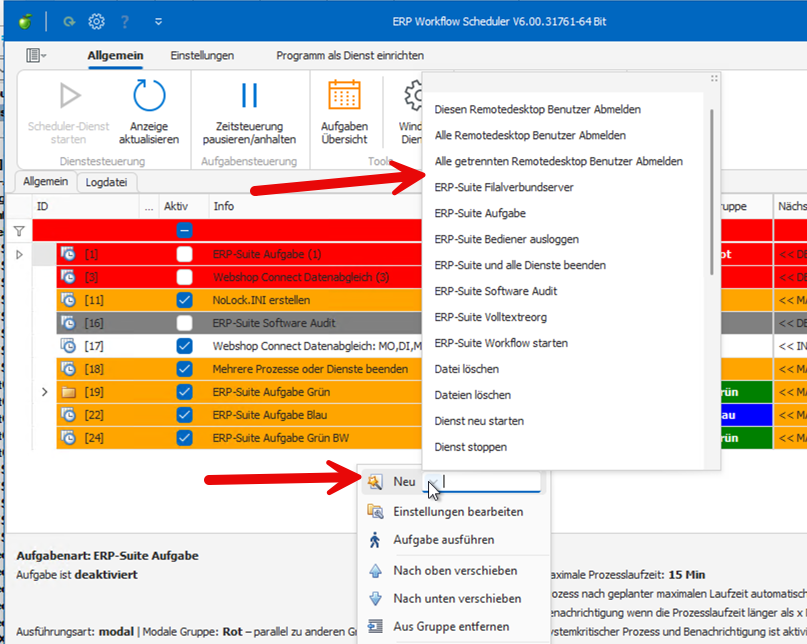
Über Neu wird die Liste der vorhandenen Aufgabenvorlagen geöffnet. Mit Einstellungen bearbeiten werden danach die vorbelegten Werte angepasst.
Vorlagen im Menü „Neu“
ERP-Suite und Datenverarbeitung
| Auswahl | Wirkung |
|---|---|
| ERP-Suite Aufgabe | Legt eine allgemeine ERP-Suite-Aufgabe an. Programm, Bediener, Kennwort, Mandant und Aufgabennummer müssen für den gewünschten Ablauf angepasst werden. |
| ERP-Suite Filalverbundserver | Startet den ERP-Suite-Filialverbundserver als nicht-modales Programm. |
| Filialverbundclient starten | Startet den Filialverbundclient wiederkehrend innerhalb des eingestellten Zeitfensters. |
| ERP-Suite Workflow starten | Startet einen ERP-Suite-Workflow mit den hinterlegten Startparametern. |
| ERP-Suite Volltextreorg | Führt die Volltext-Reorganisation der ERP-Suite aus. Mandant und weitere Parameter müssen geprüft werden. |
| ERP-Suite Software Audit | Erstellt eine Aufgabe für den Software-Audit. Beim Anlegen werden Kundennummer und Freischaltcode abgefragt. |
| DTA Datenimport | Überwacht beziehungsweise verarbeitet DTA-Daten aus dem eingestellten Importordner. Bediener und Mandant werden über die Parameter festgelegt. |
| Import 2 BüroWARE starten | Startet „Import 2 BüroWARE“ mit der angegebenen Konfigurationsdatei. |
| Webshop Connect Datenabgleich | Erstellt regelmäßig die konfigurierte run.ini und löst dadurch den Webshop-Connect-Datenabgleich aus. |
Dateien und Überwachung
| Auswahl | Wirkung |
|---|---|
| Datei löschen | Löscht genau die in AppParameter angegebene Datei. |
| Dateien löschen | Löscht Dateien passend zu einer Dateimaske. AppParameter2 bestimmt das Mindestalter in Tagen. |
| Trigger für Dateiüberwachung | Überwacht eine Datei. Bei einer Änderung wird die in AppParameter2 angegebene Aufgabe, beispielsweise RUN(1), eingeplant. |
| NoLock.INI erstellen | Erstellt eine NoLock.ini und versetzt die ERP-Suite in den vorgesehenen Wartungszustand. |
| NoLock.INI löschen | Entfernt die vom Scheduler erstellte NoLock.ini und gibt den normalen Betrieb wieder frei. |
Windows-Dienste und Prozesse
| Auswahl | Wirkung |
|---|---|
| Dienst starten | Startet den unter Dienstname eingetragenen Windows-Dienst. |
| Dienst stoppen | Stoppt den unter Dienstname eingetragenen Windows-Dienst. |
| Dienst neu starten | Stoppt und startet den unter Dienstname eingetragenen Windows-Dienst. |
| Prozess beenden | Beendet den unter Dienstname eingetragenen Prozess. Der vorbelegte Beispielname muss geprüft werden. |
| Mehrere Prozesse oder Dienste starten | Startet die Einträge aus der hinterlegten Prozesslistendatei. |
| Mehrere Prozesse oder Dienste beenden | Beendet die Einträge aus der hinterlegten Prozesslistendatei. |
| ERP-Suite und alle Dienste beenden | Versetzt die ERP-Suite in den Wartungszustand und beendet die vorgesehenen ERP-Suite-Prozesse und -Dienste. |
| Webware und alle Dienste beenden | Beendet die in der Webware-Prozessliste definierten Prozesse und Dienste. |
Benutzer und Remotedesktop
| Auswahl | Wirkung |
|---|---|
| Diesen Remotedesktop Benutzer Abmelden | Meldet den in AppParameter angegebenen Benutzer ab. Der vorbelegte Beispielbenutzer muss ersetzt werden. |
| Alle Remotedesktop Benutzer Abmelden | Meldet alle Remotedesktop-Benutzer ab. |
| Alle getrennten Remotedesktop Benutzer Abmelden | Meldet ausschließlich getrennte Remotedesktop-Sitzungen ab. |
| ERP-Suite Bediener ausloggen | Setzt vorübergehend die NoLock-Sperre, fordert ERP-Suite-Sitzungen zum geordneten Beenden auf und entfernt die Sperre anschließend wieder. |
Schnittstellen und Archivierung
| Auswahl | Wirkung |
|---|---|
| REST-API Aufgabe auf Gegenstelle ausführen | Ruft eine Scheduler-Aufgabe auf einer konfigurierten REST-API-Gegenstelle auf. Die Ziel-ID wird beispielsweise als Execute=22 angegeben. |
| Mailstore BüroWARE Konvertierung | Startet die vorbereitete BüroWARE-MailStore-Konvertierung in einem Intervall. Pfad und Parameter müssen an die Installation angepasst werden. |
| Mailstore Permanentarchivierung | Startet das konfigurierte MailStore-Profil regelmäßig. Server, Profil und Zugangsdaten müssen geprüft und sicher hinterlegt werden. |
Achtung: Aufgaben zum Löschen von Dateien, Beenden von Prozessen oder Diensten sowie zum Abmelden von Benutzern können laufende Arbeiten unterbrechen oder Datenverlust verursachen. Testen Sie diese Aufgaben zuerst manuell und verwenden Sie ein ausreichend enges Zeitfenster.
Anwendungsbeispiel: Webshop Connect Datenabgleich
Der Webshop-Connect-Export soll tagsüber alle fünf Minuten durch das Erstellen einer run.ini angestoßen werden.
- Klicken Sie mit der rechten Maustaste in die Aufgabentabelle.
- Wählen Sie Neu → Webshop Connect Datenabgleich.
- Bestätigen Sie das Anlegen der Aufgabe.
- Öffnen Sie bei der neuen Aufgabe Einstellungen bearbeiten.
- Prüfen Sie folgende vorbelegte Werte:
| Einstellung | Typischer Wert |
|---|---|
| Aufgabenart | Funktionsaufruf |
| App | $CREATEFILE |
| AppParameter | <ERP-Suite-Pfad>\App.PhoenixDS\Webshop\Export\run.ini |
| Zeit von | 06:30 |
| Zeit bis | 18:30 |
| Intervall | 5 Minuten |
| Wochentage | MO,DI,MI,DO,FR,SA,SO |
- Stellen Sie sicher, dass der Ordner im AppParameter bereits existiert und das Benutzerkonto des Schedulers dort Schreibrechte besitzt.
- Speichern Sie die Einstellungen.
- Testen Sie die Aufgabe einmal über Aufgabe ausführen und kontrollieren Sie anschließend Logdatei und Zielordner.
Ergebnis: Innerhalb des erlaubten Zeitfensters erstellt beziehungsweise ersetzt der Scheduler alle fünf Minuten die run.ini. Der Webshop-Connect-Prozess kann diese Datei als Startsignal verarbeiten.
Weitere Befehle im Kontextmenü
| Befehl | Bedeutung |
|---|---|
| Einstellungen bearbeiten | Öffnet sämtliche Einstellungen der markierten Aufgabe. |
| Aufgabe ausführen | Plant die markierte Aufgabe sofort zur manuellen Ausführung ein. NoLock und Wartungsmodus können den Start weiterhin verhindern. |
| Nach oben / Nach unten verschieben | Ändert die Reihenfolge der Aufgabe in der Tabelle. |
| Aus Gruppe entfernen | Löst eine untergeordnete Aufgabe aus ihrer aktuellen Aufgabengruppe. |