
QuickSupport
Grundanleitung; aktualisiert 24.11.2026
QuickSupport ist für spontane Hilfe am aktuellen Bildschirm eines angemeldeten Windows-Kunden gedacht. Der Kunde bestätigt den ersten Zugriff ausdrücklich. Eine optionale Wiederverbindungsfreigabe für denselben Techniker ist am Ende dieser Seite beschrieben.
QuickSupport beim Kunden
Der Kunde startet ERPRemote.QuickSupport.exe in seiner angemeldeten Windows-Sitzung. Ein QuickSupport-Setup oder eine dauerhafte Dienstinstallation ist dafür nicht nötig. Die zwölfstellige Support-ID erscheint automatisch.
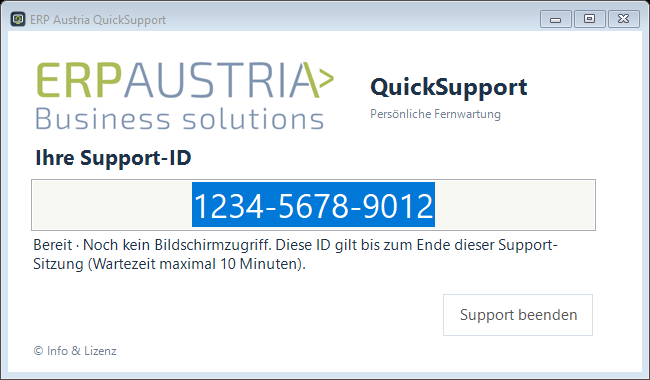
Kundenfenster mit Beispiel-ID. Vor der Freigabe wird kein Bildschirm übertragen.
Falls beim Start die Meldung zu .NET erscheint
1. Download öffnen
Den Microsoft-Link im Hinweis verwenden oder die unten verlinkte Downloadseite öffnen.
2. Richtige Laufzeit wählen
.NET Desktop Runtime 9.0 für Windows x64 herunterladen und installieren. Die Windows-Administratorabfrage bei Bedarf bestätigen.
3. Erneut starten
Nach der Installation QuickSupport nochmals öffnen und die angezeigte ID an den Techniker weitergeben.
Der Hinweis installiert .NET nicht automatisch. Eine reine .NET Runtime oder ASP.NET Core Runtime sowie eine andere .NET-Hauptversion reichen nicht aus. Ein SDK ist nicht erforderlich.
Microsoft Downloadseite für .NET 9.0 • Abschnitt .NET Desktop Runtime, Windows, x64
Verbindung in der Console starten
1. Console vorbereiten
Mit dem persönlichen Technikerprofil arbeiten. Beim ersten Start die verschlüsselte .erpremote-Profildatei über das Import-Symbol einlesen und das Transfer-Passwort eingeben.
2. Support anfordern
Links QuickSupport wählen, die ID des Kunden eingeben und Verbinden anklicken.
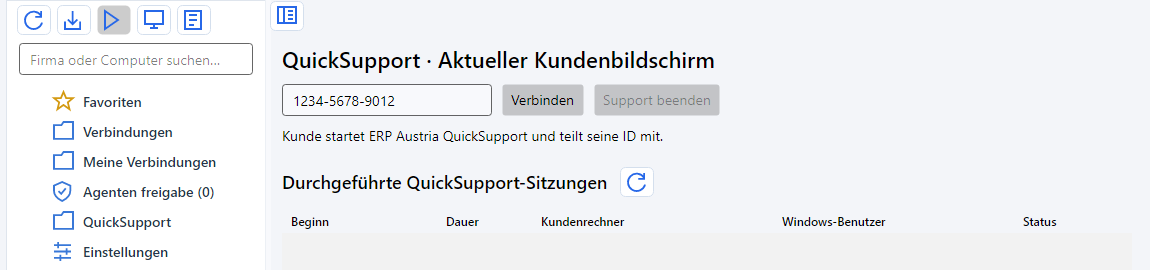
Ausschnitt aus QuickSupport in der Techniker-Console mit Beispiel-ID und leerem Sitzungsverlauf.
3. Kundenfreigabe abwarten
Der Kunde sieht den Technikernamen und bestätigt Bildschirm und Steuerung freigeben. Mit Ablehnen wird kein Bildschirmzugriff erlaubt. Die ID allein gewährt keinen Zugriff.
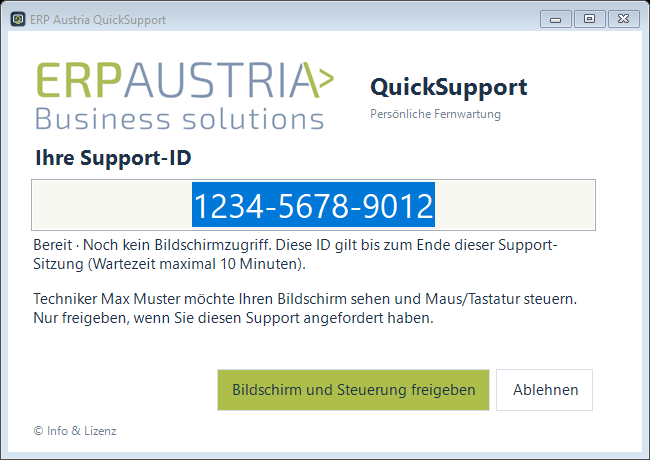
Freigabe beim Kunden. Erst danach beginnen Bildschirmübertragung und Steuerung.
4. Support durchführen
Den angezeigten Kundenbildschirm mit Maus und Tastatur bedienen. Bei mehreren Monitoren den gewünschten Bildschirm wählen; Vollbild und Bildqualität stehen in der Viewer-Leiste zur Verfügung.
5. Sitzung beenden
Support beenden in der Console oder beim Kunden wählen. Auch das Schließen der Kundenanwendung beendet den Zugriff. Nach Freigabe minimiert sich das Kundenfenster; es lässt sich über Taskleiste oder Tray-Symbol wieder öffnen.
Für einen neuen Versuch: Nach Sitzungsende kann der Kunde Neue Sitzung starten wählen. Es entstehen eine neue ID und eine neue Freigabe. Wartende IDs verfallen nach 10 Minuten; aktive Sitzungen sind auf eine Stunde begrenzt.
Grenzen: QuickSupport ist für angemeldete Windows-Kunden vorgesehen. Dateiübertragung sowie Zugriff auf den geschützten UAC-Desktop sind darüber aktuell nicht vorgesehen. Für dauerhaften Serverzugriff den Agent verwenden.
Werkzeuge während der Sitzung
Die Viewer-Leiste bietet Monitorauswahl, Vollbild, Bildqualität und Kompression. Bei schlechter Bildqualität den schärferen oder verlustfreien Modus ausprobieren. Ein sparsamer Bildmodus ist keine Garantie für eine schnellere Verbindung.
Über die ERP-Schaltflächen lassen sich der On-the-fly Designer öffnen, das in der Console hinterlegte Designer-Kennwort eingeben und STRG+SHIFT+F5 senden. Task-Manager und STRG+ALT+ENTF sind ebenfalls als Aktionen vorhanden; Windows kann die geschützte Tastenkombination in dieser QuickSupport-Sitzung blockieren. Eine UAC-Freigabe auf dem geschützten Desktop ist darüber nicht möglich.
Verlauf und Fehlerhilfe
Ohne aktive Sitzung zeigt die QuickSupport-Seite die abgeschlossenen eigenen Sitzungen mit Beginn, Dauer, Kundenrechner, Windows-Benutzer und Status. Das Aktualisieren-Symbol lädt den Verlauf erneut.
Wenn QuickSupport nicht startet, zuerst die .NET Desktop Runtime prüfen. Fehlt eine ID, Internet und Gateway-Erreichbarkeit prüfen. Bei einer abgelaufenen ID eine neue Sitzung starten. Bei einem leeren Viewer in der Windows-Console zusätzlich Microsoft Edge WebView2 und die Gateway-Version prüfen.
Verbindungsdiagnose ab Gateway und Console 1.00.344
Die Zeile Updates/s · RTT · DXGI/GDI oberhalb des Fernwartungsbilds entfällt. Normale Sitzungen senden keine Diagnose-Pings. Das Console-Protokoll erfasst alle 30 Sekunden passive Messwerte: Datenrate, abgeschlossene Bildschirmupdates, Bildqualität und Kompression, ausgewählten Monitor und Auflösung, ausstehende Sendedaten sowie Verzögerungen im Viewer. Beginn und Ende sind mit einer Sitzungsreferenz gekennzeichnet. Bildschirmbilder, Eingaben, Zwischenablage, Kennwörter und Zugangstokens werden dabei nicht protokolliert.
Nur bei einer laufenden Sitzung und auf ausdrückliche Anfrage unter Einstellungen → Gateway-Einstellungen → Diagnose auf Anfrage → QuickSupport-Diagnose für 5 Minuten aktivieren einschalten. Dann werden RTT und Aufnahmemethode abgefragt und Messwerte alle fünf Sekunden protokolliert. Die Zusatzdiagnose endet nach fünf Minuten bzw. beim Sitzungsende und wird nicht als dauerhafte Einstellung gespeichert. Auch dann erscheint keine Diagnosezeile im Fernwartungsfenster.
Über Protokoll anzeigen öffnen. Unter Windows liegen die Dateien in %LOCALAPPDATA%/ERPRemote/Console/Logs/console-JJJJ-MM-TT.log. Nach QuickSupport und der Sitzungsreferenz suchen. Die Dateien werden bei ungefähr 2 MB rotiert. Wenige Updates bei einem unveränderten Desktop sind normal. RTT misst den gesamten Weg über den Gateway, nicht die Zeit von einer Eingabe bis zum sichtbaren Bild. Die Messwerte erlauben eine Eingrenzung, belegen aber allein keine bestimmte CPU- oder Netzursache.
Für diese Änderung Gateway und Console auf 1.00.344 aktualisieren. Die Kunden-QuickSupport-EXE braucht dafür kein Update. Änderungen erst nach Beendigung laufender Fernwartungen installieren.
Firma in der QuickSupport-Zeiterfassung suchen · 1.00.345
- Nach dem Ende der QuickSupport-Fernwartung im TANSS-Abschlussdialog die Tätigkeit und optional die Ticketnummer eintragen.
- Im Feld Firma mindestens zwei Zeichen des Firmennamens eingeben. Die Suche erfolgt mit den Rechten deines persönlichen TANSS-Kontos.
- Den passenden Treffer ausdrücklich auswählen. Die Treffer zeigen Name, Kundennummer und Ort. Ein nur eingetippter Name genügt nicht.
- Falls TANSS noch nicht verbunden ist, im Dialog TANSS verbinden / Verbindung verwalten öffnen und anmelden; anschließend die Suche erneut ausführen.
- Mit Speichern und an TANSS übertragen den QuickSupport-Eintrag freigeben.
Die Auswahl gilt nur für diesen QuickSupport-Eintrag. Firmenordner-Zuordnungen werden nicht geändert. Der Gateway prüft Firmen-ID, Name und Berechtigung nochmals. Eine vorhandene Firmenordner-Zuordnung mit demselben Namen überschreibt den ausdrücklich ausgewählten Treffer nicht. Gateway und Console auf 1.00.345 aktualisieren; die Kunden-QuickSupport-EXE braucht dafür kein Update.
Partnerdarstellung und Updates · 24.11.2026
Hersteller ist Phoenix Data Systems. Ein Partner kann über sein eigenes Gateway Logo, Farben und öffentliche Kontaktdaten bereitstellen. Die erforderliche Kundenfreigabe bleibt bestehen.
Bei einem Partnerangebot das vollständige QuickSupport-ZIP vom Partner-Gateway entpacken. Nicht nur die EXE kopieren: Die enthaltene Startkonfiguration und das Partnerprofil legen die Zuordnung fest. Eine allgemeine QuickSupport-EXE übernimmt Partnerfarben nicht allein durch eine Darstellungsvorlage im Programmordner.
Die Gatewayadresse im Partnerprofil ist die öffentliche HTTPS-Adresse des eigenen Gateway, einschließlich eines nötigen Ports. Die Kontakt-Webseite gehört in das separate Webseitenfeld. Nach Änderungen im Gateway Anpassungen speichern. Schritt-für-Schritt: Partnerpakete und Darstellung.
Zentrale Programmupdates erhalten die Partnerzuordnung und Einstellungen. Die Windows-Signatur darf weiterhin ERP Austria GmbH als Herausgeber anzeigen. Aktuelle QuickSupport-Ausgabe: 1.00.390. Je nach bereitgestelltem Paket sind Laufzeitbestandteile enthalten; bei einer tatsächlichen .NET-Meldung gilt die oben beschriebene Laufzeitprüfung.
Notizen, Aufnahmen und Abschluss
Während der Sitzung über das Notizsymbol Tätigkeiten erfassen, Vorlagen übernehmen und persönliche Aufgaben abhaken. Notizen werden lokal gespeichert, auch beim regulären Schließen mit X. Vorlagen und spätere gemeinsame Übergabe.
Der rote Aufnahmepunkt öffnet die Videoaufnahme im unterstützten High-Speed-Viewer. MP4-Auflösung vor dem Start wählen. Zielordner wird gemerkt; nach erfolgreicher Aufnahme wird der Dateiname kopiert und der Ordner im Explorer beziehungsweise Finder geöffnet. Die geltenden Aufnahmehinweise und die Möglichkeit zum Beenden beachten.
Die älteren TANSS-Abschlussschritte dieser Seite gelten nur bei aktivierter und freigeschalteter TANSS-Anbindung. Bei aktivierter Erfassung ohne TANSS-Modul werden Leistungen gespeichert; bei vollständig deaktivierter Erfassung erscheint nach einem neuen Console-Start kein automatischer Abschlussdialog. Leistungserfassung einrichten.
Für denselben Techniker erreichbar bleiben
Nach einer aufgebauten Fernwartung kann QuickSupport fragen, ob die Support-ID für weitere acht Stunden erhalten bleiben und derselbe Techniker automatisch zugelassen werden soll. Standard ist Nein. Mit Ja wartet QuickSupport mit Tray-Symbol; nur der zuvor bestätigte Techniker kann sich innerhalb dieser Bereitschaft ohne erneute Freigabe verbinden. Andere Techniker benötigen weiterhin eine Bestätigung.
Die Freigabe gilt nur im laufenden QuickSupport. Programmende, Moduswechsel oder Fristablauf beenden sie. Nach Gateway-Neustart ist eine neue Support-ID erforderlich. Ohne diese ausdrückliche Bereitschaft gilt weiterhin die normale Freigabe jeder neuen Sitzung.
No comments to display
No comments to display