SoftENGINE ERP
Hilfe und Beschreibungen zu SoftENGINE ERP
- Intrahandel / Instrastat
- Gleitender Durchschnittspreis - GLDP
- Fälligkeitsdatum anpassen | OP-Debitoren
- Briefe schreiben in der ERP Suite / BüroWARE
- Mailclient
Intrahandel / Instrastat
Was ist bei der Datenpflege in der ERP-Suite zu beachen
Um eine korrekte Intrastatmeldung durchführen zu können, ist es erforderlich, dass die Stammdaten korrekt gepflegt werden.
Die Stammdaten und Basisdaten müssen VOR der Erfassung der Belegpositionen hinterlegt werden.
Ist dieses nicht der Fall, ist eine manuelle Nachbearbeitung durch einen ihrer Mitarbeiter erforderlich.
Nähere Informationen zur INTRASTAT:
AT: Außenhandel (INTRASTAT) - STATISTIK AUSTRIA - Die Informationsmanager
DE: Online-Meldung im Außenhandel - Statistisches Bundesamt
Pflege der Basisdaten / Stammdaten der Intrahandelsstatistik:
Zur Intrahandelsstatistik kommen Sie über das Menü Extras/Intrahandelsstatistik.

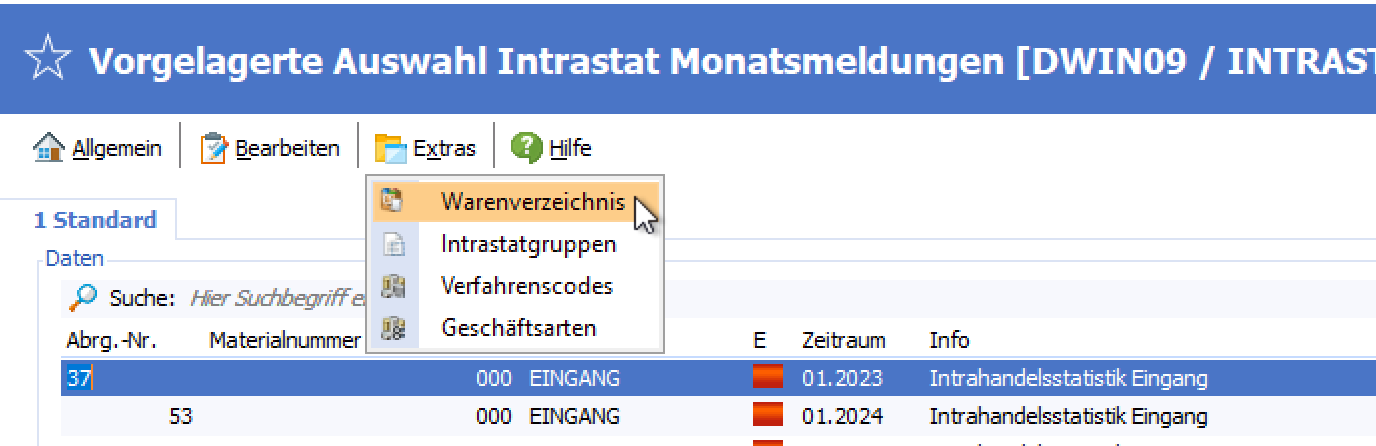
Hier finden Sie dann im Menü Extras die Stammdaten der Intrahandelsstatistik, welche im Vorfeld angelegt sein müssen.
Ergänzen Sie diese Bereiche mit den in ihrem Betrieb erforderlichen Stammdaten.
Warenverzeichnis: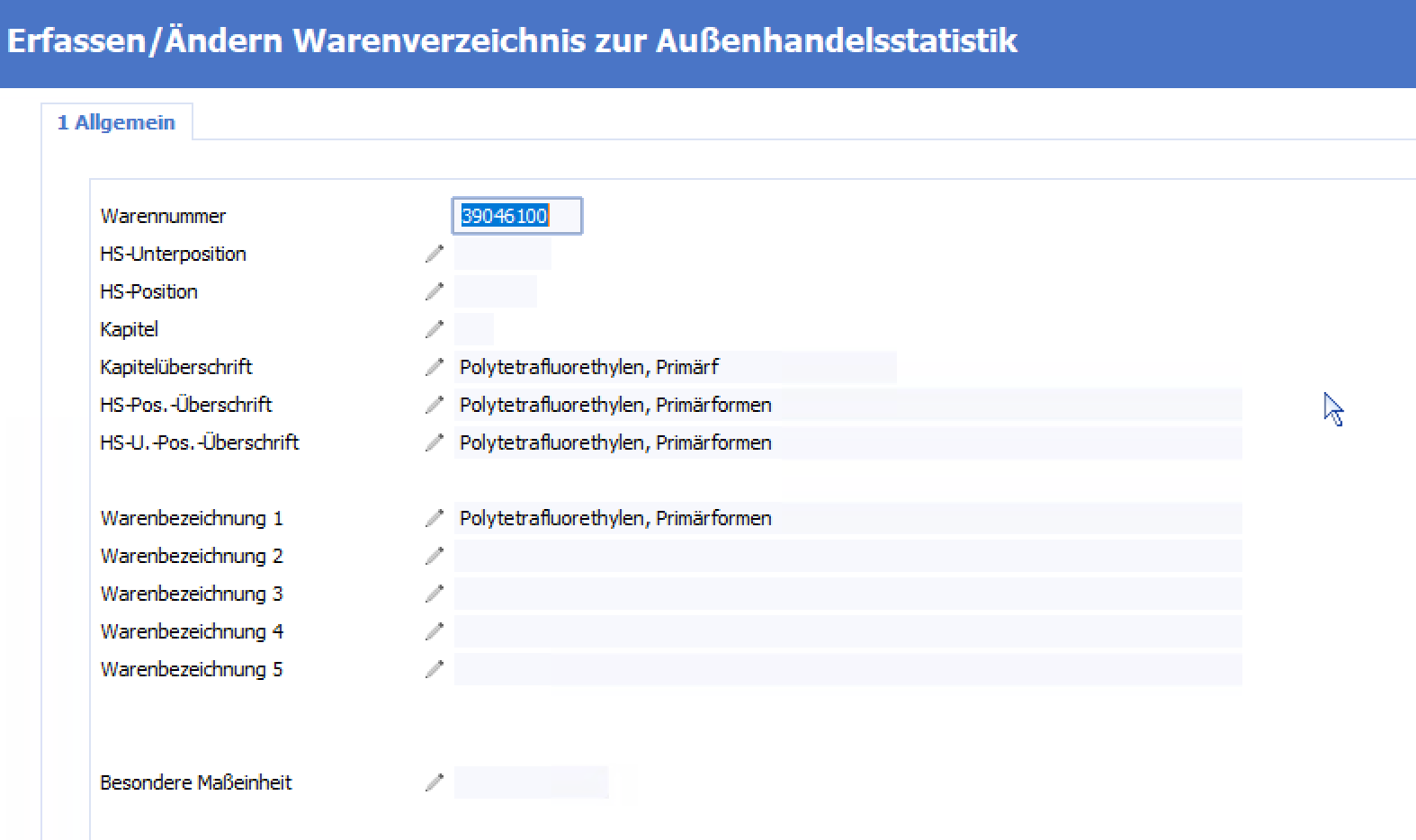
Intrastatgruppen:
Diese sind zwingend anzulegen. Ohne diese Gruppen und die korrekte Zuweisung der Gruppe beim Kunden/Lieferanten ist es nicht möglich, eine korrekte Meldung zu erstellen.
Diese Gruppen müssen dem Kunden/Lieferanten zugewiesen werden. Können aber in der Belegposition übersteuert werden.

Verfahrenscode:
Der Verfahrensode ist ebenfalls wichtig und muss angelegt sein oder werden.

Geschäftsarten: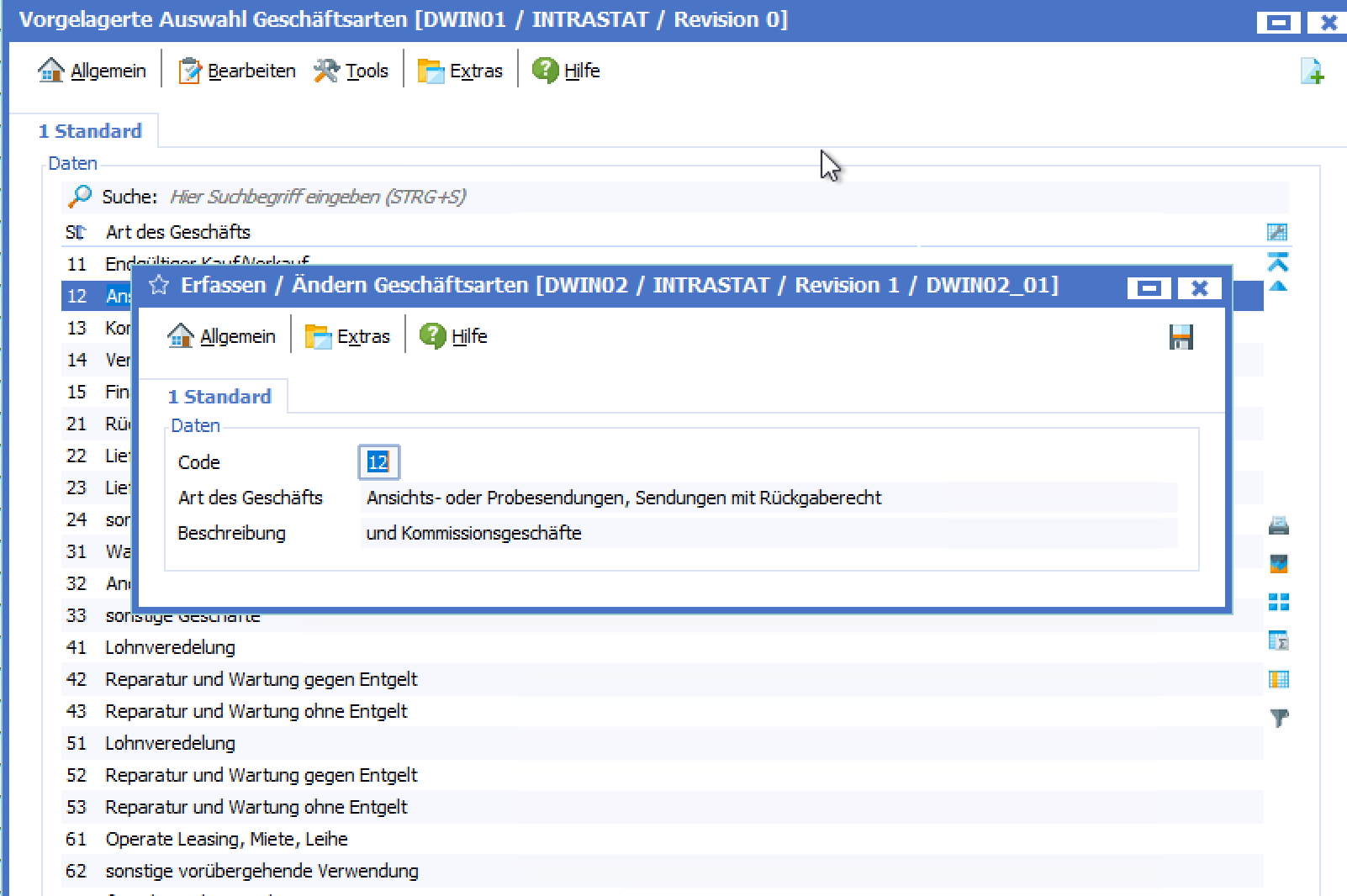
Stammdatenpflege im Artikelstamm:
Die Einstellungen für die Intrahandelsstatistik im Artikelstamm finden sie in diesem Menü: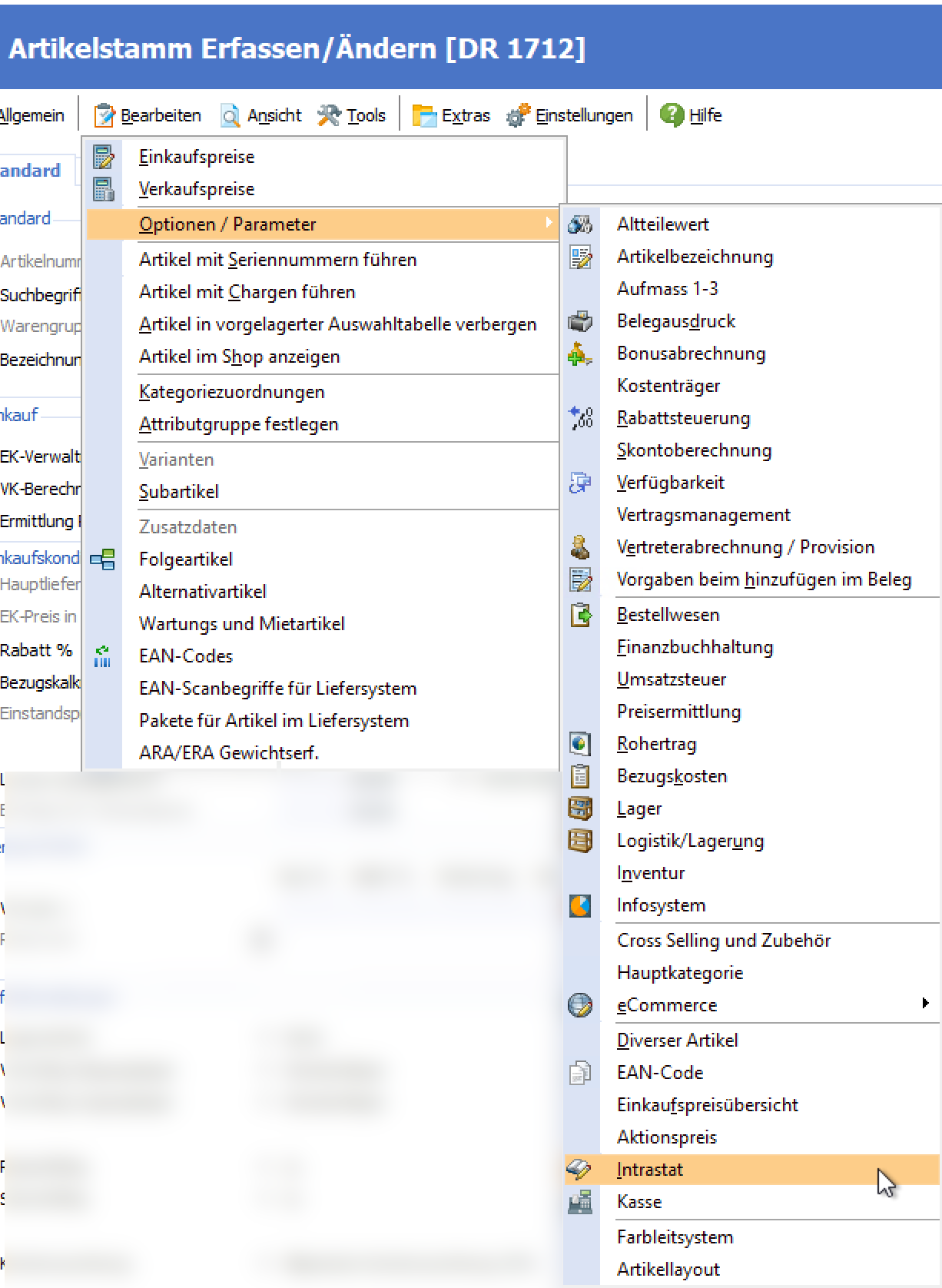
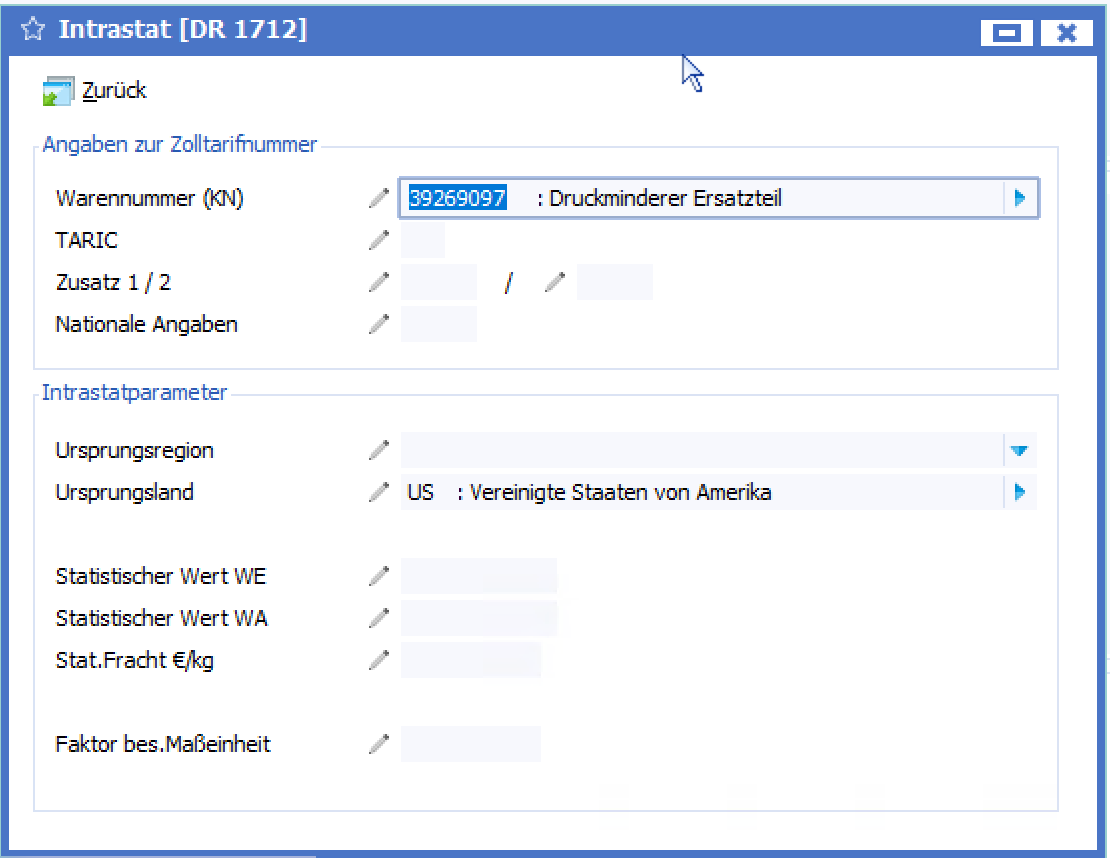
Hier muss die Warennummer (KN8), Ursprungsregion/Ursprungsland und ggf. der statistische Wert angegeben werden.
Die Mindesteingabe ist die KN8 und das Ursprungsland.
Stammdatenpflege bei Kunden/Lieferanten:
Die Einstellungen bei Kunden/Lieferanten finden Sie in der Adresse (Wawi-Anzeige) unter Optionen/Parameter --> Intrastat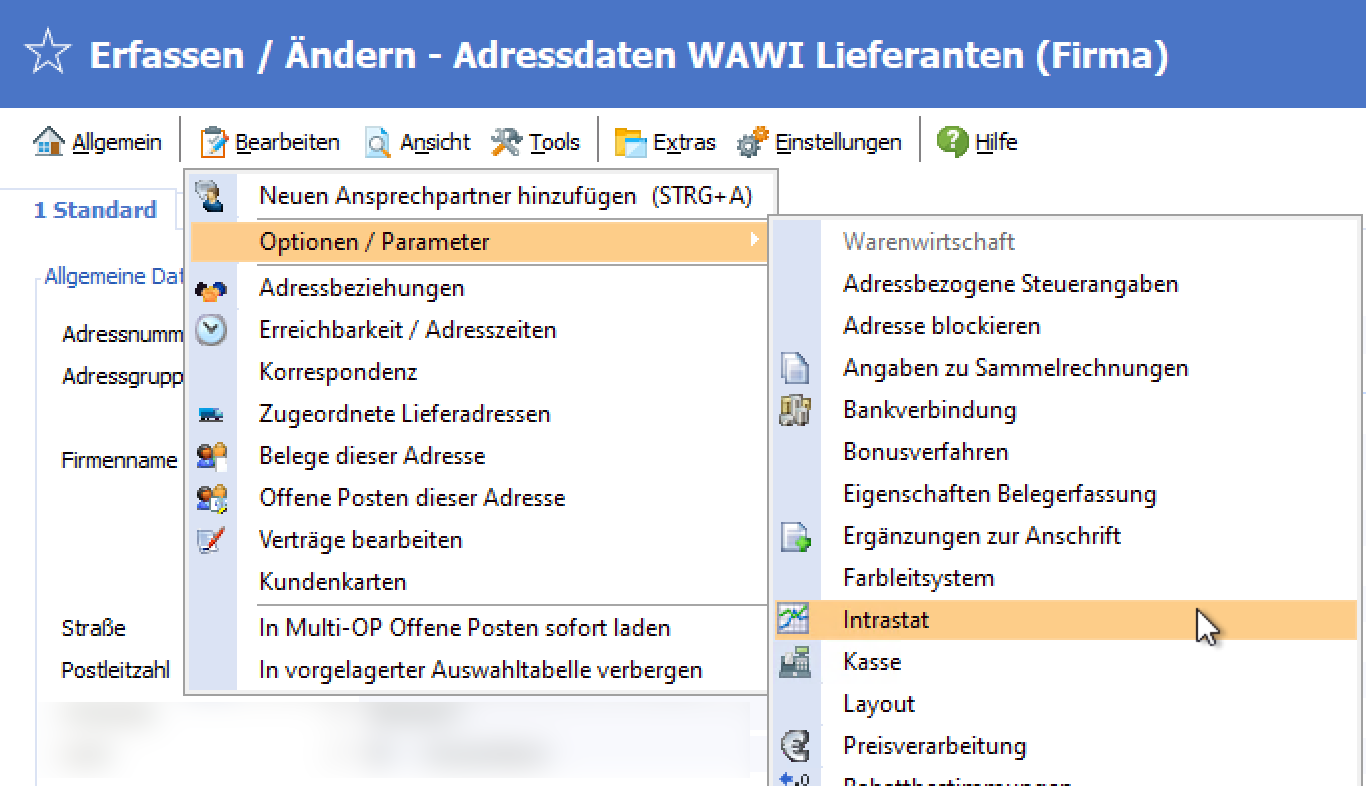
Hier ist dann die Abrechnungsart sowie die Intrastatgruppe und ggf. die Lieferbedingung einzutragen.
Aus der Intrastatgruppe werden dann die erforderlichen Grundeinstellungen übernommen.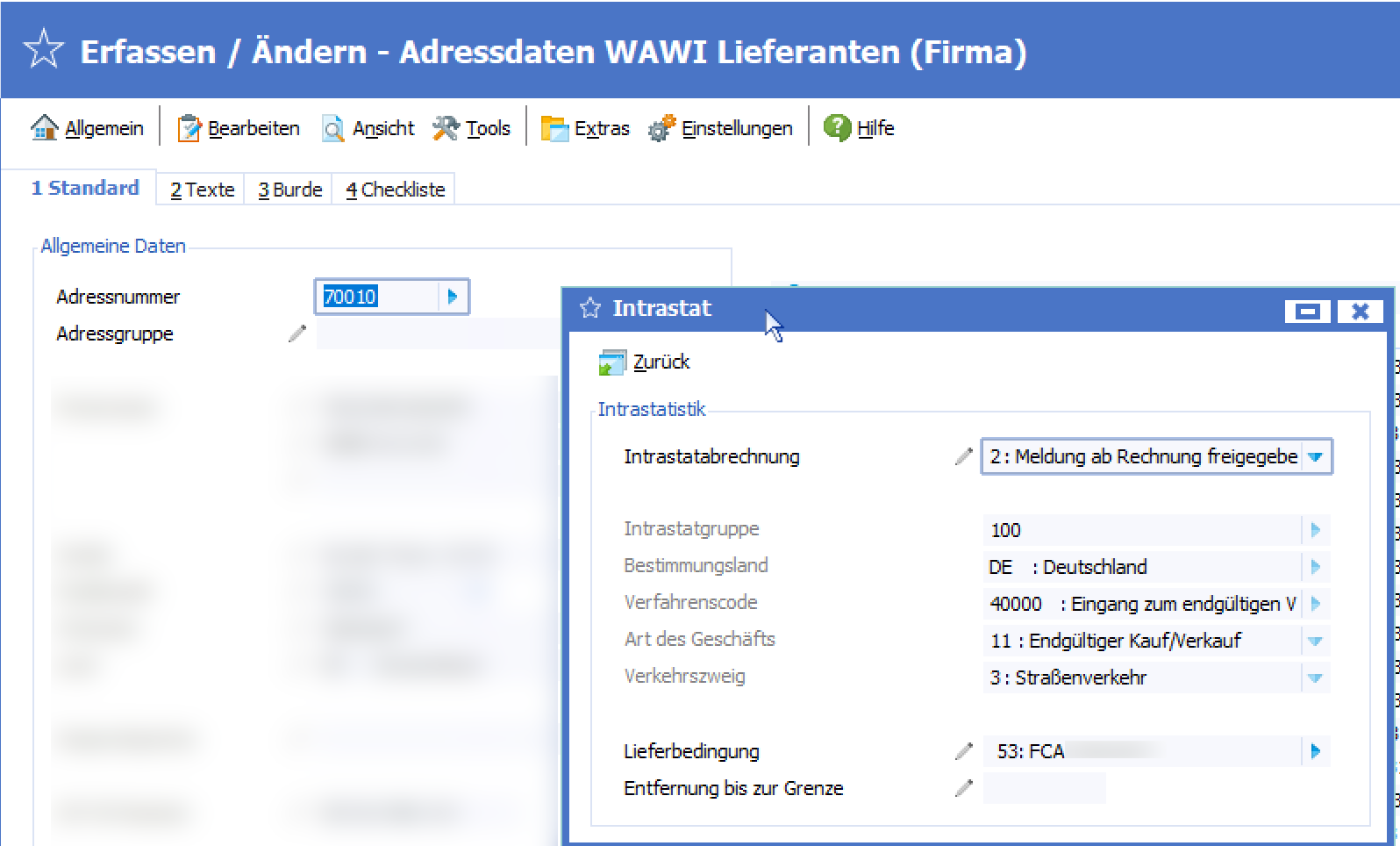
Wenn alle Basisdaten und Stammdaten gepflegt sind, können Belegpositionen erfasst werden.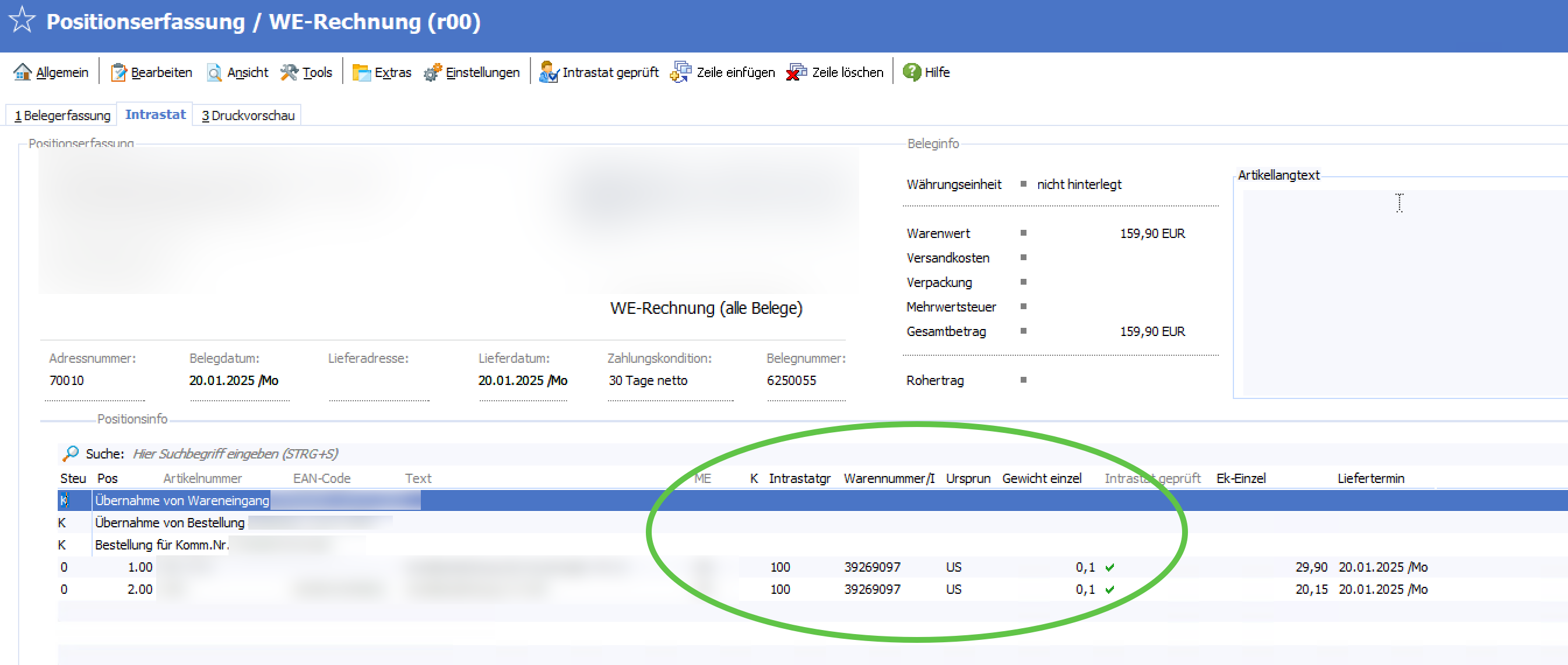
Die Meldung:
Die Intrahandelsmeldung können Sie über das Menü Allgemein/Neue Intrastatmeldung in der Intrahandelsverwaltung erstellen.
Dafür ist ZWINGEND eine aktuelle ERP-Suite erforderlich, da sich 2024 die Art der Meldedaten bei der Statistik-Austria geändert hat.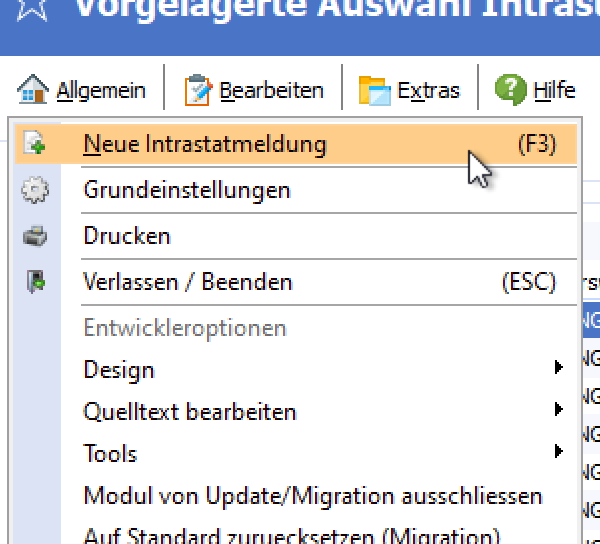
Sollte die Meldemaske anders aussehen als diese Maske, dann ist ein Update oder eine Migration ihrer ERP-Suite erforderlich.
Nach dem Erstellen wird die Datei in dem von ihnen angegebenen. Ablageort und Dateinamen erstellt.
Diese Datei können Sie dann, wenn keine Fehler in den Stammdaten oder in den Belegpositionen vorhanden sind, im Intrahandelsportal hochladen.
Hierfür loggen Sie sich im Portal der Statistik Austria ein und befolgen die Anweisungen.

Wichtig:
Falsche Daten haben u.U. nicht aussagekräftige Fehlermeldungen im Portal zur Folge.
Hierfür wenden Sie sich bitte an den Support der Intrastat oder an deinen SoftENGINE Partner, der ihnen die Fehlermeldung erklärt.
Die hier dargestellten Masken können von ihrer Installation abweichen und können auf Wunsch erweitert oder migriert werden.
Eine eventuell gewünschte Vorbesetzung für Artikel auf Basis von Warengruppen kann ebenfalls auf Wunsch umgesetzt werden.
Fragen Sie für Ablaufoptimierungen ihren SoftENGINE Partner.
Eine nachträgliche Aktualisierung von Belegpositionen, weil z. B. die Basisdaten erst nach der Belegerfassung aktualisiert wurden, ist möglich, aber nicht im Standard der ERP-Suite enthalten.
Fragen Sie auch hier bitte ihren SoftENGINE-Partner.
Es kann u.U. Sonderfälle im Zusammenhang mit Diversartikel geben.
Bitte prüfen und besprechen Sie das mit ihrem SoftENGINE Partner.
Folgende Erweiterungen empfehlen wir aufgrund unserer langjährigen Erfahrung und Rückmeldung von Kunden und sind NICHT im Standard der ERP-Suite oder Webware vorhanden:
* Einbinden einer Intrastattabelle in die Belegerfassung zur Kontrolle und Korrektur/Ergänzung der Positionsdaten
* Aktualisierung des Artikelstamms aufgrund von einer Änderung der KN8-Nummer in der Position
* Vorbesetzung des Artikelstamms auf Basis der Warengruppe
* Ampelsystem in der Belegauswahltabelle, um zu erkennen, ob die Intrahandelsdaten durch einen Mitarbeiter geprüft und bestätigt wurden.
Handbuch bei SoftENGINE:
https://doku.softengine.de/wp-content/uploads/2022/ERPDOKU/index.html?w18_intrahandelsstatistik.htm
https://doku.softengine.de/
Weiterführende Hilfestellungen finden Sie u.U. auch in ihrem SoftENGINE ME-Portal oder im Wiki der SoftENGINE.
Gleitender Durchschnittspreis - GLDP
Definition allgemein
Das ist die wirtschaftswissenschaftlich und bilanzrechtlich präzise Abgrenzung
Der durchschnittliche Einkaufspreis stellt die mengen- bzw. wertgewichteten Anschaffungskosten der Beschaffungsvorgänge eines Zeitraums dar. Der gleitende Durchschnittspreis hingegen ist ein fortlaufend aktualisierter Lagerbewertungspreis, der sowohl den vorhandenen Bestand als auch die jeweiligen Zugänge berücksichtigt und zur Bewertung von Lagerabgängen und Beständen verwendet wird.
Wesentlicher Unterschied
Durchschnittlicher Einkaufspreis
Der durchschnittliche Einkaufspreis betrachtet nur die Einkäufe innerhalb eines bestimmten Zeitraums:

Dabei werden ausschließlich die Einkaufspositionen betrachtet. Lagerabgänge und Restbestände spielen für die Berechnung keine Rolle.
Beispiel
- Einkauf 100 Stück à 10 €
- Einkauf 100 Stück à 14 €

Der durchschnittliche Einkaufspreis beträgt 12 €. Dieser Wert dient häufig der Einkaufsanalyse oder Preisbeurteilung.
Gleitender Durchschnittspreis (GLDP)
Der GLDP ist dagegen ein Lagerbewertungspreis. Nach jedem Zugang wird der Wert des vorhandenen Lagerbestands mit dem Wert des Zugangs zusammengeführt und ein neuer Durchschnittspreis ermittelt. Zwischenzeitliche Entnahmen werden zum aktuellen GLDP bewertet. [de.wikipedia.org], [waldlandwelt.de]
Mathematisch:

Dadurch hängt der GLDP auch von der aktuellen Bestandssituation ab und nicht nur von den Einkäufen.
Wie wird der gleitende Durchschnittspreis definiert und wie wird er berechnet?
Copilot said:
Der gleitende Durchschnittspreis (auch bekannt als Moving Average Price) ist ein statistisches Maß, das verwendet wird, um den Durchschnittspreis eines Produkts oder einer Aktie über einen bestimmten Zeitraum hinweg zu glätten. Dadurch werden kurzfristige Preisschwankungen reduziert und ein klarerer Trend sichtbar.
📘 Definition:
Der gleitende Durchschnittspreis ist der Durchschnitt der Preise über eine bestimmte Anzahl von Zeitperioden, wobei bei jeder neuen Periode der älteste Wert entfernt und der neueste hinzugefügt wird.
📊 Berechnung:
Es gibt verschiedene Arten von gleitenden Durchschnitten, aber die zwei häufigsten sind:
1 Einfacher gleitender Durchschnitt (SMA – Simple Moving Average):
Formel:
SMA=(P1+P2+⋯+Pn) / n
Dabei ist:
- P1,P2,…,PnP1,P2,…,Pn = Preise der letzten nn Perioden
- nn = Anzahl der Perioden
Beispiel: Wenn du den Durchschnittspreis der letzten 5 Tage berechnen willst, addierst du die Preise dieser 5 Tage und teilst durch 5.
2 Gewichteter gleitender Durchschnitt (WMA – Weighted Moving Average):
Hier werden den einzelnen Preisen unterschiedliche Gewichte zugewiesen, wobei neuere Preise stärker gewichtet werden.
Formel:
WMA=(w1P1+w2P2+⋯+wnPn) / (w1+w2+⋯+wn)
- wi = Gewicht des Preises Pi
3 Exponentieller gleitender Durchschnitt (EMA – Exponential Moving Average):
Der EMA gewichtet die neuesten Preise exponentiell stärker und reagiert schneller auf Preisänderungen. Die Berechnung ist komplexer und beinhaltet einen Glättungsfaktor.
🧠 Anwendung:
- In der Finanzanalyse zur Erkennung von Trends bei Aktienkursen.
- In der Logistik und Produktion zur Preisbewertung von Materialien.
- In der Wirtschaft zur Analyse von Preisentwicklungen über Zeit.
Möchtest du ein konkretes Beispiel mit Zahlen sehen oder eine Excel-Formel zur Berechnung?
You said:
Ja, bitte ein Beispiel mit Zahlen.
Copilot said:
Super! Hier ist ein einfaches Beispiel zur Berechnung eines einfachen gleitenden Durchschnittspreises (SMA):
📊 Beispiel: 5-Tage-Gleitender Durchschnitt
Angenommen, du beobachtest den Preis eines Produkts über 5 Tage:
Tag | Preis (€) |
1 | 100 |
2 | 105 |
3 | 102 |
4 | 108 |
5 | 110 |
Berechnung des 5-Tage-SMA:
SMA=(100+105+102+108+110) / 5=525 / 5=105
Der gleitende Durchschnittspreis über diese 5 Tage beträgt 105 €.
🔄 Nächster Schritt: Gleitender Durchschnitt für die nächsten 5 Tage
Wenn du den Preis auch am Tag 6 kennst, z. B. 112 €, dann verschiebst du das Fenster um einen Tag:
Tag | Preis (€) |
2 | 105 |
3 | 102 |
4 | 108 |
5 | 110 |
6 | 112 |
Neuer SMA:
SMA=105+102+108+110+1125=537 / 5=107.4
SE ERP-Suite V7
Wie wird der gleitende Durchschnittspreis ermittelt?
Der gleitende Durchschnittspreis (GLD), der in der SoftENGINE ERP-SUITE inzwischen als „DEK – durchschnittlicher Einkaufspreis“ bezeichnet wird, wird folgendermaßen ermittelt:
- Der GLD/DEK ist ein gewichteter Durchschnittspreis, der sich immer am aktuellen Lagerbestand orientiert.
- Die Berechnung erfolgt, indem der gesamte Einkaufswert (Summe aller Wareneingänge) durch die gesamte Einkaufsmenge seit der letzten Bestandsnullung geteilt wird.
- Sobald der Lagerbestand auf null fällt und danach wieder Ware eingekauft wird, startet die Berechnung des GLD/DEK mit dem neuen Einkaufspreis. Frühere Bestände werden dann nicht mehr berücksichtigt.
- Die Formel lautet also: GLD = (Summe aller Einkaufswerte seit letzter Bestandsnullung) / (Summe aller Einkaufsmengen seit letzter Bestandsnullung).
Wichtige Hinweise:
- In der Tagesstatistik werden die Werte für die Berechnung bereitgestellt, der GLD selbst wird dort nicht als einzelner Wert geführt, sondern muss aus den vorhandenen Daten ermittelt werden.
- Ein „echter“ gleitender Durchschnittspreis, der auch Lagerabgänge mit einbezieht, ist aktuell noch nicht Standard, sondern es handelt sich um einen periodisch gewichteten Durchschnittspreis1234.
Zusammengefasst: Der GLD/DEK in der SoftENGINE ERP-SUITE ist ein gewichteter Durchschnitt, der jeweils mit dem aktuellen Bestand arbeitet und nach einer Bestandsnullung neu beginnt.
Welche Formeln werden zur Berechnung des gleitenden Durchschnittspreises verwendet?
Die Berechnung des gleitenden Durchschnittspreises (GLD), der in der SoftENGINE ERP-SUITE inzwischen als „DEK – durchschnittlicher Einkaufspreis“ bezeichnet wird, erfolgt nach einer klaren Formel:
- Der GLD/DEK wird als gewichteter Durchschnitt berechnet.
- Die Formel lautet:
GLD = (Summe aller Einkaufswerte seit der letzten Bestandsnullung) / (Summe aller Einkaufsmengen seit der letzten Bestandsnullung)
- Das bedeutet:
- Nach jedem Wareneingang wird der neue GLD auf Basis des aktuellen Lagerbestands und der bisherigen Einkaufswerte/-mengen neu berechnet.
- Sobald der Lagerbestand auf null fällt (Bestandsnullung), beginnt die Berechnung mit dem nächsten Wareneingang von vorne. Frühere Werte werden dann nicht mehr berücksichtigt12.
Wichtige Hinweise:
- In der Praxis werden zwischenzeitliche Lagerabgänge bei der Berechnung berücksichtigt, da die „bisherige Bestandsmenge“ zum Zeitpunkt des neuen Einkaufs bereits um Abgänge reduziert ist.
- Ein „echter“ gleitender Durchschnittspreis, der auch alle Abgänge mit dem jeweils gültigen GLD bewertet, ist aktuell nicht Standard, sondern es handelt sich um einen periodisch gewichteten Durchschnittspreis3.
Zusammengefasst: Die zentrale Formel ist der Quotient aus Einkaufswert und Einkaufsmenge seit der letzten Bestandsnullung. Die Berechnung wird bei jedem neuen Wareneingang aktualisiert und bei Nullbestand zurückgesetzt.
Inwieweit spielt die Inventur beim GLD eine Rolle?
Die Inventur spielt beim GLD (gleitender Durchschnittspreis, in der SoftENGINE ERP-SUITE als DEK bezeichnet) eine wichtige Rolle, insbesondere wenn der Lagerbestand auf null gesetzt wird:
- Wird bei einer Inventur der Bestand eines Artikels auf null gesetzt (sogenannte „0-Inventur“), kann dies – je nach Konfiguration und Zugriffsrechten (ZGR) – dazu führen, dass der GLD/DEK für diesen Artikel ebenfalls zurückgesetzt wird. Das bedeutet, die Berechnung des GLD beginnt mit dem nächsten Wareneingang neu, und alte Einkaufswerte/-mengen werden nicht mehr berücksichtigt12.
- Es gibt ein spezielles Zugriffsrecht (FACT2, Nr: 046 bzw. 047), das steuert, ob eine Inventurbuchung mit Menge 0 auch den GLD-Preis auf null setzt. Ist dieses aktiviert, wird der GLD bei einer 0-Inventur tatsächlich gebrochen und neu berechnet3.
- Die GLD-Berechnung ist lagerplatzbezogen. Das heißt, eine Inventur auf einem bestimmten Lagerplatz wirkt sich nur auf den GLD dieses Platzes aus. Wird der Bestand auf einem Lagerplatz auf null gesetzt, bleibt der GLD dort solange erhalten, bis wieder ein Zugang erfolgt oder eine Inventur gebucht wird45.
- Nach einer Inventur mit Bestand > 0 bleibt der GLD bestehen und wird nicht zurückgesetzt. Nur eine 0-Inventur (Bestand auf null) kann – je nach Einstellung – den GLD zurücksetzen67.
Zusammengefasst: Die Inventur kann den GLD beeinflussen, insbesondere wenn der Bestand auf null gesetzt wird. Ob der GLD tatsächlich zurückgesetzt wird, hängt von den aktivierten Zugriffsrechten und der Systemkonfiguration ab. Die Berechnung erfolgt dann ab dem nächsten Wareneingang neu.
Wissenschaftliche Quellen und Arbeiten
IAS 2 Inventories (IFRS)
Die maßgebliche internationale Quelle:
- IFRS Foundation: IAS 2 Inventories
- Abschnitt "Weighted Average Cost Formula"
https://www.ifrs.org/issued-standards/list-of-standards/ias-2-inventories/
Lehrbücher (wissenschaftlich zitierfähig)
Wöhe / Döring / Brösel
- Einführung in die Allgemeine Betriebswirtschaftslehre
- Kapitel Materialwirtschaft und Vorratsbewertung
Coenenberg / Haller / Schultze
- Jahresabschluss und Jahresabschlussanalyse
- Kapitel Vorratsbewertung nach HGB und IFRS
Baetge / Kirsch / Thiele
- Bilanzen
Diese Werke erläutern die Durchschnittsbewertung als anerkannte Bewertungsmethode in Handels- und Konzernabschlüssen.
Wissenschaftliche Datenbanken
Wenn Du eine akademisch zitierfähige Quelle (Journal Paper, Dissertation) suchst:
- Google Scholar: https://scholar.google.com
- JSTOR: https://www.jstor.org
- SSRN: https://www.ssrn.com
- ResearchGate: https://www.researchgate.net
Geeignete Suchbegriffe:
- moving weighted average inventory valuation
- weighted average cost inventory method
- inventory costing methods IAS 2
- perpetual weighted average cost method
- Durchschnittsbewertung Vorräte IAS 2
Wie wird in der ERP-Suite V7 der GLD berechnet?
Wie wird der gleitende Durchschnittspreis ermittelt?
Der gleitende Durchschnittspreis (GLD), der in der SoftENGINE ERP-SUITE inzwischen als „DEK – durchschnittlicher Einkaufspreis“ bezeichnet wird, wird folgendermaßen ermittelt:
- Der GLD/DEK ist ein gewichteter Durchschnittspreis, der sich immer am aktuellen Lagerbestand orientiert.
- Die Berechnung erfolgt, indem der gesamte Einkaufswert (Summe aller Wareneingänge) durch die gesamte Einkaufsmenge seit der letzten Bestandsnullung geteilt wird.
- Sobald der Lagerbestand auf null fällt und danach wieder Ware eingekauft wird, startet die Berechnung des GLD/DEK mit dem neuen Einkaufspreis. Frühere Bestände werden dann nicht mehr berücksichtigt.
- Die Formel lautet also: GLD = (Summe aller Einkaufswerte seit letzter Bestandsnullung) / (Summe aller Einkaufsmengen seit letzter Bestandsnullung).
Wichtige Hinweise:
- In der Tagesstatistik werden die Werte für die Berechnung bereitgestellt, der GLD selbst wird dort nicht als einzelner Wert geführt, sondern muss aus den vorhandenen Daten ermittelt werden.
- Ein „echter“ gleitender Durchschnittspreis, der auch Lagerabgänge mit einbezieht, ist aktuell noch nicht Standard, sondern es handelt sich um einen periodisch gewichteten Durchschnittspreis1234.
Zusammengefasst: Der GLD/DEK in der SoftENGINE ERP-SUITE ist ein gewichteter Durchschnitt, der jeweils mit dem aktuellen Bestand arbeitet und nach einer Bestandsnullung neu beginnt.
Welche Formeln werden zur Berechnung des gleitenden Durchschnittspreises verwendet?
Die Berechnung des gleitenden Durchschnittspreises (GLD), der in der SoftENGINE ERP-SUITE inzwischen als „DEK – durchschnittlicher Einkaufspreis“ bezeichnet wird, erfolgt nach einer klaren Formel:
- Der GLD/DEK wird als gewichteter Durchschnitt berechnet.
- Die Formel lautet:
GLD = (Summe aller Einkaufswerte seit der letzten Bestandsnullung) / (Summe aller Einkaufsmengen seit der letzten Bestandsnullung)
- Das bedeutet:
- Nach jedem Wareneingang wird der neue GLD auf Basis des aktuellen Lagerbestands und der bisherigen Einkaufswerte/-mengen neu berechnet.
- Sobald der Lagerbestand auf null fällt (Bestandsnullung), beginnt die Berechnung mit dem nächsten Wareneingang von vorne. Frühere Werte werden dann nicht mehr berücksichtigt12.
Wichtige Hinweise:
- In der Praxis werden zwischenzeitliche Lagerabgänge bei der Berechnung berücksichtigt, da die „bisherige Bestandsmenge“ zum Zeitpunkt des neuen Einkaufs bereits um Abgänge reduziert ist.
- Ein „echter“ gleitender Durchschnittspreis, der auch alle Abgänge mit dem jeweils gültigen GLD bewertet, ist aktuell nicht Standard, sondern es handelt sich um einen periodisch gewichteten Durchschnittspreis3.
Zusammengefasst: Die zentrale Formel ist der Quotient aus Einkaufswert und Einkaufsmenge seit der letzten Bestandsnullung. Die Berechnung wird bei jedem neuen Wareneingang aktualisiert und bei Nullbestand zurückgesetzt.
Inwieweit spielt die Inventur beim GLD eine Rolle?
Die Inventur spielt beim GLD (gleitender Durchschnittspreis, in der SoftENGINE ERP-SUITE als DEK bezeichnet) eine wichtige Rolle, insbesondere wenn der Lagerbestand auf null gesetzt wird:
- Wird bei einer Inventur der Bestand eines Artikels auf null gesetzt (sogenannte „0-Inventur“), kann dies – je nach Konfiguration und Zugriffsrechten (ZGR) – dazu führen, dass der GLD/DEK für diesen Artikel ebenfalls zurückgesetzt wird. Das bedeutet, die Berechnung des GLD beginnt mit dem nächsten Wareneingang neu, und alte Einkaufswerte/-mengen werden nicht mehr berücksichtigt12.
- Es gibt ein spezielles Zugriffsrecht (FACT2, Nr: 046 bzw. 047), das steuert, ob eine Inventurbuchung mit Menge 0 auch den GLD-Preis auf null setzt. Ist dieses aktiviert, wird der GLD bei einer 0-Inventur tatsächlich gebrochen und neu berechnet3.
- Die GLD-Berechnung ist lagerplatzbezogen. Das heißt, eine Inventur auf einem bestimmten Lagerplatz wirkt sich nur auf den GLD dieses Platzes aus. Wird der Bestand auf einem Lagerplatz auf null gesetzt, bleibt der GLD dort solange erhalten, bis wieder ein Zugang erfolgt oder eine Inventur gebucht wird45.
- Nach einer Inventur mit Bestand > 0 bleibt der GLD bestehen und wird nicht zurückgesetzt. Nur eine 0-Inventur (Bestand auf null) kann – je nach Einstellung – den GLD zurücksetzen67.
Zusammengefasst: Die Inventur kann den GLD beeinflussen, insbesondere wenn der Bestand auf null gesetzt wird. Ob der GLD tatsächlich zurückgesetzt wird, hängt von den aktivierten Zugriffsrechten und der Systemkonfiguration ab. Die Berechnung erfolgt dann ab dem nächsten Wareneingang neu.
WICHTIG Nachtrag mda 15.01.2026:
Eine Inventur setzt den GLD auf den Inventurwert, falls das Kennzeichen POS_4523_1 in der Inventur nicht auf J steht. (Wird eine Inventur mit Menge 0 eingegeben, wird auch der GDL auf Null gesetzt).
Das hängt an [FACT2, Nr: 046 - Allgemeine Einstellungen II, Inventurbuchung mit Menge 0 setzt auch den GLD-Preis auf Null] (im Standard aus)
Fälligkeitsdatum anpassen | OP-Debitoren
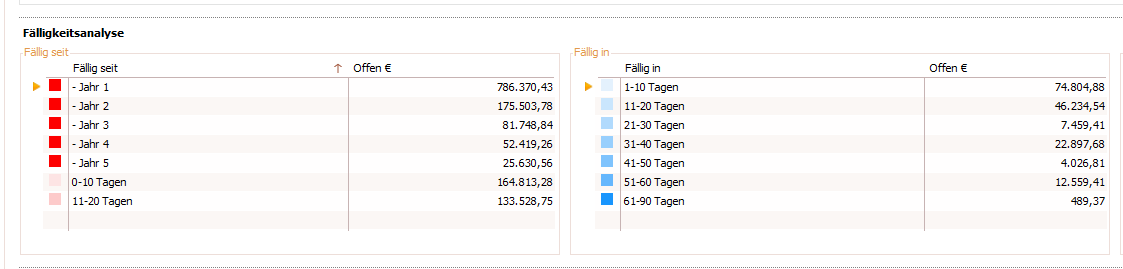
Vorlagedateien für Designanpassungen :
- BereichIN.xml.def
- BereichSEIT.xml.def
Aufgrund dieser Vorlage muss man eine BereichIN.xml/BereichSEIT.xml erstellen. Diese Datei steuert die Anpassungen.
Wichtig hier ist es den <count>XX</count> in der Datei anzupassen. Wenn ein neues <item></item> hinzugefügt wird +1 count.
Bsp. Erweiterung 1 Jahr
<item>
		<min>91</min>
		<max>365</max>
		<bitmap>
			<jsString>faelligseit91.png</jsString>
		</bitmap>
		<beschreibung>
			<jsString>- Jahr 1</jsString>
		</beschreibung>
</item>
Zulip Thread: https://support.teamzone.softengine.de/#narrow/channel/24-10-Finanzbuchhaltung/topic/OP-Verwaltung/with/99662
Briefe schreiben in der ERP Suite / BüroWARE
Erstellung einer Vorlage zum Briefe schreiben:


Mailclient
Wie kann ich die ERP-Suite als Standardmailprogramm festlegen?
Um die ERP-Suite als Standardmailprogramm festlegen zu können, wechseln Sie in den Mailassistenten.
Klicken Sie im Mailassistenten auf Extras-->"Als Standardmailprogramm festlegen"
Dieser Vorgang muss mit Ihrem ERP-Suite-Benutzer und ihrem Windows-Benutzer durchgeführt werden, mit dem Sie normalerweise arbeiten.

Sollte der Vorgang nicht funktionieren, dann benötigen Sie vermutlich für diesen Vorgang einmalig mehr Windows-Rechte.