
Was macht der ERP-Mailer?
ERPMail Kurzbeschreibung, Startparameter und Beispiel einer INI-Datei
Kurzbeschreibung
ERPMail liest Maildaten aus einer INI-Datei, ersetzt Platzhalter, ergänzt optionale Anhänge und öffnet einen fertigen Entwurf in Microsoft Outlook Classic 365. Die Nachricht wird nicht automatisch versendet.
Was das Programm macht
Konfiguration: Lädt die globale ERPMail-Konfiguration und wertet den Startparameter für die INI-Datei aus.
Maildaten: Liest Empfänger, CC, BCC, Betreff, HTML-Vorlage und bis zu drei Anhänge aus der Sektion [Allgemein].
Mailtext: Übernimmt den HTML-Text aus [Body]. Ist dieser Bereich leer, kann stattdessen eine externe HTML-Datei verwendet werden.
Platzhalter: Liest Einträge aus [Label] und ersetzt Platzhalter wie ##Anrede##. Dabei wird die Groß- und Kleinschreibung nicht berücksichtigt.
Outlook: Startet Outlook bei Bedarf und öffnet die vorbereitete Nachricht einschließlich der Outlook-Standardsignatur zur manuellen Kontrolle.
Versand: Der Benutzer prüft Empfänger, Inhalt und Anhänge und klickt anschließend selbst auf Senden.
Mögliche Startparameter
Parameter | Bedeutung |
|---|---|
| Gibt die zu verarbeitende INI-Datei an. |
| Die INI-Datei kann auch direkt ohne
übergeben werden. |
| Startet die im Programm enthaltene LiveUpdate-Funktion. |
| Wird vom Programm abgefragt. Die Verfügbarkeit hängt von den Standardparametern des PHXFrameworks ab. |
| Ist als Parameter registriert, wird im aktuellen Programmstand jedoch noch nicht verarbeitet. |
Beispielaufruf
ERPMail.exe /INI="C:\ERP\Mail\Rueckgabe.ini" oder ERPMail.exe /INI=Mailversand_000.iniBeispiel einer INI-Datei
Empfohlene Reihenfolge: [Allgemein], danach [Label] und [Body] als letzter Bereich der Datei.
[Allgemein]
from=
AbsenderImAuftragVon=
to=kunde@example.com
cc=sachbearbeitung@example.com
bcc=
Betreff=Erinnerung zur Rückgabe Ihres Verleihgeräts
HTMLVorlage=
Attachment1=C:\ERP\Dokumente\Verleihschein.pdf
Attachment2=
Attachment3=

[Label]
@@Anrede@@=Sehr geehrte Frau Mustermann
@@Gerätebezeichnung@@=Sauerstoffkonzentrator
@@Seriennummer@@=SN-123456
@@Rückgabedatum@@=31.07.2026

[Body]
<html>
<body>
<p>##Anrede##,</p>

<p>
wir möchten Sie freundlich daran erinnern, das medizinische
Verleihgerät <strong>##Gerätebezeichnung##</strong> mit der
Seriennummer <strong>##Seriennummer##</strong> zurückzugeben.
</p>

<p>
Als Rückgabetermin wurde der
<strong>##Rückgabedatum##</strong> vereinbart.
</p>

<p>Mit freundlichen Grüßen</p>
</body>
</html>
Wichtige Hinweise
Eine neue INI-Datei anlegen
Fehlt die INI-Datei oder ist sie leer, legt ERPMail den Bereich [Body] an, öffnet die Datei zur Bearbeitung und erzeugt noch keinen Outlook-Entwurf.
HTML-Vorlage: HTMLVorlage wird nur verwendet, wenn kein Mailtext aus [Body] vorhanden ist.
Hier ist der Dateiname anzugeben welche entweder mit Pfadangabe oder nur der Dateiname angegeben wird.
Relative Pfade
Anhänge werden zuerst relativ zum Programmverzeichnis und anschließend relativ zum konfigurierten ERP-Datenpfad gesucht.
Body-Bereich
Der Body endet beim Beginn der nächsten INI-Sektion. Deshalb sollte [Body] am Ende der Datei stehen.
Versendekonto/Absender
Diese optionalen Parameter legen den gewünschten Absender oder das Versendekonto fest.
Dazu sind die entsprechenden Konfigurationen in Outlook oder im Exchangeserver erforderlich.
Nicht konfigurierte und in Outlook eingerichtete Mailadressen werden von der Microsoft Outlook-API nicht akzeptiert!
from=mainabsender@test.deSetzt den Absender für Microsoft Outlook auf eine bestimmte Mailadresse.
Hier ist es aber wichtig, dass es sich hier um ein korrekt eingerichtetes Konto im Outlook handeln muss.
AbsenderImAuftragVon=test@meinemailadresse.atDer Parameter AbsenderImAuftragVon setzt ein freigegebenes Postfach mit entsprechender Exchange-Berechtigung voraus.
Die entsprechenden Einstellungen muss ihr IT-Betreuer durchführen.
Labels
Es können beliebige Labels verwendet werden welche dann automatisch in der Email durch den angegebenen Text ersetzt werden.
Labels beginnen immer mit @@ und enden mit @@.
Labels können selbst benannt und hinzugefügt werden und müssen nur in der Sekrtion "Label" abgelegt sein.
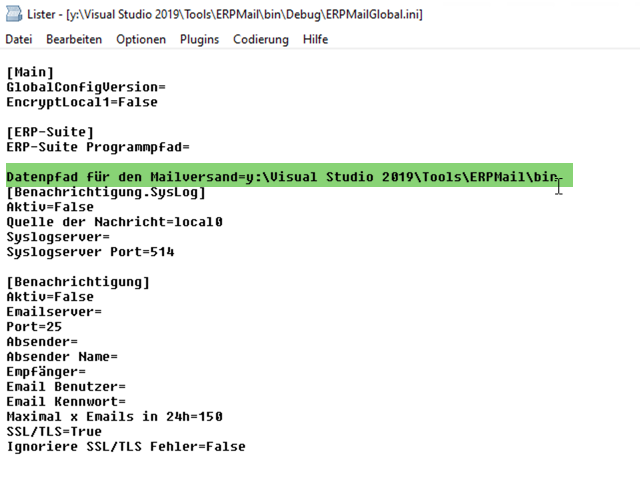
Die ERPMailGlobal.INI:
In der ERPMailGlobal.INI werden allgemeine Einstellungen definiert, wie z,B. der Datenpfad für den Mailversand, welcher als Basispfad eingestellt werden kann wo INI und andere Dateien gesucht werden, wenn keine Pfadangabe übergeben wird.
No comments to display
No comments to display